Assistant scénario▸
 Apps AI
 Actualités AI

VAS : sous-titres vidéo par IA
VAS : sous-titres vidéo par IAIntroduction
VAS vidéo ajout de sous-titres, génèrez des sous-titres vidéo en un clic, utilisez l'IA pour extraire le contenu audio puis traduisez et générez un fichier de sous-titres. Prend en charge la traduction par ChatGPT, l'accélération GPU (vitesse doublée), le téléversement de plusieurs fichiers, les fichiers de sous-titres externes (compatible VR), l'édition fine des sous-titres, un très grand nombre de langues, la reprise après interruption, l'aperçu en temps réel et d'autres fonctions.
Fonctionnalités d'ajout de sous-titres vidéo VAS :
Traduction par ChatGPT : la précision de la traduction des sous-titres est considérablement améliorée, plus naturelle grâce à la prise en compte du contexte.
Accélération GPU : prend en charge les cartes N / A, 1 heure de vidéo terminée en 10 minutes avec une carte graphique 3060.
Séparation de la voix : pour les fichiers audio et vidéo contenant un bruit de fond continu, la voix peut être extraite avec précision grâce à la séparation des voix.
Algorithme d'amélioration intelligent : solution exclusive optimisée, la précision des sous-titres est supérieure à celle obtenue par séparation des voix !
Génération de sous-titres externes (compatible VR) : téléversez la vidéo, puis sélectionnez la langue source de la vidéo et la langue des sous-titres à générer, les sous-titres sont produits automatiquement en un clic.
Édition des sous-titres : permet de rééditer les résultats de la traduction des sous-titres (horodatage, contenu).
File d'attente multi-tâches : téléversez plusieurs vidéos en lot en une seule fois, les tâches sont exécutées automatiquement et en séquence dans la file d'attente, vous pouvez laisser tourner tranquillement.
Reprise après interruption : la progression de l'extraction des sous-titres est sauvegardée en temps réel, elle n'est pas perdue à la fermeture du client et peut être reprise.
Confidentialité : toutes les opérations sont effectuées localement, aucun téléversement vers le cloud n'est nécessaire, plus besoin de s'inquiéter des fuites de données personnelles.
Mode d'emploi de VAS pour ajouter des sous-titres vidéo :
1. Sélectionner les fichiers
Sélectionnez les fichiers vidéo, possibilité de sélection multiple, ils seront traités automatiquement les uns après les autres
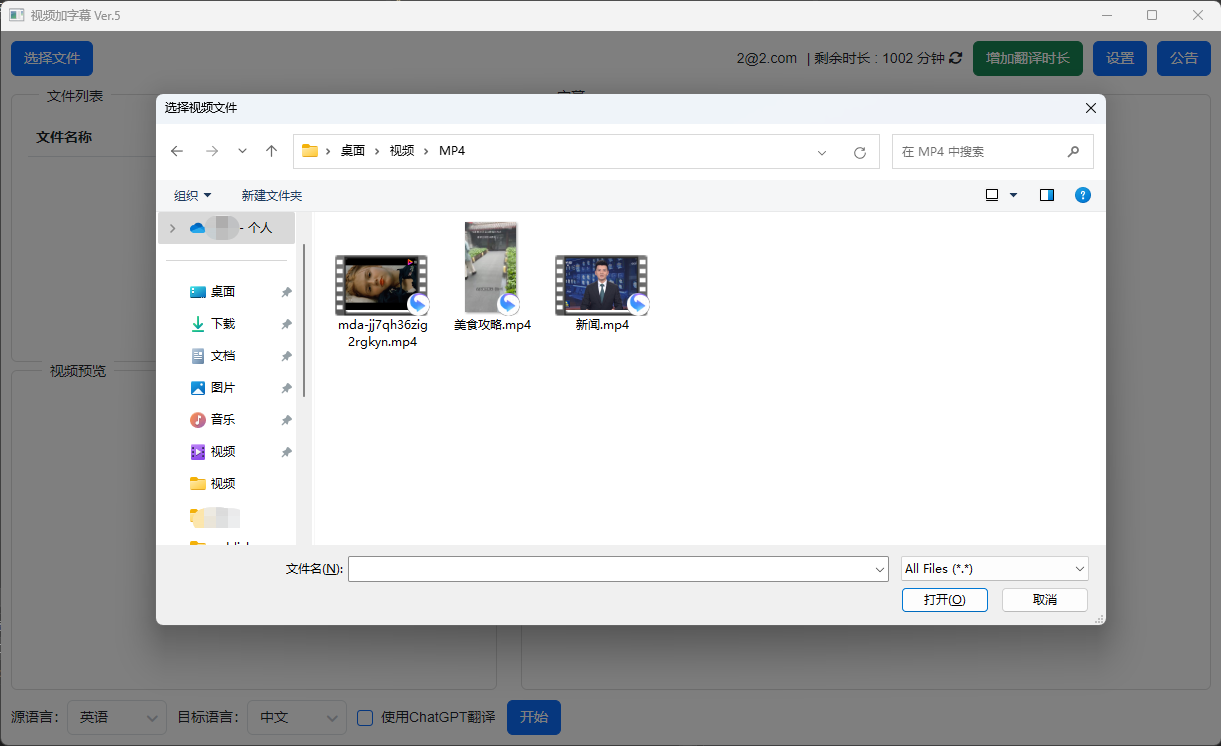
2. Sélectionner la langue
Langue source : langue d'origine de la vidéo / Langue cible : langue des sous-titres à générer

3. Cliquez sur « Démarrer » !
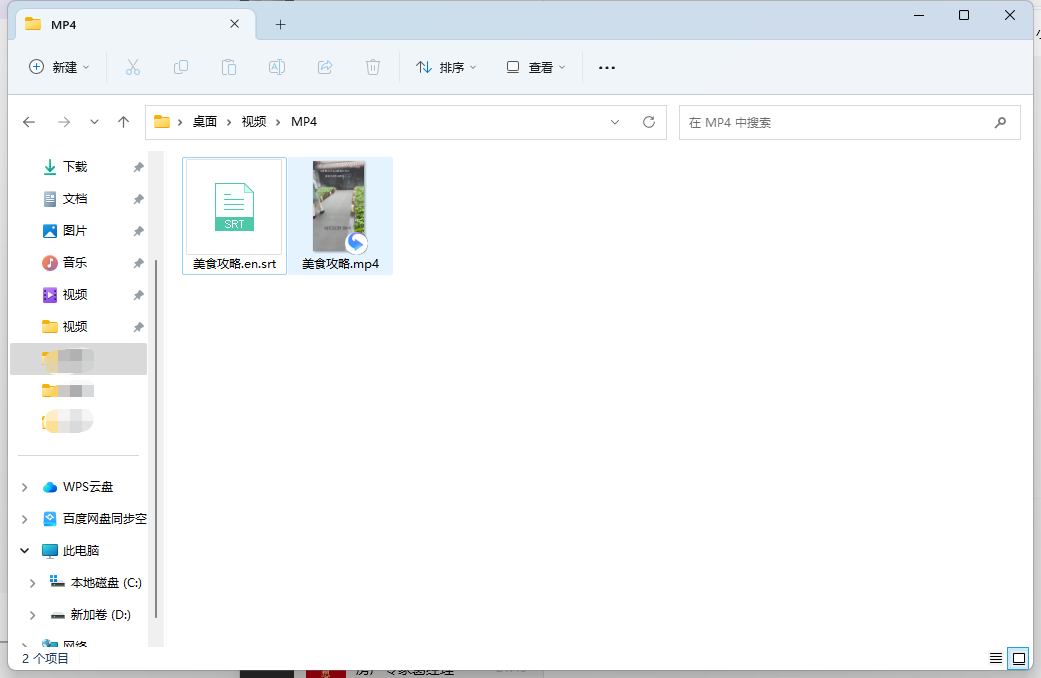
Une fois terminé, un fichier de sous-titres « .srt » sera généré dans le même dossier que la vidéo. Le lecteur chargera automatiquement le fichier de sous-titres lors de la lecture. S'il ne se charge pas, vous pouvez le charger manuellement dans « Paramètres » - « Sous-titres ».
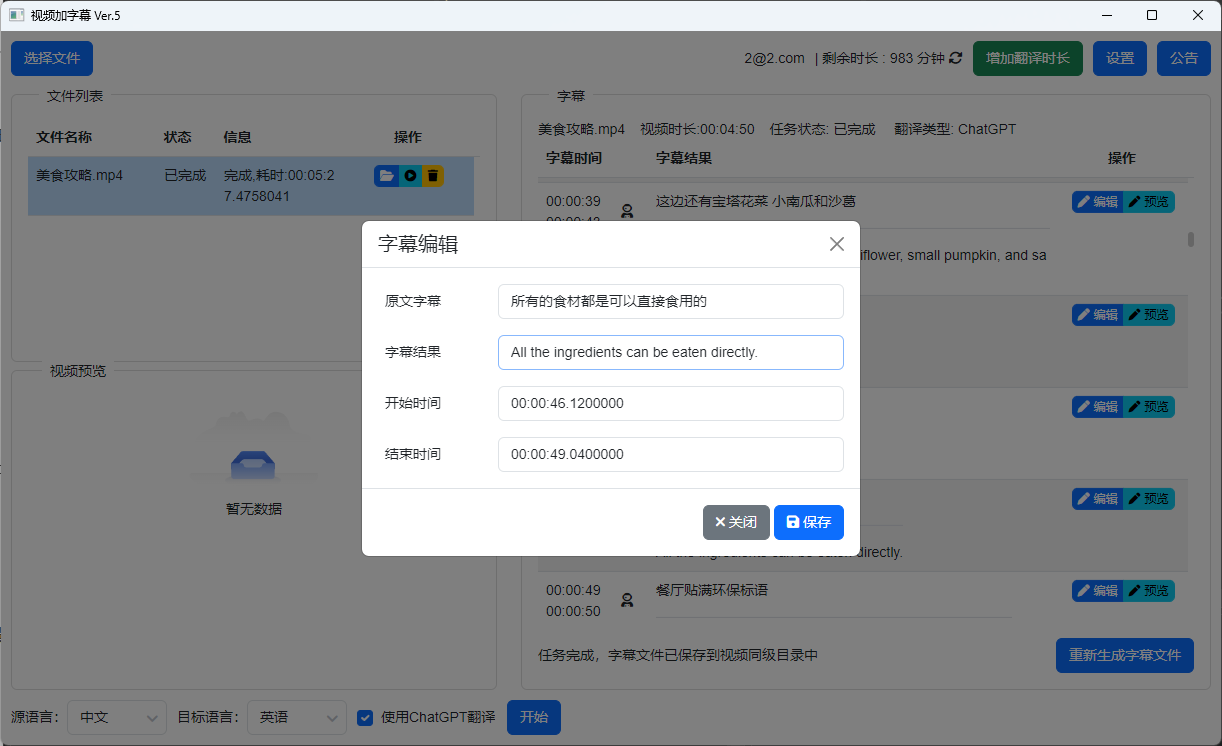
4. Avancé - « Édition des sous-titres »
Si le résultat des sous-titres ou les horaires d'apparition/disparition ne sont pas satisfaisants, vous pouvez les modifier individuellement. Après modification, cliquez sur « Régénérer le fichier de sous-titres » en bas à droite.
Avancé - « Traduction par ChatGPT »
VAS pour l'ajout de sous-titres vidéo se base par défaut sur la traduction automatique. Si vous exigez une grande précision de traduction, il est recommandé d'activer cette fonction, la précision de la traduction sera nettement accrue !

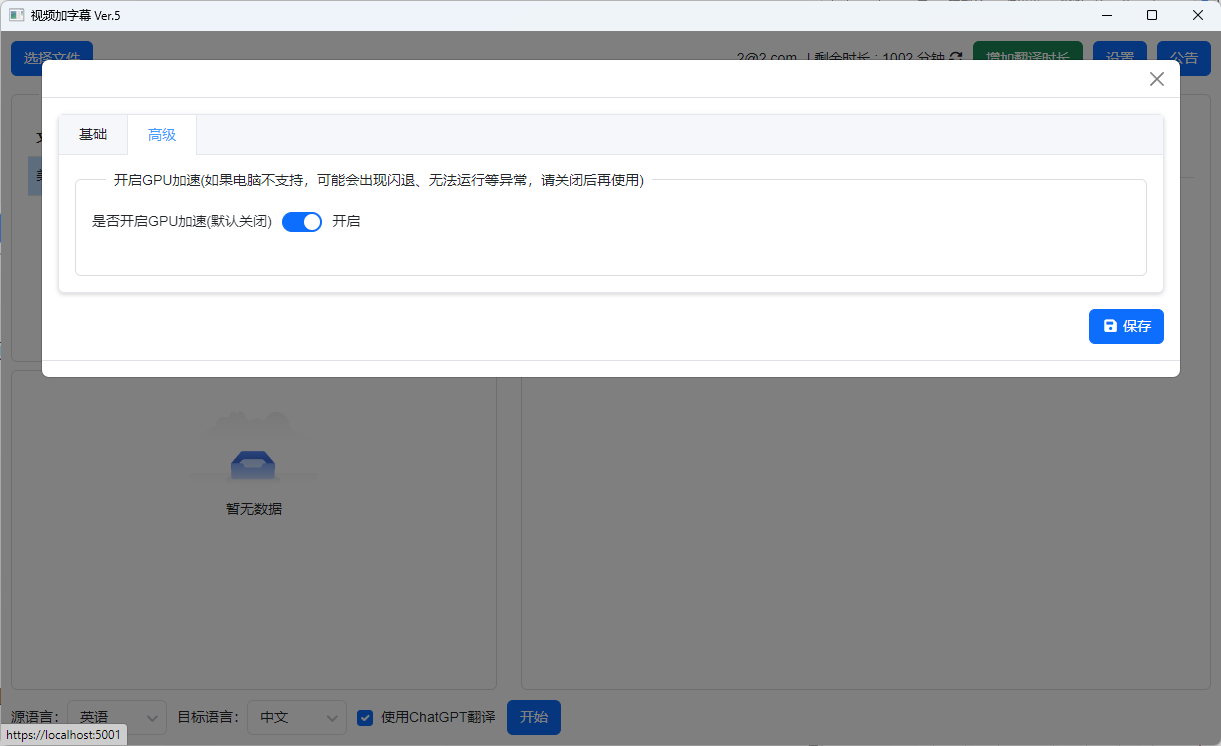
5. Avancé - « Accélération GPU »
En haut à droite « Paramètres » - « Avancé » - « Activer l'accélération GPU ». Si vous disposez d'une carte graphique dédiée, il est fortement recommandé d'activer cette fonction, la vitesse d'exécution sera multipliée !
6. Avancé - « Sortie multi-fichiers de sous-titres »
En haut à droite « Paramètres » - « Basique » - « Sélectionner le type de sous-titres à générer », vous pouvez générer simultanément trois types de fichiers de sous-titres : « Sous-titres en langue source », « Sous-titres en langue cible », « Sous-titres bilingues ». Sélectionnez selon vos besoins.
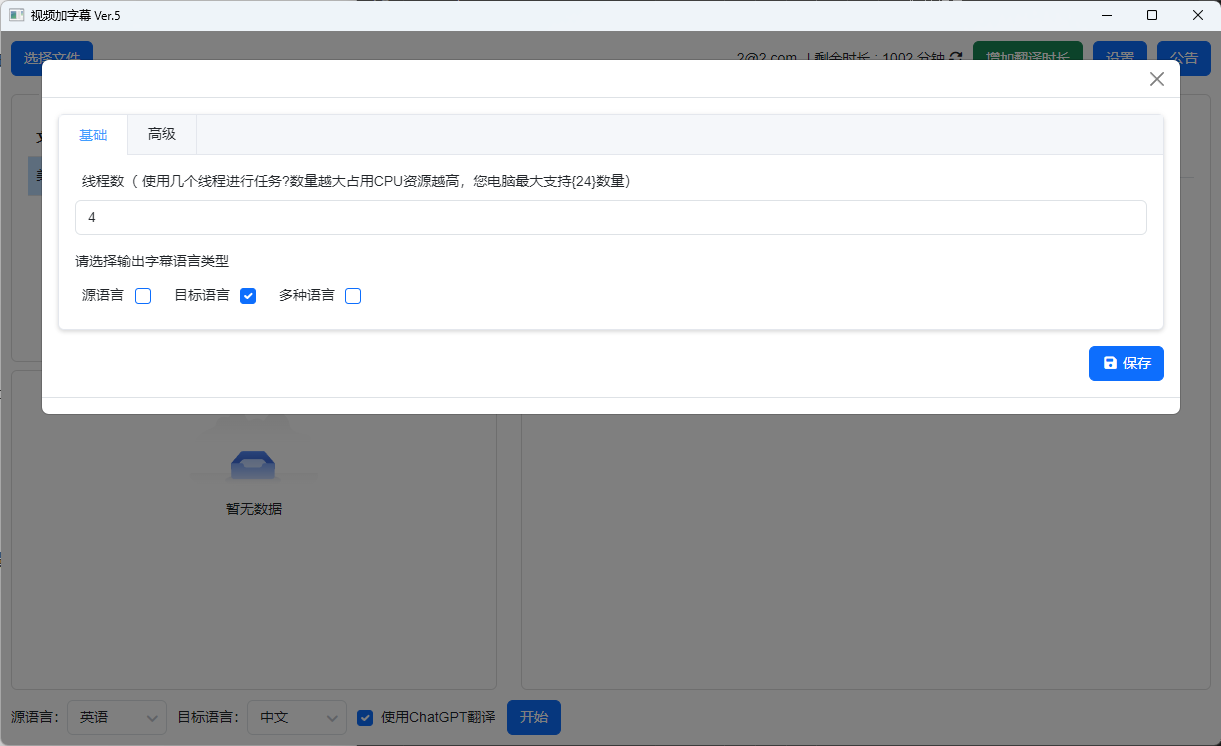
7. Avancé - « Nombre de threads »
En haut à droite « Paramètres » - « Basique » - « Nombre de threads », vous pouvez augmenter le nombre de threads utilisés pour améliorer la vitesse d'exécution. Régler la valeur maximale n'est pas forcément le plus rapide.