Assistant scénario▸
 Apps AI
 Actualités AI

Meitu Cutout : détourage en un clic
Meitu Cutout : détourage en un clicIntroduction
Meitu détourage, service officiel proposé par Meitu, suppression d'arrière-plan en un clic, détails, détourage rapide en 3 secondes, Meitu Design Studio, détourage en ligne Meitu, sans avoir besoin de Photoshop, extraction en un clic d'images de niveau professionnel, reconnaissance intelligente des portraits, objets, icônes, etc., traitement fin au niveau des cheveux, suppression facile des arrière-plans complexes.
Si vous avez besoin de détourer des images, comme le détourage de portraits, d'objets, d'icônes, etc.
Si vous êtes débutant en design et ne savez pas comment détourer, comment changer l'arrière-plan après détourage, ni quel logiciel utiliser pour le détourage.
Si vous travaillez dans le e-commerce, l'exploitation des nouveaux médias, la photographie... et autres secteurs, et souhaitez réaliser un détourage rapide et précis ;
Alors ce tutoriel de détourage en ligne suivant est fait pour vous......
Outil de détourage en ligne Meitu Xiuxiu version web, répondant facilement à vos besoins de détourage au travail !
Pas besoin de télécharger un logiciel de détourage volumineux, ni d'effectuer les opérations complexes et fastidieuses de détourage avec Photoshop.
Équipé de la puissante technologie IA de Meitu, détourage automatique en un clic.
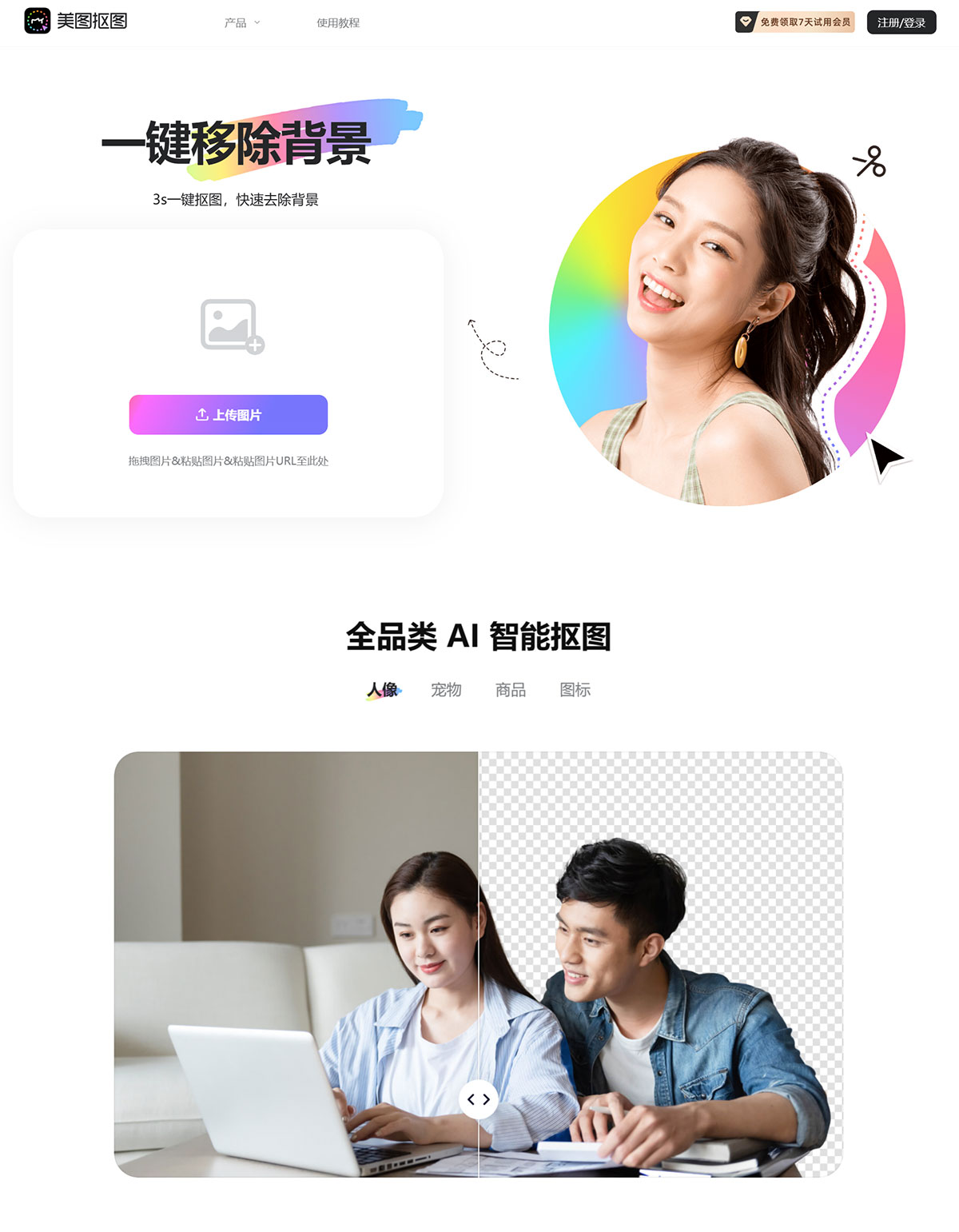
Utilisation du détourage Meitu :
Étape 1 : Télécharger l'image
Cliquez sur le bouton « Télécharger l'image » pour choisir l'image à détourer, ou faites-la simplement glisser sur le bouton « Télécharger l'image ».
Étape 2 : Détourage en un clic
①Après avoir téléchargé l'image, le système peut automatiquement identifier le type de détourage nécessaire et l'effectuer.
②Une fois le détourage automatique terminé, vous pouvez selon la situation réelle, cliquer sur « Supprimer » pour effacer les parties superflues de l'image ;cliquez sur « Conserver » pour restaurer les parties nécessaires de l'image.
③Pour les détails, vous pouvez également effectuer des ajustements manuels : agrandir le canevas, cliquer sur « Retouche manuelle », choisir « Effacer », modifier la taille et la dureté du pinceau, puis effacer les parties excédentaires sur les bords de l'image ;
choisissez « Peindre », modifiez la taille et la dureté du pinceau, puis restaurez les parties manquantes de l'image.
Si vous n'êtes pas satisfait du bord du détourage automatique, vous pouvez également cliquer sur « Bord » pour effectuer un adoucissement (feathering) sur les bords de l'objet détouré.
Étape 3 : Télécharger l'image
Une fois le détourage terminé, cliquez sur le bouton « Télécharger » en haut à droite pour enregistrer automatiquement l'image au format PNG avec fond transparent sur votre ordinateur local. S'il reste d'autres images à détourer, cliquez simplement sur « Télécharger à nouveau ».
Simple et facile à prendre en main, trois étapes suffisent pour réaliser efficacement un détourage précis !