
 Assistant scénario▸
 Apps AI
 Actualités AI
Guide du débutant sur PicDoc
小编 ·
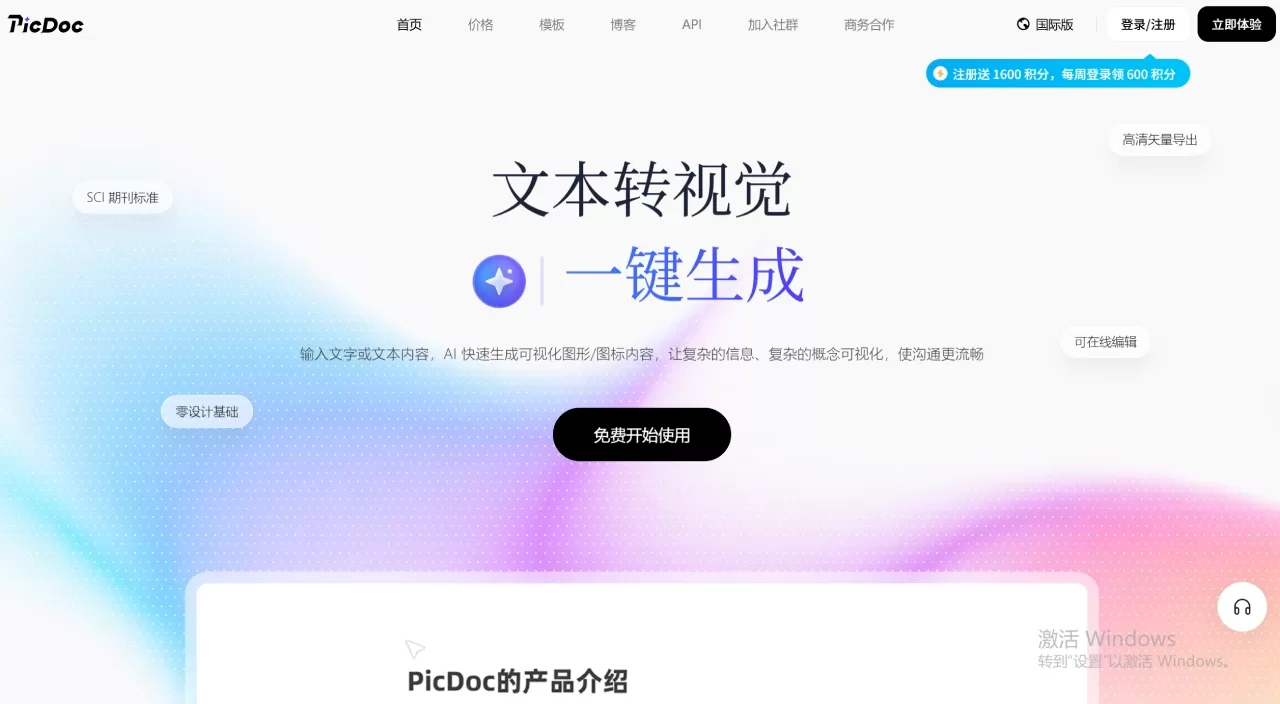
Guide du débutant sur PicDoc
Qu’est-ce que PicDoc
Picdoc est un ai outil efficace et pratique de conversion du texte en visuels et de création de contenu assistée par l’IA. Ses quatre principales fonctionnalités sont la conversion de texte en infographie en un clic, la rédaction assistée par l’IA, l’illustration automatique des articles et la génération en un clic d’un ensemble complet de ppt. L’outil est simple à utiliser et couvre toutes les fonctionnalités nécessaires pour répondre à divers besoins de copywriting, de conception visuelle et de présentation professionnelle. Sans compétences en design, il permet de produire rapidement des contenus visuels de haute qualité et des documents complets.
Pour aider les débutants à prendre rapidement en main l’outil, cet article présente ses fonctionnalités, ses étapes d’utilisation et ses techniques de réglage et d’exportation.
1. Principales fonctionnalités de PicDoc
Picdoc intègre l’ensemble du processus de création de contenu et de génération visuelle. Ses principales capacités couvrent quatre domaines et répondent de manière complète aux besoins du bureau quotidien et de la création de contenu :
Plusieurs modes de saisie du texte : l’outil propose quatre modes d’entrée, à savoir la création autonome dans un document vierge, le collage d’un texte externe, la rédaction assistée par l’Ai assistant et la lecture du contenu d’un fichier importé. Il s’adapte ainsi à différentes sources de contenu.
Génération précise d’images à partir du texte : sélectionnez un passage et associez-lui le visuel correspondant pour générer en un clic une image adaptée au texte. Le texte peut ensuite être modifié et les détails ajustés.
Illustration automatique de l’ensemble du document : pour un document complet, l’IA comprend automatiquement l’intégralité du texte. Il est inutile de sélectionner manuellement chaque passage : la mise en page illustrée de l’ensemble du document est réalisée en un clic.
Génération d’une présentation PPT complète : à partir du texte saisi, l’IA organise intelligemment la logique du contenu, répartit les pages, associe des mises en page visuelles et génère en un clic un ensemble complet de diapositives PPT.
Export en haute définition après réglage : toutes les images générées permettent de régler les détails et de modifier le texte, puis d’être téléchargées et enregistrées en haute définition sans perte.
2. Comment obtenir rapidement une image professionnelle ?
Seulement 3 étapes : saisie du texte --> sélection du texte et génération de l’image en un clic --> export en haute définition
Première étape : créer un document et saisir le texte
Ouvrez l’outil Picdoc, puis cliquez sur 【Créer un projet】 sur la page d’accueil afin de générer un document d’édition vierge. Vous pouvez choisir l’un des quatre modes de saisie suivants :
Collage manuel du texte : copiez le contenu du texte et collez-le directement dans le document vierge pour importer rapidement le contenu.
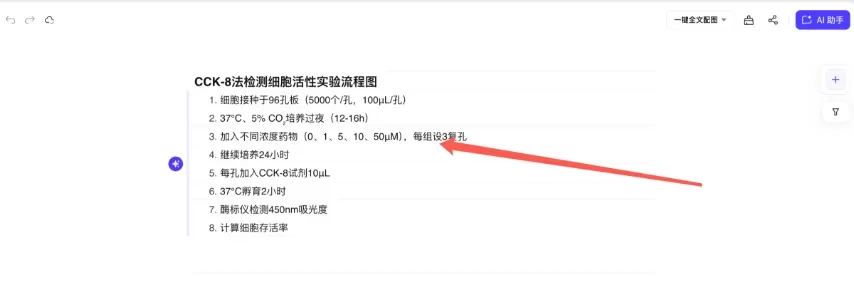
Création assistée par l’IA : saisissez 【/】 pour appeler l’assistant IA intégré à l’outil, puis indiquez vos besoins de création, le sujet, le nombre de mots et le style souhaité. L’IA génère automatiquement un document de qualité, que vous pouvez insérer en un clic dans le document actuel, utiliser directement ou modifier.
Lecture du contenu d’un fichier importé : si le contenu est enregistré dans un fichier local, cliquez directement sur 【Importer un fichier】, sélectionnez le document correspondant et laissez l’outil reconnaître, lire et analyser automatiquement son contenu avant de l’importer dans le document d’édition. Cela vous évite la copie manuelle.
Création autonome dans un document vierge : saisissez directement le contenu dans le document vierge et rédigez ou modifiez librement votre texte.
Deuxième étape : sélectionner le texte et générer l’infographie en un clic
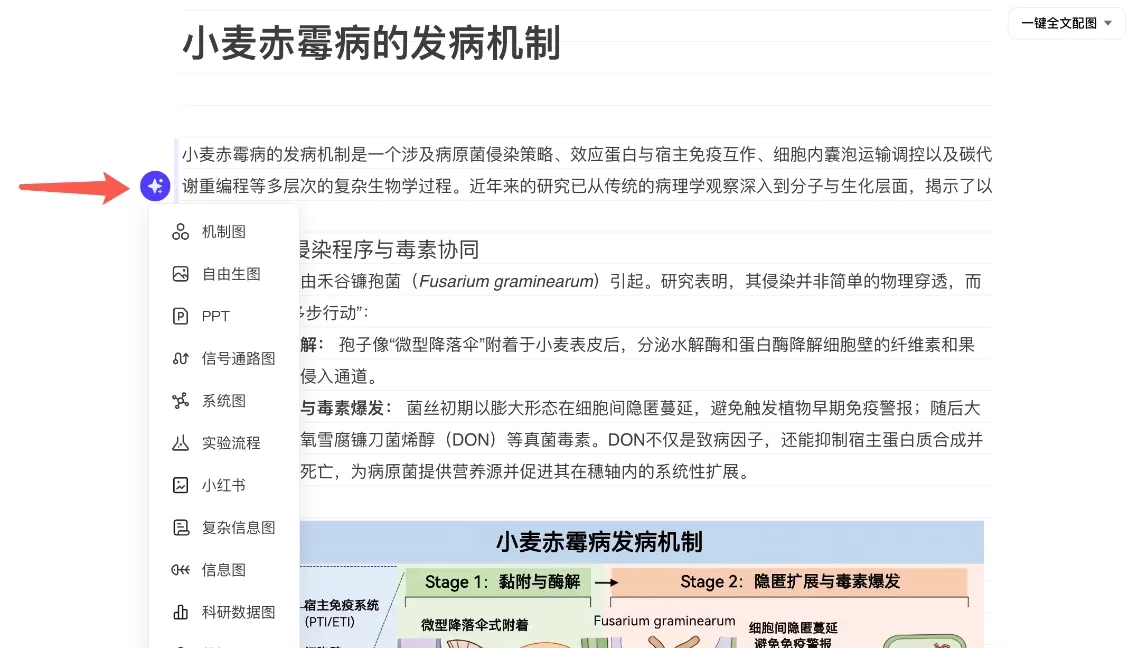
Une fois le contenu saisi, passez à la génération de l’image. Sélectionnez le passage à transformer en image, qu’il s’agisse d’une phrase, d’un paragraphe ou de plusieurs paragraphes, afin de générer localement l’illustration selon vos besoins. Après la sélection, cliquez sur le bouton de génération situé à gauche et associez le visuel correspondant au texte et au contexte d’utilisation.
Troisième étape : régler le texte et l’image, puis télécharger en haute définition
Picdoc permet de modifier et d’ajuster les éléments à toutes les étapes afin que le résultat final corresponde à vos besoins :
Modification secondaire du texte : après la génération de l’image, cliquez sur la fonction 【Texte modifiable】 située au-dessus de l’image pour extraire le texte et le modifier.
Changement de style d’infographie : après la génération de l’infographie, cliquez sur le bouton « Style » pour choisir parmi de nombreux styles, notamment 3D, plat, cartoon, ainsi que de nombreuses autres combinaisons de styles et de couleurs.
Modification du plan de l’infographie : vous pouvez modifier directement le plan des visuels dans le canevas. Les textes et graphiques du visuel sont mis à jour automatiquement, sans ajustement manuel.
Téléchargement en haute définition sans perte : une fois les réglages terminés et le résultat satisfaisant, cliquez sur 【Télécharger】 au-dessus du visuel pour enregistrer l’image originale en haute résolution. La qualité est nette et sans compression, ce qui permet une utilisation directe dans les affiches, publications, supports de cours, présentations et divers autres contextes.
3. Quels types d’images PicDoc peut-il générer ?
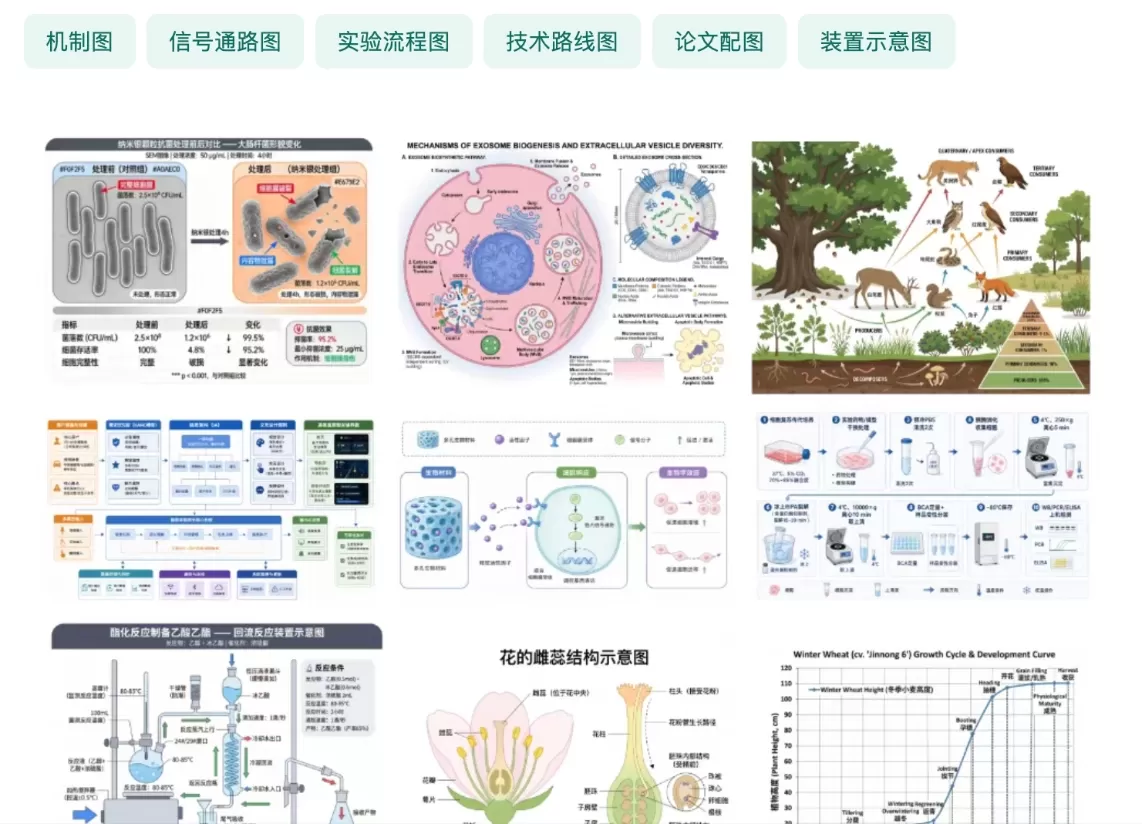
Images scientifiques : elles peuvent notamment prendre la forme de diagrammes de mécanismes, de voies de signalisation, de couvertures de revues ou de schémas d’architecture système.
Infographies de connaissances
Graphiques de données : prise en charge de graphiques simples et modifiables, tels que les histogrammes, graphiques radar, courbes et diagrammes en rose, ainsi que de graphiques complexes non modifiables générés à partir de tableaux.
Visualisations pour le bureau : infographies modulaires et flexibles, prenant en charge de nombreuses relations, notamment progressives, en arête de poisson, SWOT, juxtaposées et pyramidales. Il est possible de changer de projet de manière flexible et de modifier le texte, les couleurs, etc.
4. Guide d’utilisation des fonctionnalitésymal
Au-delà de la génération d’images à partir d’un simple paragraphe, les deux fonctionshouses,她在天天中彩票
1. Fonction d’illustration automatique de l’ensemble du texte
Pour un document long complet, il est inutile de sélectionner chaque paragraphe et de générer les images une à une. L’illustration intelligente de l’ensemble du texte permet de :
saisir le contenu de l’article complet par collage, génération par IA ou import d’un fichier ;
cliquer directement sur la fonction 【Illustration automatique】 de la barre d’outils 【Illustration de l’ensemble du texte】, sans sélection manuelle des passages ;
laisser l’IA lire automatiquement l’ensemble du texte, associer intelligemment les images en fonction du sens principal de chaque paragraphe et du style global de l’article, puis réaliser la mise en page finale ;
ajuster chaque image et son texte après la génération, puis exporter uniformément le document complet illustré.
2. Fonction de génération en un clic d’une présentation PPT complète
Convertissez directement le texte en un ensemble de diapositives PPT et cessez de réaliser manuellement la mise en page, la création des pages et l’ajout d’illustrations :
Saisissez n’importe quel contenu textuel, par exemple un thème, un discours, un rapport de travail ou le script d’un support de cours ;
Cliquez sur la fonction 【Ensemble PPT】 de 【Illustration de l’ensemble du texte】. Plusieurs styles de PPT sont proposés, notamment professionnel, minimaliste, académique et créatif ;
L’IA organise intelligemment la logique du texte, répartit les chapitres en pages et extrait les points essentiels de chaque page, tout en associant les illustrations, mises en page et formats de police adaptés ;
Un ensemble complet de diapositives PPT est généré. Vous pouvez modifier le contenu de chaque page, remplacer les images et ajuster les mises en page, puis exporter directement le fichier PPT une fois terminé.
5. Conseils pour une utilisation efficace
Les textes courts, citations percutantes et titres conviennent à la génération locale d’images par sélection de passages, afin d’associer précisément un visuel dédié ;
Pour les longs articles et les publications d’accounts, utilisez de préférence l’illustration automatique de l’article afin de réaliser rapidement la mise en page de l’ensemble du texte ;
Pour les rapports, supports de cours et discours, utilisez directement la génération d’un ensemble de PPT afin de gagner considérablement de temps sur la mise en page et la conception ;
Après la génération de l’image, modifiez d’abord le contenu du texte, puis ajustez les détails de l’image, afin d’éviter que la modification du texte n’affecte son adaptation visuelle ;
Tous les éléments générés peuvent être modifiés et ajustés autant de fois que nécessaire, sans limite, afin d’affiner continuellement le résultat final ;
La page de gestion des projets permet de créer des projets par contenu, ce qui facilite la recherche et la réutilisation ultérieure des contenus.
Picdoc a intégré l’ensemble du processus « création de contenu – conversion du texte en visuels – ajout d’images en批量 – génération de présentations », sans necessitate de passer d’un outil à l’autre. Un seul logiciel permet de réaliser la rédaction de textes, la conception d’images, la mise en page de contenus illustrés, la création de présentations et bien d’autres tâches. La saisie de contenus via plusieurs canaux, la génération d’images à partir d’un seul paragraphe, la création en lot en un clic et l’exportation haute définition avec ajustement fin répondent à tous les besoins : création personnelle, environnement professionnel, devoirs scolaires et opérations sur les nouveaux médias. Même sans connaissances préalables, il est possible de produire rapidement des contenus et des visuels de qualité professionnelle.
Cliquez sur le bouton « Nouveau projet » situé en haut à gauche du document et découvrez immédiatement l’expérience de visualisation de textes complexes par l’IA en un clic ~









