
 Assistant scénario▸
 Apps AI
 Actualités AI
Google Stitch vs Figma : Comparatif approfondi des outils de design IA en 2026
小编 ·

Google Stitch vs Figma : Comparatif approfondi des outils de design IA en 2026
Google Stitch peut-il vraiment être considéré comme un tueur de Figma ? Cet article compare Stitch et Figma en termes de logique de génération, de fonctionnalités collaboratives, de sortie de code et de tarification, et discute également de la façon dont les outils de design assistés par ia transforment les flux de travail, afin de vous aider à choisir l'outil de design UI qui vous convient.
En réalité, la différence la plus fondamentale entre Stitch et Figma réside dans leur philosophie de conception et leur public cible : ils sont davantage complémentaires qu'en concurrence directe. Une analogie assez parlante : Stitch ressemble à un micro-ondes, tandis que Figma ressemble à une cuisine entière.
En clair, Stitch excelle dans la génération rapide d'idées de 0 à 1, tandis que Figma brille dans le peaufinage minutieux et la collaboration en équipe de 1 à 100.
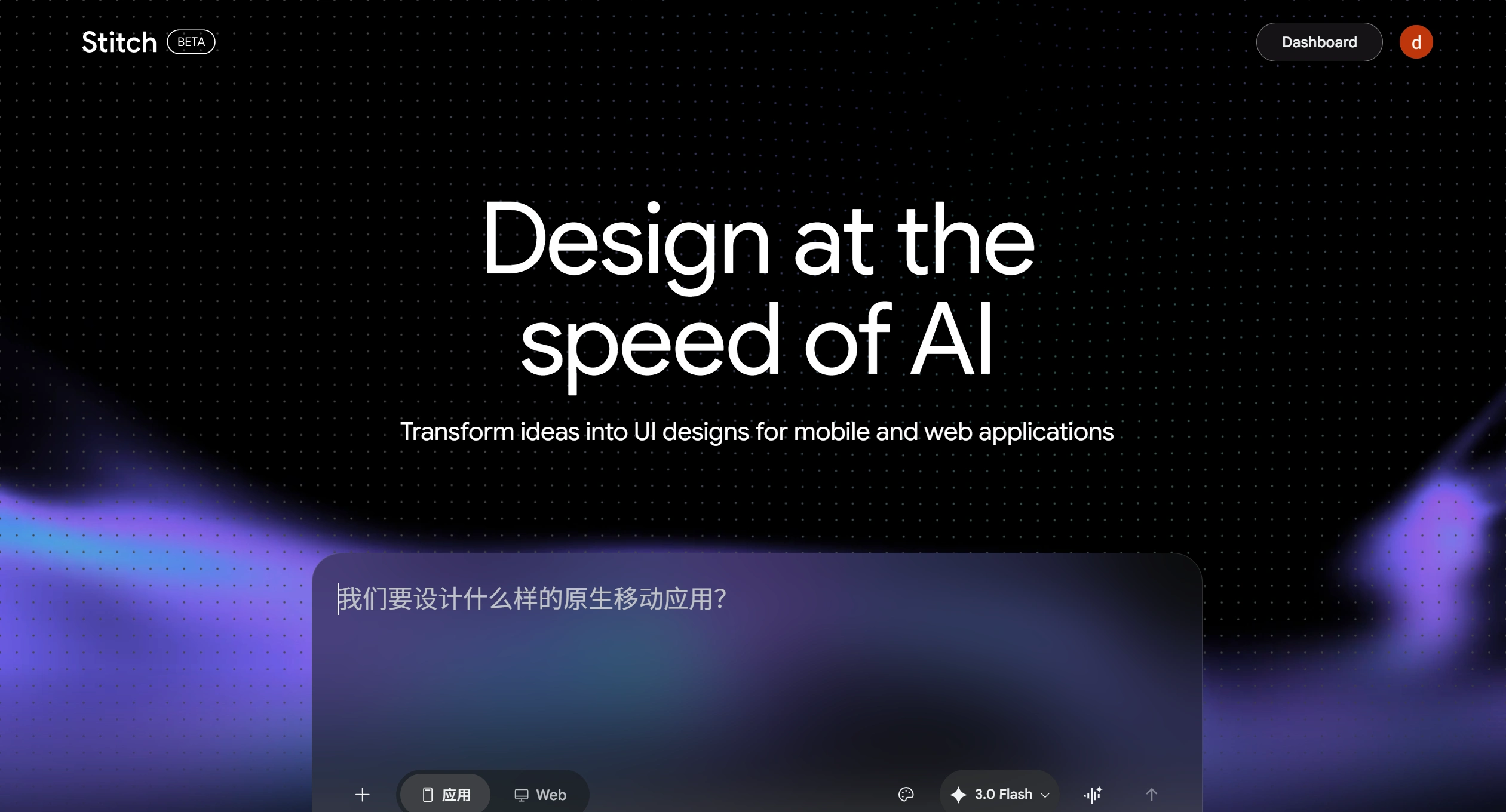
🎯 Philosophie principale : génération par IA vs. retouche manuelle
Google Stitch : Son approche s'appelle le « Vibe Design » (design par ambiance). Il suffit de décrire votre idée, votre objectif ou l'ambiance recherchée, et l'IA génère rapidement pour vous des prototypes d'interfaces. L'idée est avant tout de vaincre la « peur de la page blanche », en vous proposant en quelques minutes plusieurs pistes de design à explorer.
Figma : Il mise sur un « contrôle au pixel près ». Les designers doivent construire chaque élément un par un, par glisser-déposer, en ajustant les paramètres, pour garder un contrôle total et s'assurer que le résultat final correspond parfaitement à leur vision.
🛠️ Fonctionnalités et collaboration : prototypage rapide vs. design systémique
| Dimension de comparaison | Google Stitch | Figma |
|---|---|---|
| 🎯 Capacités clés | UI générée par IA à partir de texte/image, interaction vocale | Édition vectorielle, systèmes de composants, Auto Layout (mise en page automatique) |
| ⚙️ Flux de travail | Génération rapide de concepts, idéal pour l'exploration « de 0 à 1 » | Design et itération soignés, idéal pour le peaufinage « de 1 à 100 » |
| 🤝 Réseau de collaboration | Mise sur la collaboration humain-IA, avec des formats comme DESIGN.md pour le passage avec les développeurs | Collaboration multi-utilisateurs en temps réel, commentaires, historique des versions et gestion des permissions bien établis |
| 🌐 Écosystème | À un stade précoce, écosystème encore immature | Plus de 2 000 plugins communautaires et de nombreuses ressources de design |
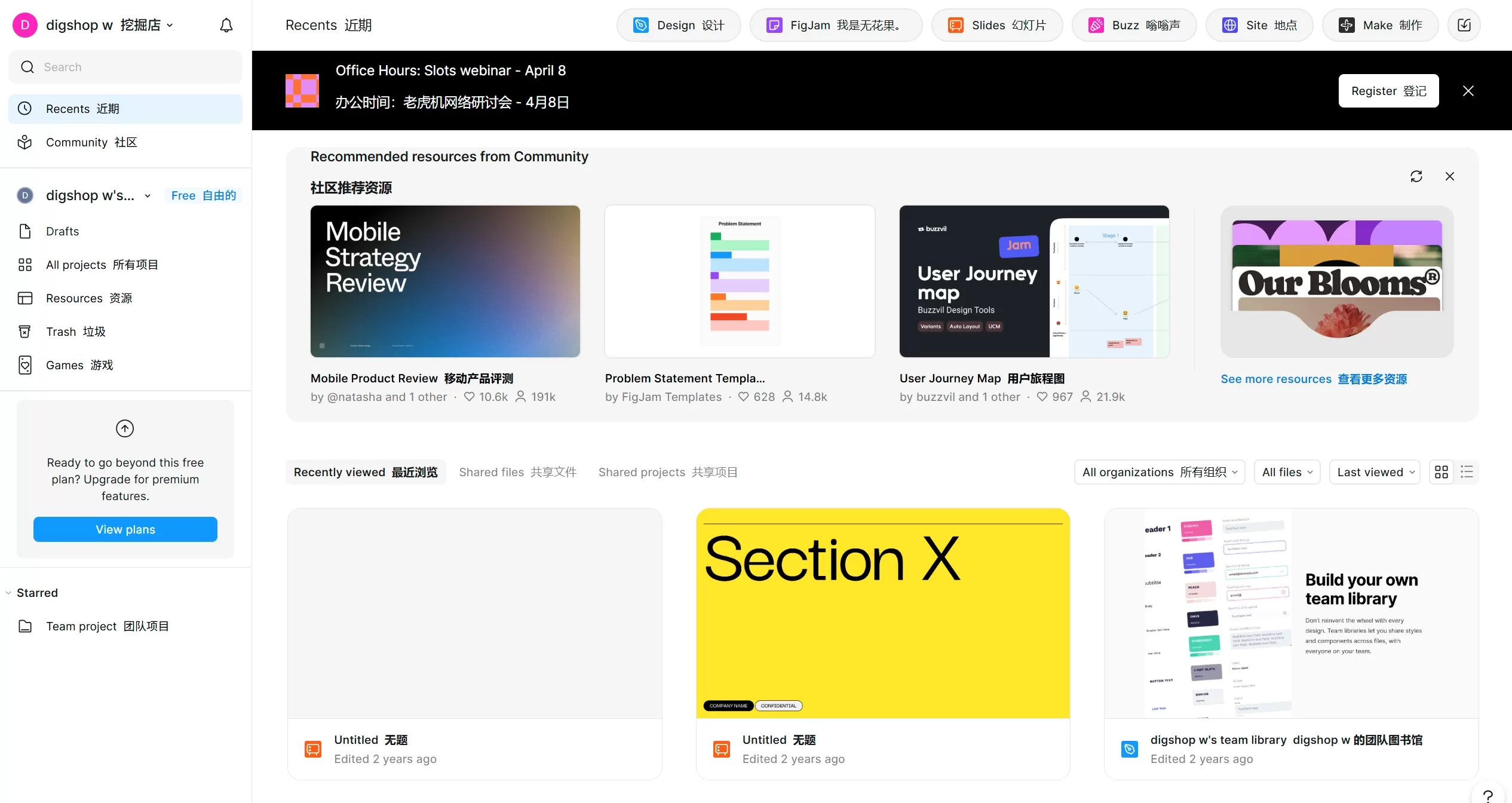
💰 Coût et barrière à l'entrée : gratuit et accessible vs. payant et professionnel
Google Stitch : Pour l'instant, c'est un projet expérimental de Google Labs, entièrement gratuit (avec toutefois une limite mensuelle du nombre de générations). La barrière à l'entrée en matière de conception est quasi nulle : chefs de produit, développeurs et entrepreneurs peuvent tous s'en servir pour transformer rapidement leurs idées en quelque chose de concret.
Figma : C'est un logiciel professionnel payant, avec des abonnements pour les versions Professional, Organization et Enterprise. Il s'adresse principalement aux designers professionnels et demande un certain temps d'apprentissage pour être maîtrisé.
🤝 Flux de travail concret : fusionner plutôt que remplacer
En pratique, Stitch et Figma ne se substituent pas l'un à l'autre, mais forment ensemble un « flux de travail hybride » plutôt efficace :
Diverger avec Stitch : En quelques minutes, laissez Stitch générer une dizaine de concepts et de mises en page différents, pour tester rapidement la viabilité d'une idée.
Sélectionner les pistes : Choisissez parmi les résultats de l'IA 1 à 3 directions les plus prometteuses.
Affiner dans Figma : Importez les designs retenus dans Figma, effectuez des ajustements au pixel près, créez des composants réutilisables, finalisez la logique d'interaction, puis faites la revue avec l'équipe.









