
 Assistant scénario▸
 Apps AI
 Actualités AI
Guide d'utilisation de Lovart
小编 ·

Guide d'utilisation de Lovart
Lovart est le premier Agent de design au monde, permettant aux humains et à l'ia de collaborer sur un même canevas. Il peut transformer rapidement des invites en visuels époustouflants. Voici un tutoriel pour apprendre à l'utiliser :
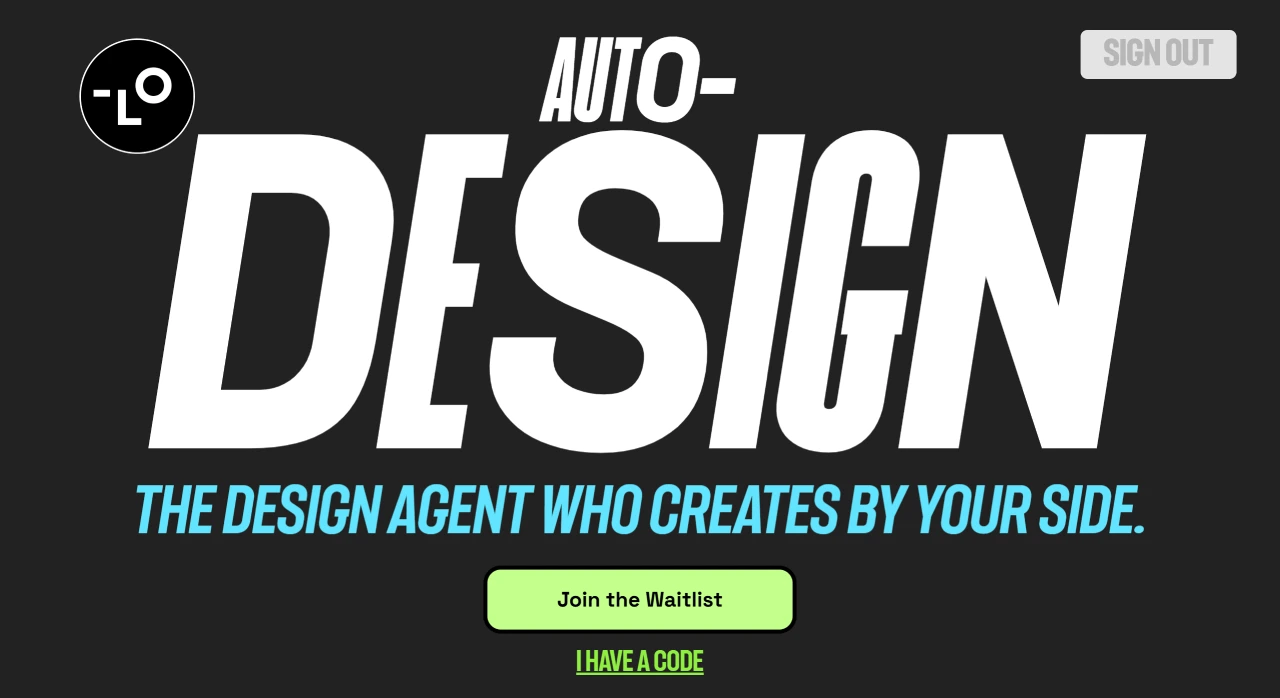
Obtenir un code d'invitation Lovart
Lovart est actuellement en phase de bêta fermée et nécessite un code d'invitation pour être utilisé. Vous pouvez l'obtenir par les moyens suivants :
Suivez le compte Twitter officiel de Lovart AI @lovart_ai et laissez un commentaire créatif sous les tweets concernés. L'équipe officielle distribuera des codes d'invitation de manière aléatoire (les 500 premiers commentaires seront prioritaires).
File d'attente sur le site officiel : rendez-vous sur le site officiel de Lovart pour remplir le formulaire de candidature. Le système distribuera progressivement les accès selon l'ordre des demandes.
Accéder à Lovart
Après vous être connecté avec votre code d'invitation, accédez au site officiel de Lovart : https://www.lovart.ai, cliquez sur « I HAVE A CODE », puis saisissez votre code d'invitation pour entrer.
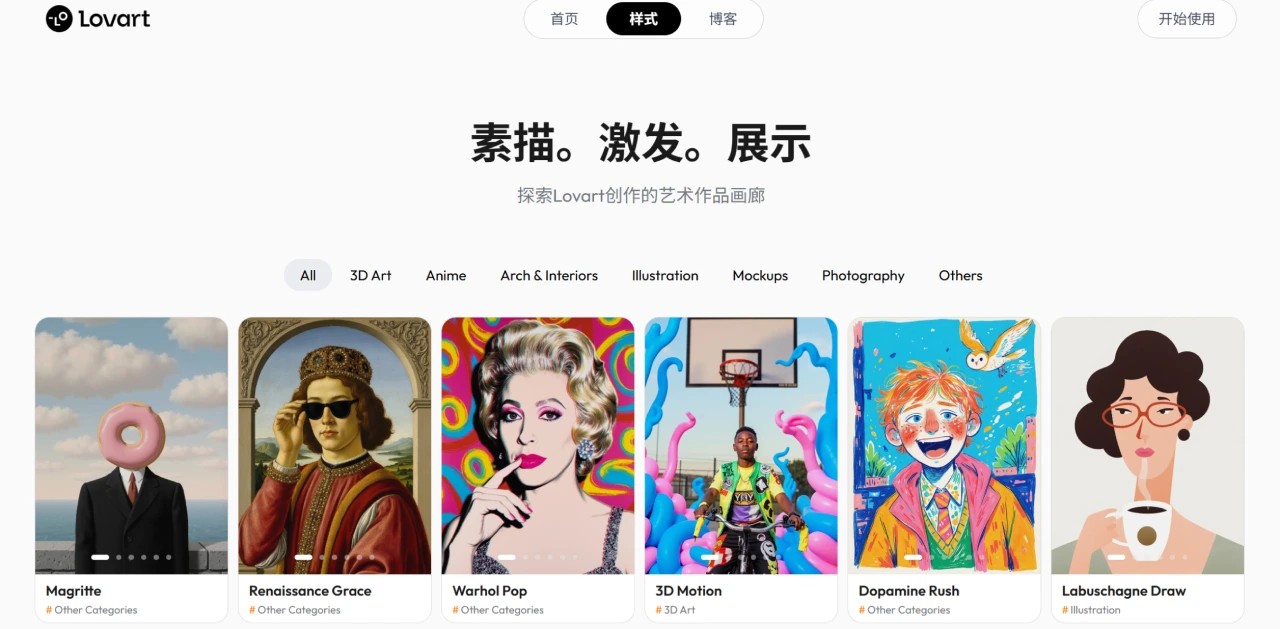
Étapes d'utilisation de Lovart
1. Exprimer votre besoin
1. Exprimer clairement votre idée
Vous pouvez directement indiquer votre tâche à Lovart en langage naturel, par exemple : « Aide-moi à générer une vidéo de 30 secondes avec une texture soignée pour une crème Chanel ». Lovart réfléchira et fournira des invites pour les storyboards, fera appel aux modèles d'image appropriés pour générer les images du storyboard, et sélectionnera et analysera le style des images. Une fois les images du storyboard générées, vous pourrez les modifier individuellement grâce à 6 fonctions : haute définition, extension d'image, suppression de l'arrière-plan, suppression d'éléments, ajout d'éléments et pinceau.
2. Décrire vos besoins en détail
Lors de la conception, il faut d'abord clarifier ses besoins : une description précise permettra à Lovart de générer de meilleures œuvres. Avant de publier la tâche, il est préférable d'échanger avec l'IA afin qu'elle génère l'invite finale. L'invite peut contenir des informations structurées telles que le style, les couleurs, le texte, les proportions. Par exemple, pour concevoir une affiche promotionnelle pour une nouvelle boisson protéinée végétale, vous pouvez dire : « Design a promotional poster for a new plant-based protein drink. Style: vibrant and energetic, modern editorial layout. Color palette: green, cream, and orange. Text: 'Fuel Your Day, Naturally'. Aspect ratio: 3:4, for Instagram feed. Include editable text layers. »
2. Utiliser les fonctionnalités pour concevoir
1. Utilisation d'outils tout-en-un
Lovart intègre de nombreux outils avancés tels que GPT image-1, Flux pro, OpenAI-o3, etc. Vous pouvez concevoir, éditer et générer sur un même canevas, sans avoir à basculer d'un outil à l'autre.
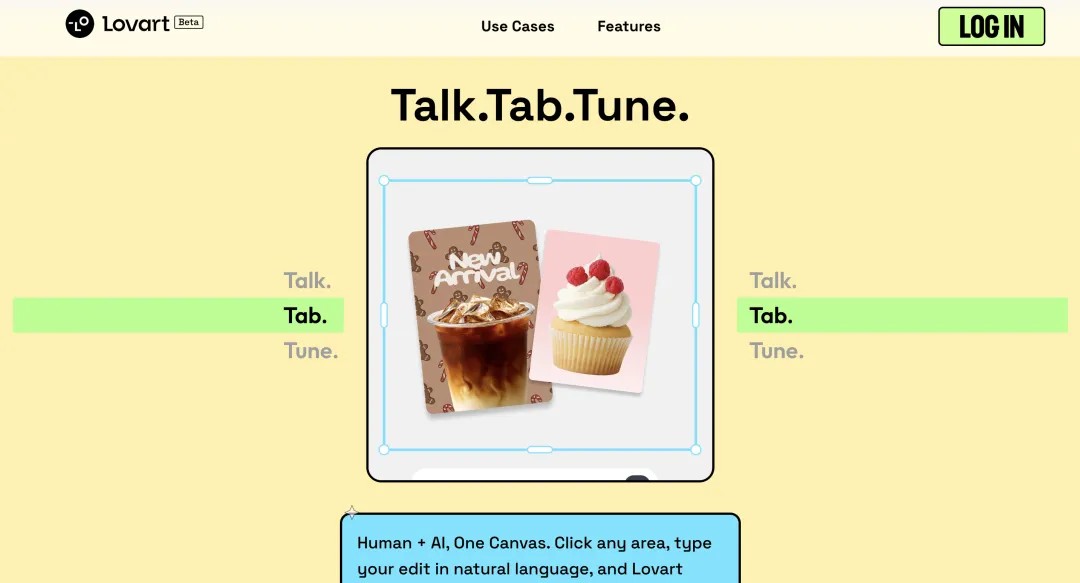
2. Opérations Talk, Tab, Tune
Talk : donnez des tâches à l'Agent en langage naturel.
Tab : cliquez sur une zone sélectionnée du canevas et donnez des instructions en langage naturel ; l'IA effectuera les modifications pour vous.
Tune : éditez librement sur le canevas, avec prise en charge des modifications au sein des calques. Grâce aux composants intégrés, vous pouvez ajuster en un clin d'œil la taille, la forme, la couleur des polices, etc.
3. Visualiser et télécharger
Visualiser la génération : Lovart essaiera d'abord de réfléchir et de comprendre votre besoin, puis élaborera un plan et l'exécutera, affichant les résultats générés sur le canevas de gauche. Si une série d'images est générée, elles seront présentées ensemble.
Ajuster et modifier : utilisez les boutons de fonction situés en haut du canevas pour effectuer des réglages fins, tels que agrandir, étendre, supprimer l'arrière-plan, supprimer un objet, réparer, pinceau, etc. Vous pouvez également utiliser l'option « Edit » ou continuer à saisir des instructions dans la boîte de dialogue pour modifier, par exemple : « Ajoute quelques colombes de la paix dans le coin supérieur droit de l'image ».
Télécharger l'œuvre : lors du téléchargement et de l'exportation, Lovart propose les formats JPG, PNG, SVG, etc.
4. Astuces d'utilisation
Choix de la langue : bien que Lovart intègre de nombreux modèles d'image, de vidéo et de musique, certains modèles ne prennent pas bien en charge le chinois. Il est recommandé d'utiliser des invites en anglais pour obtenir des résultats plus précis et de meilleure qualité.
Paramètres des calques : si vous avez besoin d'un calque de texte indépendant, ajoutez simplement « Include editable text layers » dans vos instructions. Lovart produira alors une version avec texte et image séparés, ce qui vous permettra de modifier facilement et librement le contenu du texte, d'ajuster sa taille et de changer sa couleur, pour une retouche libre en post-production.









