
 Assistant scénario▸
 Apps AI
 Actualités AI
Comment générer un PPT avec iFlytek Spark : guide étape par étape
小编 ·

Comment générer un PPT avec iFlytek Spark : guide étape par étape
Vous souhaitez créer rapidement un PPT professionnel et esthétique ? Essayez iFlytek Spark ! En quelques étapes simples, vous pourrez générer rapidement un PPT. Ce tutoriel vous apprendra comment utiliser iFlytek Spark pour générer un PPT.
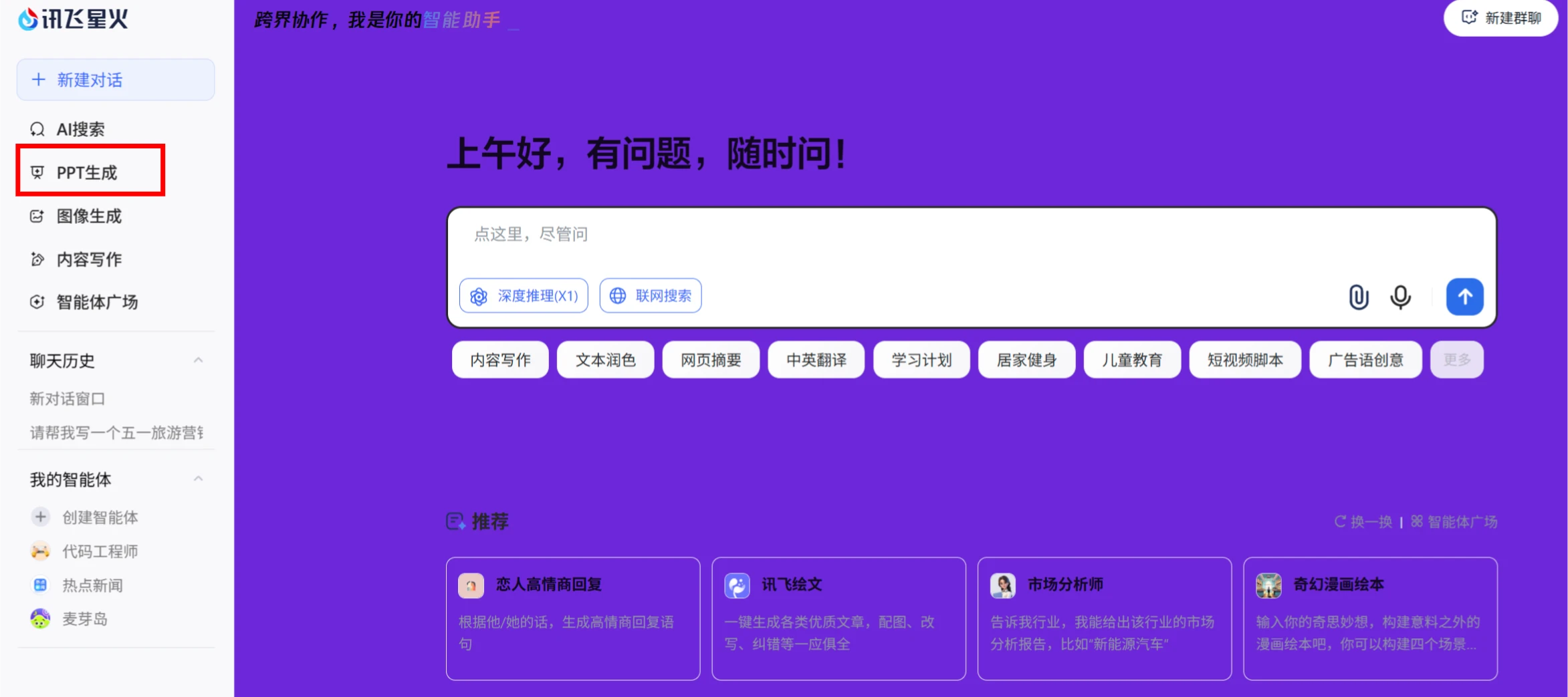
1. Connexion et nouvelle conversation : Ouvrez le site officiel d'iFlytek Spark, connectez-vous à votre compte, puis cliquez sur 【Génération de PPT】 dans la barre de gauche.
2. Saisir la description : Dans la boîte de dialogue, saisissez le sujet du PPT et la description associée, par exemple « Veuillez m'aider à rédiger un plan de promotion touristique pour la fête du Travail ».
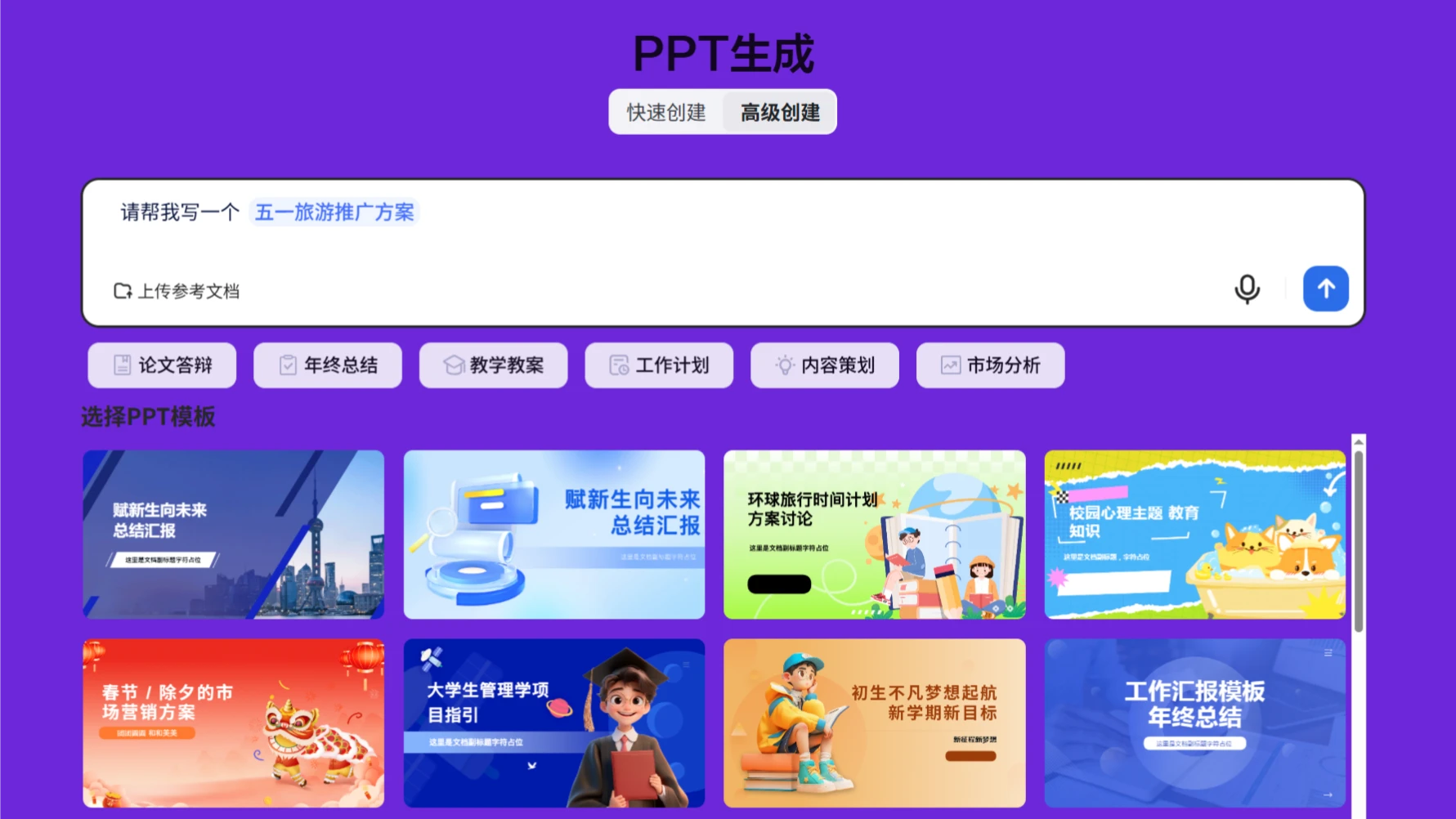
3. Choisir un modèle : Sélectionnez un modèle de PPT sous la zone de saisie, puis cliquez sur le bouton bleu d'envoi.
4. Générer le plan : iFlytek Spark générera un plan de PPT en fonction du contenu saisi, puis configurera les paramètres du PPT.
Paramètres de génération du contenu principal
Génération par modèle IA : données issues du modèle, rapide
Génération par recherche IA : contenu en ligne, bonne actualité
Paramètres du texte, notamment le ton et le public cible.
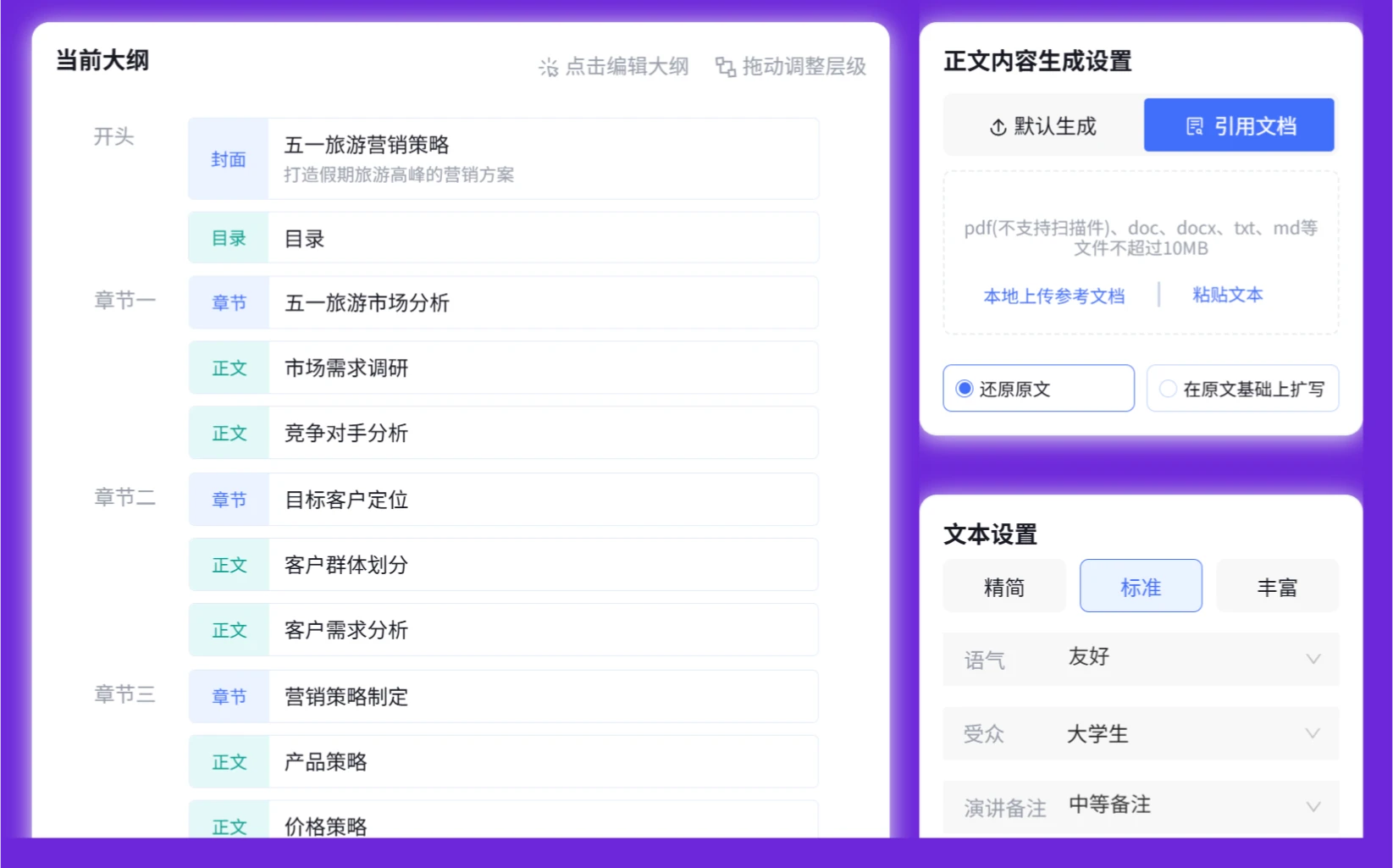
5. Générer le PPT : Cliquez sur le bouton « Générer le PPT » sous le plan, le système générera automatiquement une première version du PPT et redirigera vers la page iFlytek Zhiwen.
6. Édition et ajustement : Sur la page iFlytek Zhiwen, vous pouvez visualiser le résultat du PPT généré. Si vous souhaitez éditer davantage le contenu, vous pouvez cliquer sur 【Paramètres de format】 pour ajuster la mise en page, ajouter des images d'arrière-plan ou des graphiques, etc.
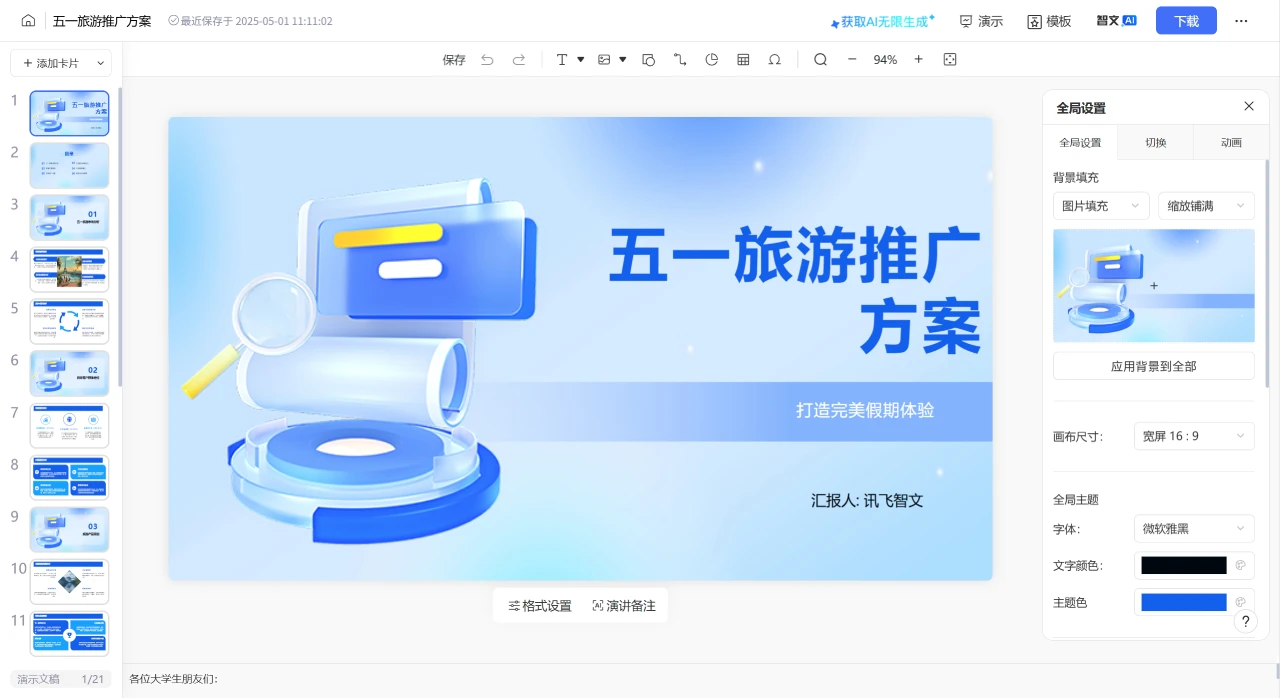
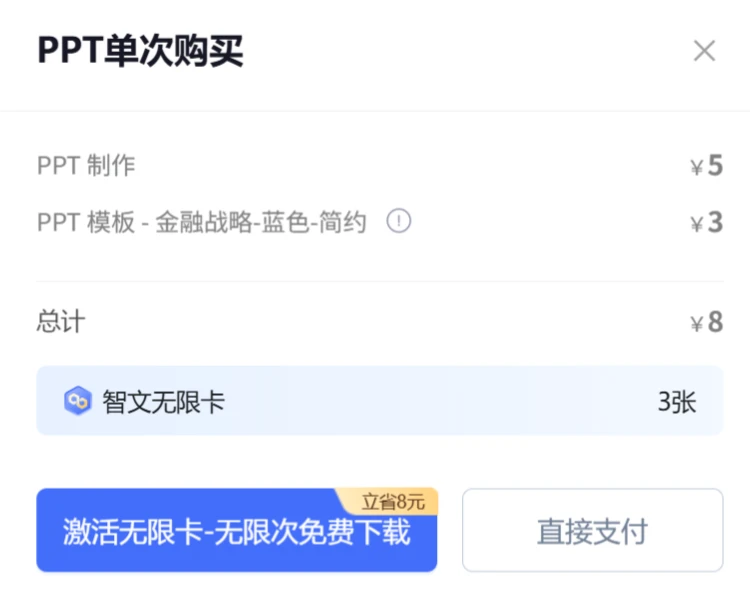
7. Télécharger et enregistrer : Une fois l'édition terminée, cliquez sur le bouton « Télécharger » en haut à droite pour enregistrer le PPT en local, ou l'enregistrer dans la bibliothèque de fichiers ou sous forme d'image longue. À noter que l'enregistrement au format PPT est payant.
Rappel
Lorsque vous saisissez la description, essayez de préciser autant que possible le sujet du PPT, les points clés du contenu, etc., afin de générer un plan de PPT répondant mieux à vos besoins.
Si vous trouvez que le modèle de PPT généré n'est pas assez esthétique, vous pouvez utiliser d'autres outils (comme AIPPT) pour changer de modèle.









