
 Assistant scénario▸
 Apps AI
 Actualités AI
Le Professeur Grincheux Lit des Papers : un professeur IA bougon qui rend la lecture des articles plus efficace et amusante
小编 ·

Le Professeur Grincheux Lit des Papers : un professeur IA bougon qui rend la lecture des articles plus efficace et amusante
Qu'est-ce que mad-professor
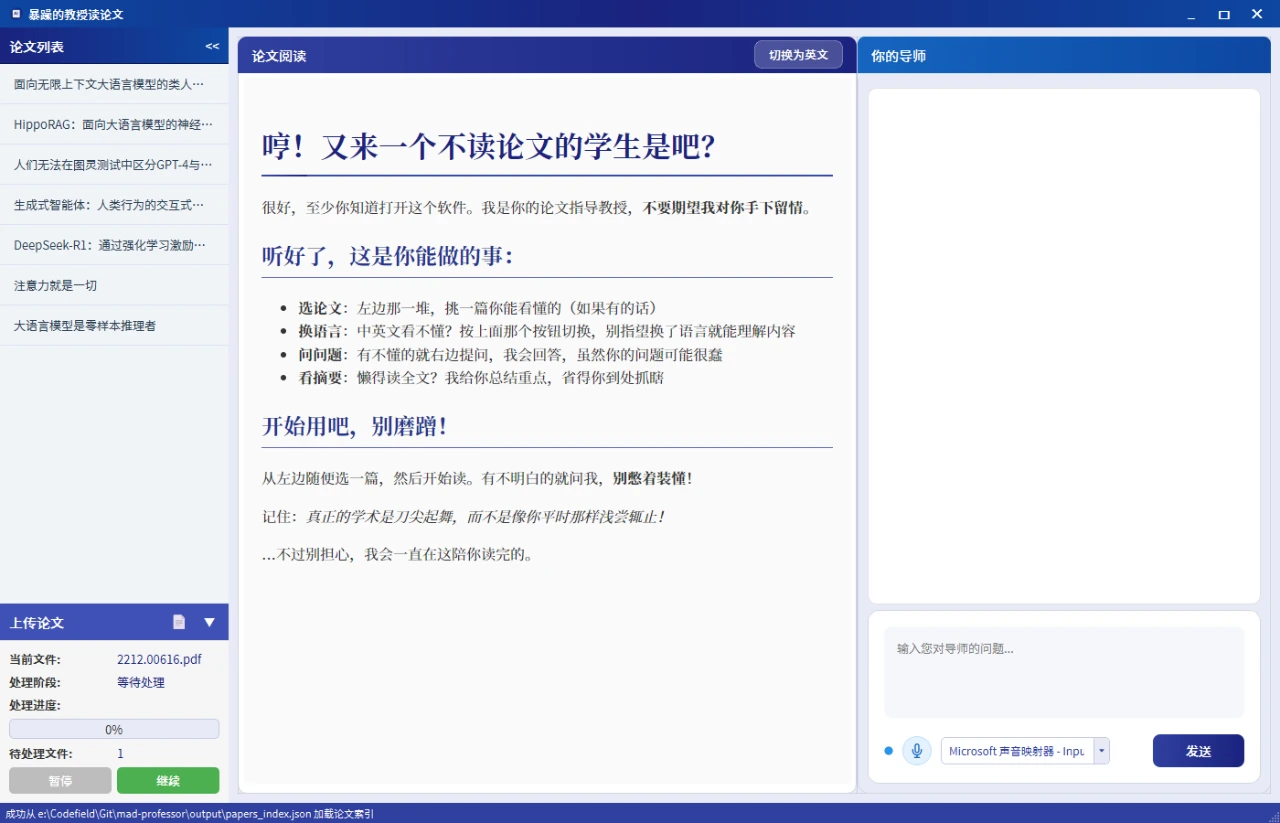
mad-professor est une application compagnon de lecture d'articles académiques qui intègre le traitement PDF, la traduction par IA, la recherche RAG, le问答 (Q&R) par IA et l'interaction vocale, offrant aux chercheurs académiques une solution tout-en-un pour la lecture d'articles.
Principales fonctionnalités de mad-professor
Traitement automatisé des articles : après l'importation du PDF, le contenu de l'article est automatiquement extrait, traduit et structuré.
Affichage bilingue : prend en charge la lecture des articles en comparaison chinois-anglais.
Q&R intelligent par IA : combine le contenu de l'article pour fournir des explications et analyses professionnelles.
Professeur IA personnalisé : l'IA répond aux questions avec la personnalité d'un « professeur grincheux », ajoutant une touche de fun.
Interaction vocale : prend en charge les questions vocales et les réponses vocales TTS.
Recherche augmentée par RAG : recherche et localisation précises basées sur le contenu de l'article.
Interface en écran divisé : contenu de l'article à gauche, Q&R IA à droite, pour une interaction efficace.
Architecture technique de mad-professor
Interface frontale :
Application de bureau moderne construite avec PyQt6.
Moteur principal :
Module de Q&R IA : système de Q&R académique basé sur LLM.
Système de recherche RAG : précision du Q&R augmentée par la recherche vectorielle.
Pipeline de traitement d'article : conversion PDF vers MD, traduction automatique, analyse structurée.
Système d'interaction :
Reconnaissance vocale : reconnaissance d'entrée vocale en temps réel.
Synthèse vocale TTS : diffusion en temps réel des réponses de l'IA.
Reconnaissance des émotions : ajuste le ton de la réponse en fonction du contenu de la question.
Guide d'installation de mad-professor
Configuration requise
Python 3.10 ou version supérieure
Prise en charge CUDA
6 Go de VRAM ou plus
Dépendances du projet
Projets open source : MinerU, RealtimeSTT
Services API en ligne : DeepSeek, MiniMax
Étapes d'installation
Créez un environnement avec conda.
Installez les dépendances de MinerU.
Installez les dépendances restantes.
Installez CUDA et torch correspondant à la version de la carte graphique de votre ordinateur.
Installez la version GPU de FAISS.
Téléchargez les fichiers de modèle et configurez le répertoire des modèles.
Configurez les clés API.
Tutoriel d'utilisation de mad-professor
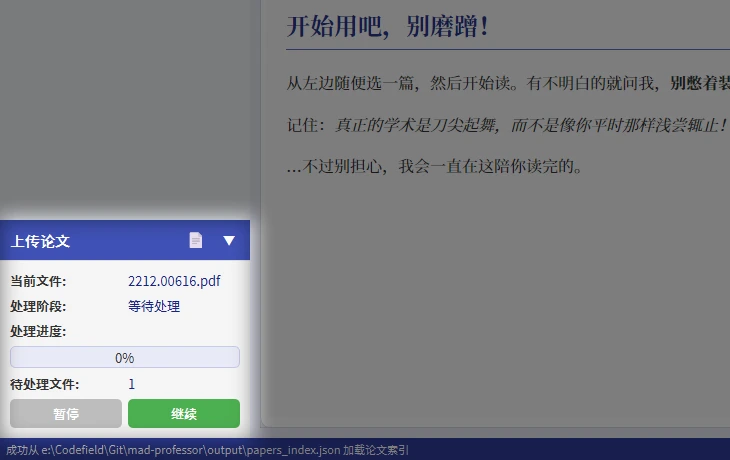
Importer un article
Cliquez sur le bouton « Importer un article » dans la barre latérale et sélectionnez le fichier PDF à importer
Cliquez sur « Continuer » et attendez la fin du traitement (y compris la traduction et la construction de l'index)
Les PDF importés seront stockés dans le dossier data ; vous pouvez également placer plusieurs PDF dans le dossier data, le programme détectera et traitera par lots les fichiers non traités
Lecture d'article
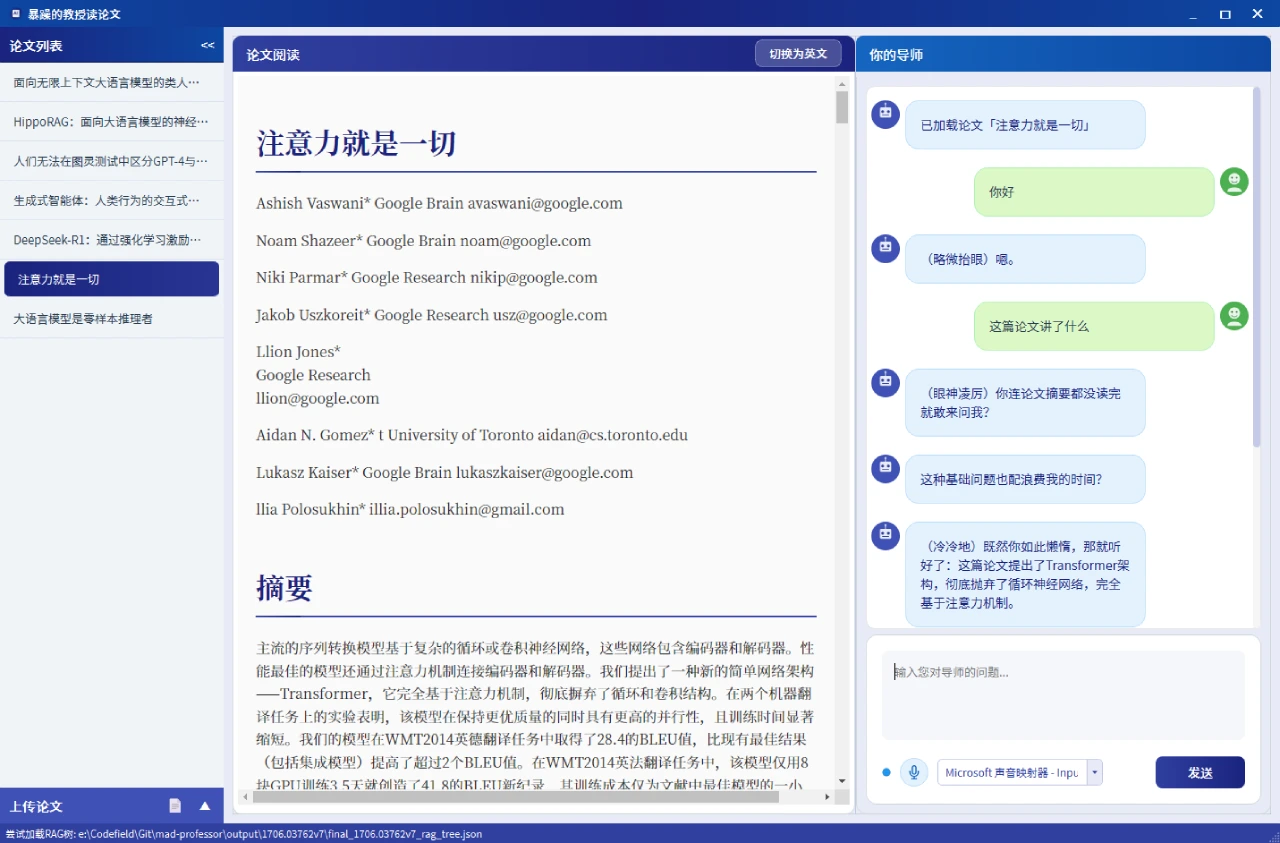
Sélectionnez l'article déjà traité dans la barre latérale
Affichez le contenu de l'article dans la fenêtre principale ; vous pouvez basculer entre le chinois et l'anglais en haut à droite
Les panneaux gauche et droite peuvent être repliés pour offrir une expérience de lecture immersive
Q&R IA et dialogue vocal
Sélectionnez le périphérique d'entrée vocale sous la fenêtre de dialogue
Cliquez sur le bouton du microphone et commencez à parler lorsque le voyant devient vert
Si le voyant ne devient pas jaune lorsque vous parlez, cela peut indiquer que le périphérique d'entrée ne détecte pas la voix humaine ; essayez de basculer vers un autre périphérique d'entrée

Github :https://github.com/LYiHub/mad-professor-public









