
 Assistant scénario▸
 Apps AI
 Actualités AI
Chatlog : un outil open-source pour résumer et interroger les historiques de discussion via MCP
小编 ·

Chatlog : un outil open-source pour résumer et interroger les historiques de discussion via MCP
Qu'est-ce que Chatlog ?
Chatlog est un outil open source basé sur MCP qui permet de résumer et d'interroger les historiques de discussion, résolvant parfaitement le problème des messages de groupe trop nombreux qu'on n'a pas le temps de consulter. Il offre une interface conviviale ainsi qu'un outil en ligne de commande, prend en charge WeChat 3.x et 4.0, et permet d'interroger les historiques de discussion, les contacts, les discussions de groupe et les conversations récentes. Grâce au protocole MCP SSE, il s'intègre de manière transparente avec les assistants IA compatibles MCP tels que Claude, ChatWise, Cherry Studio, etc. Il prend en charge les systèmes Windows et macOS.

Chatlog peut aider les utilisateurs
À sauvegarder et consulter le contenu des discussions WeChat.
À parcourir les historiques de discussion via la ligne de commande ou une interface visuelle.
À démarrer un service HTTP local, facilitant l'accès via un navigateur ou un assistant IA.
À s'intégrer avec des assistants de chat IA (comme ChatWise) pour appeler les données WeChat.
Tutoriel d'installation et d'utilisation de Chatlog
Préparatifs
WeChat sur ordinateur :
Téléchargez et installez la dernière version du client WeChat (Windows ou macOS).
Migration des historiques de discussion vers l'ordinateur :
Ouvrez WeChat sur votre téléphone, puis cliquez successivement sur : Moi → Paramètres → Général → Migration et sauvegarde des discussions → Migrer → Migrer vers l'ordinateur.
Suivez les instructions pour transférer les historiques de discussion de votre téléphone vers WeChat sur ordinateur. Ce processus ne supprimera pas les données de discussion sur votre téléphone.
Installation de Chatlog
1. Téléchargement direct du paquet d'installation :
Ouvrez la page Chatlog Releases.
Téléchargez la version précompilée correspondant à votre système (Windows ou macOS).
Après décompression, vous obtiendrez le fichier exécutable chatlog.
2. Installation depuis les sources (nécessite un environnement Go installé) :
go install github.com/sjzar/chatlog@latest
Une fois l'installation terminée, chatlog se trouvera dans le répertoire $GOPATH/bin.
Attention particulière pour les utilisateurs macOS
Lors du premier déchiffrement de la clé WeChat, vous devez désactiver le SIP (System Integrity Protection) :
Mac Intel : maintenez Command + R au démarrage pour entrer en mode de récupération.
Apple Silicon : maintenez le bouton d'alimentation pour entrer en mode de récupération.
Barre de menu : Utilitaires → Terminal.
Saisissez la commande :
csrutil disable
Redémarrez le système.
Après avoir désactivé le SIP, il est recommandé d'installer Xcode (depuis l'App Store).
Le SIP ne doit être désactivé que pour obtenir la clé ; vous pouvez le réactiver par la suite.
Lancement de Chatlog
1. Démarrage du programme :
Double-cliquez pour lancer chatlog, ou saisissez en ligne de commande :
./chatlog
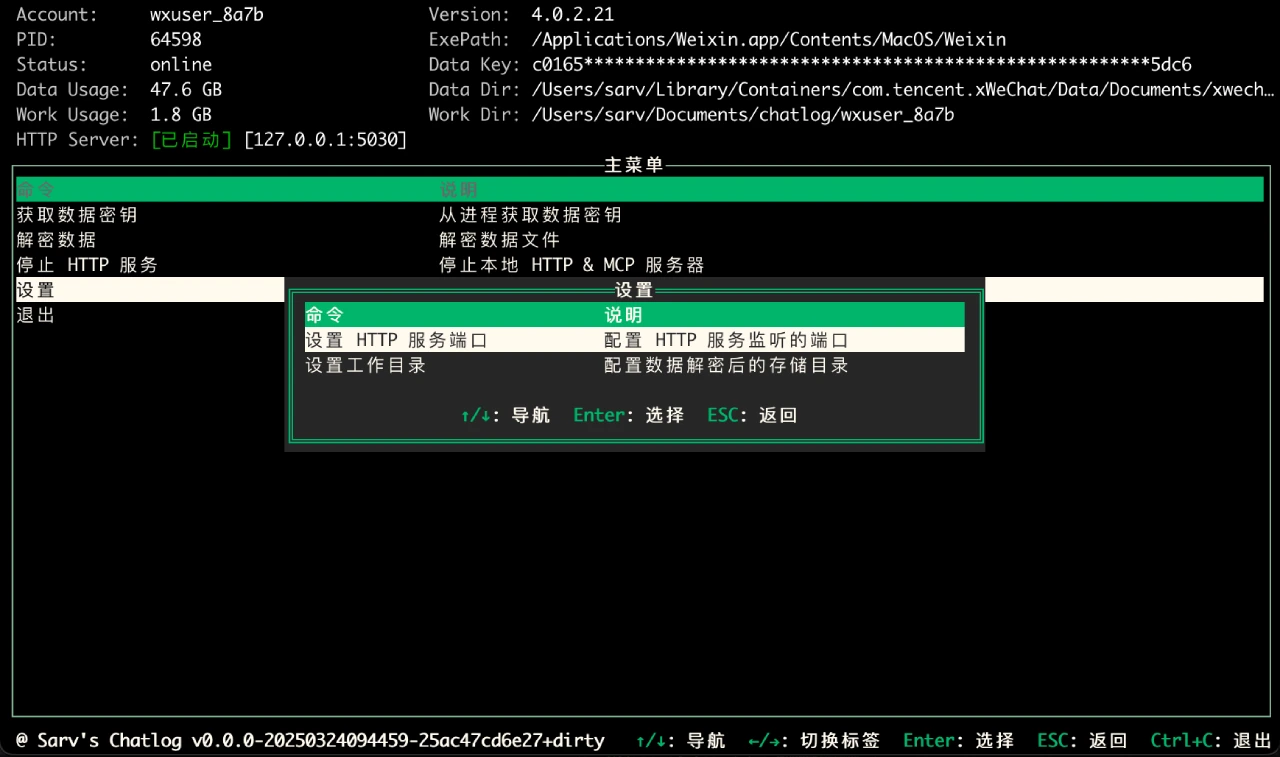
Vous accéderez à une interface terminal simple : utilisez les flèches pour naviguer dans le menu, Entrée pour confirmer, Échap pour revenir, Ctrl+C pour quitter.
2. Obtention de la clé et déchiffrement de la base de données :
Si vous souhaitez utiliser uniquement la ligne de commande :
# Obtenir la clé WeChat
./chatlog key
# Déchiffrer la base de données
./chatlog decrypt
Une fois terminé, Chatlog chargera automatiquement les données WeChat.
Démarrage du service HTTP
Une fois lancé, Chatlog démarre automatiquement un service HTTP local (port par défaut 5030), accessible via votre navigateur à l'adresse :
http://localhost:5030
Ou en appelant l'API :
Historiques de discussion :
GET /api/v1/chatlog?talker=wxid_xxx&limit=100
Liste des contacts :
GET /api/v1/contact
Liste des discussions de groupe :
GET /api/v1/chatroom
Liste des sessions :
GET /api/v1/session
Intégration avec ChatWise
Chatlog prend en charge le protocole MCP SSE, ce qui facilite l'appel des données WeChat par les assistants IA.
Méthode de configuration dans ChatWise :
1. Ouvrez ChatWise → Paramètres → Outils.
2. Créez un nouvel outil, sélectionnez le type sse.
3. Remplissez les paramètres :
{
"id": "chatlog",
"type": "sse",
"url": "http://127.0.0.1:5030/sse",
"autoRun": true
}
4. Cochez « Exécuter automatiquement l'outil ».
5. Enregistrez.
Scénarios d'application de chatlog
Gestion des données personnelles : les utilisateurs peuvent facilement gérer et interroger leurs historiques de discussion WeChat, effectuer des sauvegardes et des analyses de données.
Analyse de données par IA : via l'API HTTP et le protocole MCP SSE, intégrez les historiques de discussion dans des outils IA pour une analyse intelligente, telle que l'analyse des sentiments, la modélisation thématique, etc.
Dépannage et surveillance des performances : dans les environnements de développement, il peut être utilisé pour le dépannage et la surveillance des performances.
Analyse et optimisation des journaux : analysez les informations contenues dans les historiques de discussion pour fournir un support de données pour l'optimisation des produits.
Audit de sécurité : suivre les opérations sensibles pour détecter et prévenir rapidement les risques de sécurité.
Questions fréquentes sur chatlog
1. Les données sont-elles en sécurité ?
Chatlog fonctionne uniquement en local, les données ne sont pas téléchargées dans le cloud.
2. Cela va-t-il endommager les données WeChat ?
Non, Chatlog est en lecture seule et ne modifie pas la base de données WeChat.
3. Prend-il en charge plusieurs comptes ?
La version actuelle cible principalement un seul compte WeChat.
4. Prend-il en charge les fichiers multimédias ?
Pas encore, cela sera ajouté dans les futures versions.









