
 Assistant scénario▸
 Apps AI
 Actualités AI
Comment utiliser Doubao AI pour le détourage, l'effacement, la repeinture et l'extension d'images ?
小编 ·

Comment utiliser Doubao AI pour le détourage, l'effacement, la repeinture et l'extension d'images ?
豆包AI est un outil gratuit de traitement d'images, idéal pour les utilisateurs non professionnels. Il permet de réaliser rapidement des opérations de retouche telles que le détourage, l'effacement, la repeinte de zones et l'extension d'image. Bien qu'il puisse ne pas être aussi performant qu'un logiciel professionnel pour les scènes complexes, il est largement suffisant pour la plupart des besoins quotidiens. L'essentiel est qu'il soit gratuit, efficace et simple à utiliser. Suivez-moi pour l'essayer.
Les opérations suivantes nécessitent de se connecter à 豆包ai, puis de sélectionner 【图像生成】(Génération d'images) dans la barre latérale gauche.
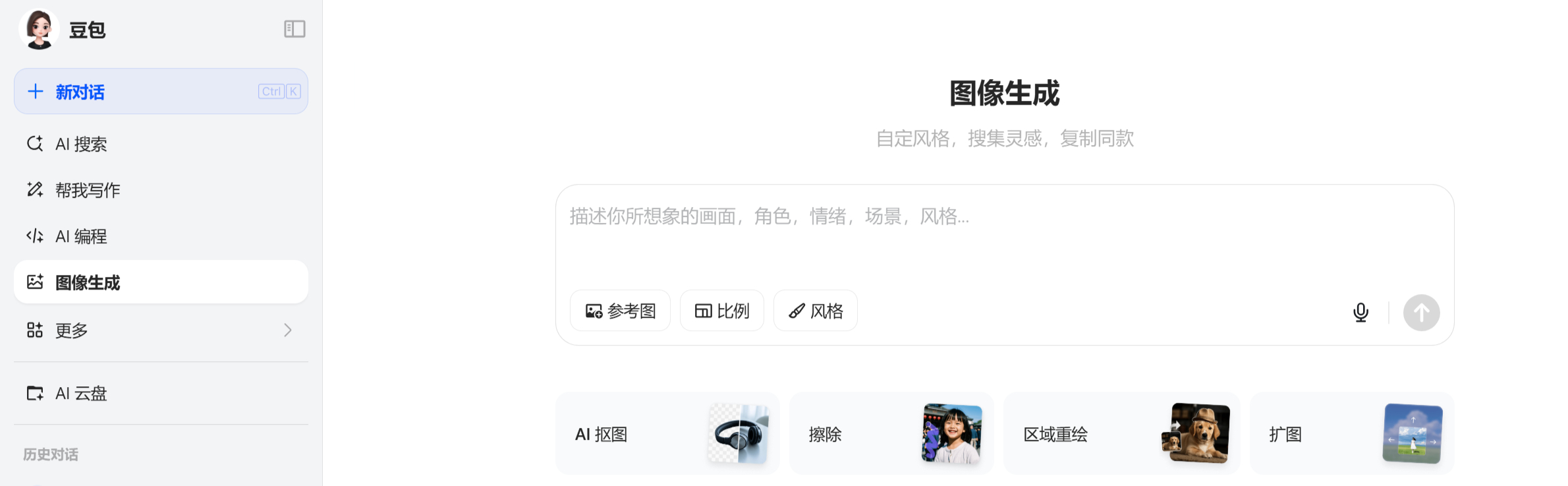
Premier outil : Détourage par IA
Étapes à suivre :
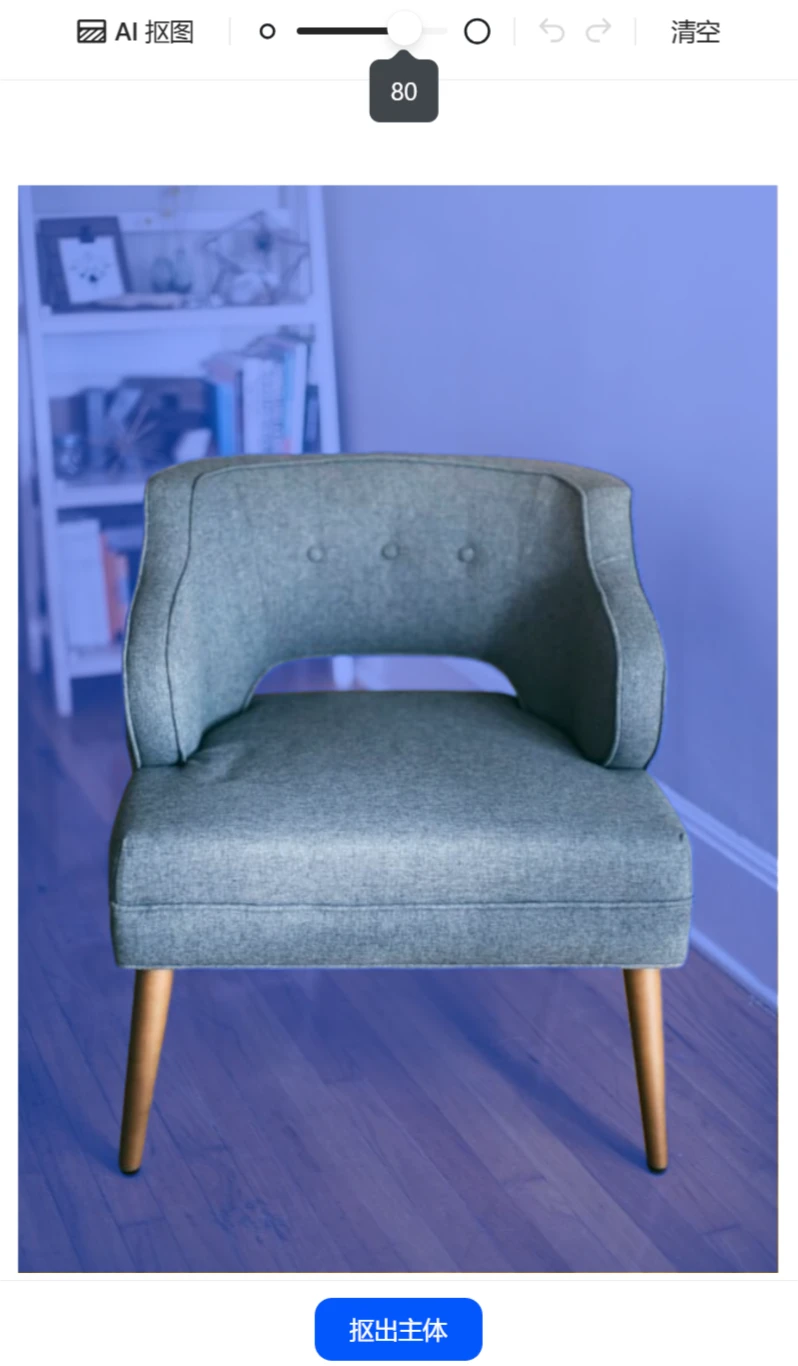
Téléchargez l'image sur 豆包.
Le système identifie automatiquement le sujet et l'arrière-plan grâce à un algorithme d'IA, avec une grande précision de segmentation, particulièrement performant pour les détails fins comme les cheveux et les bords des vêtements.
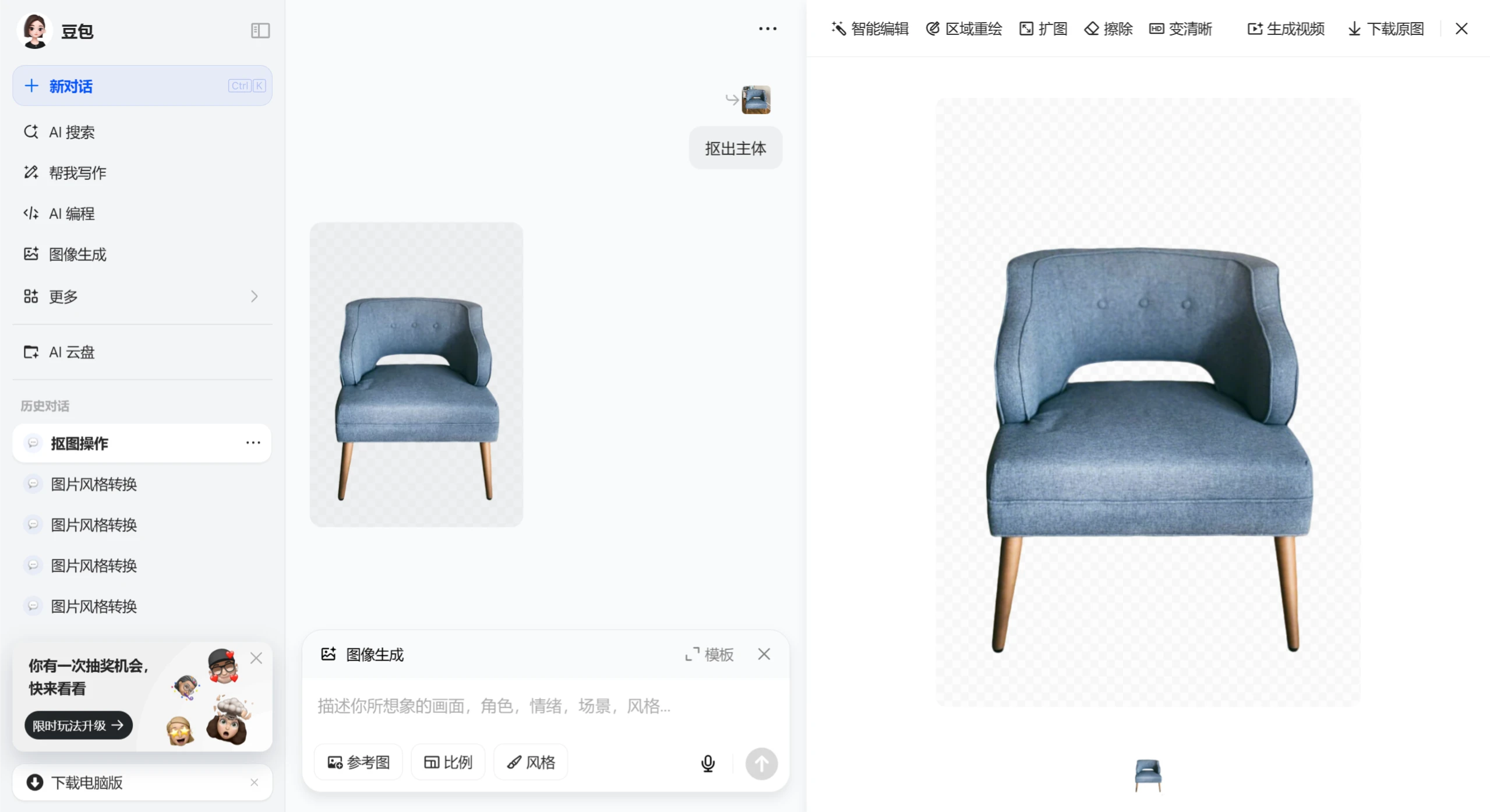
Cliquez sur « Détourer le sujet » pour obtenir une image du sujet avec un fond transparent, prête à être téléchargée en un clic ou utilisée directement pour des modifications ultérieures.
En haut à droite, cliquez sur 【下载原图】(Télécharger l'image originale).
Deuxième outil : Fonction d'effacement
Étapes à suivre :
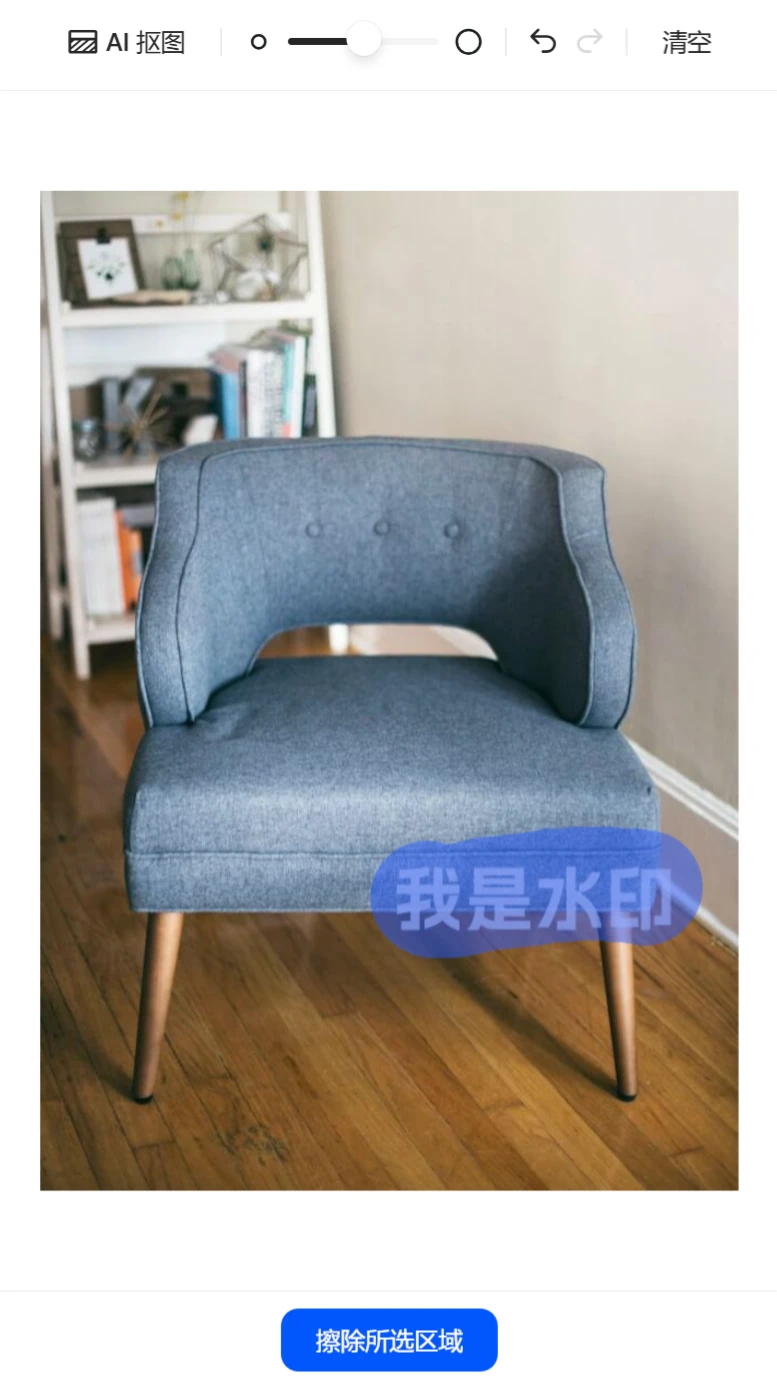
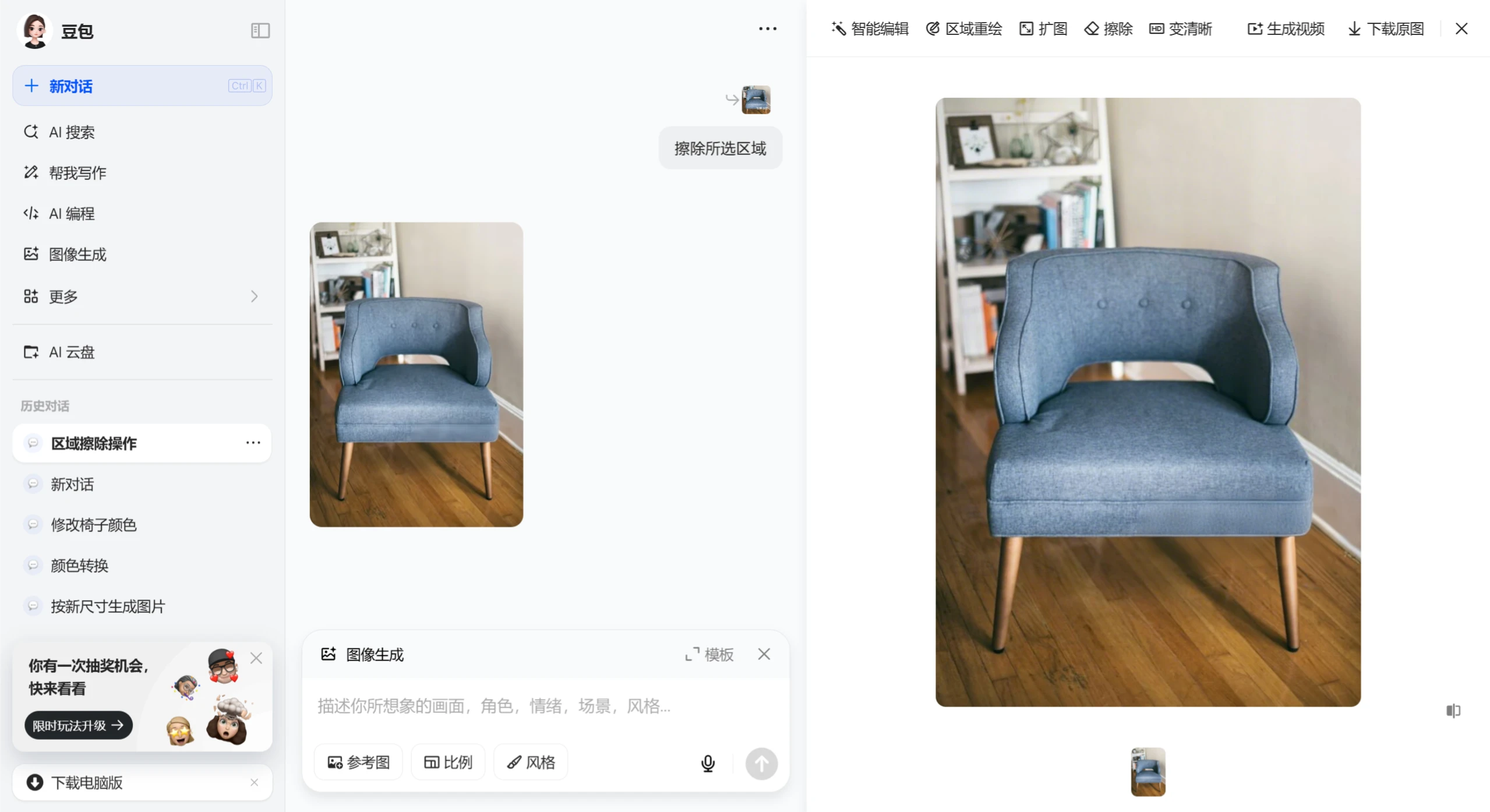
Dans l'interface d'édition d'image, cliquez sur la fonction « Effacer » et peignez sur la zone à supprimer (filigrane, passants, etc.).
Ajustez la taille du pinceau afin qu'elle corresponde le mieux possible à la zone à effacer. Une fois toute la zone sélectionnée, cliquez sur « Effacer la zone sélectionnée ».
L'IA analyse automatiquement l'arrière-plan et reconstitue la partie effacée, en veillant à une transition naturelle et sans痕迹.
Après avoir prévisualisé le résultat, téléchargez l'image traitée, avec la possibilité de la comparer à l'image originale.
Le résultat est moyen, notamment car la texture après l'effacement est sensiblement différente de celle des zones environnantes.
Troisième outil : Repeinte de zones
Étapes à suivre :
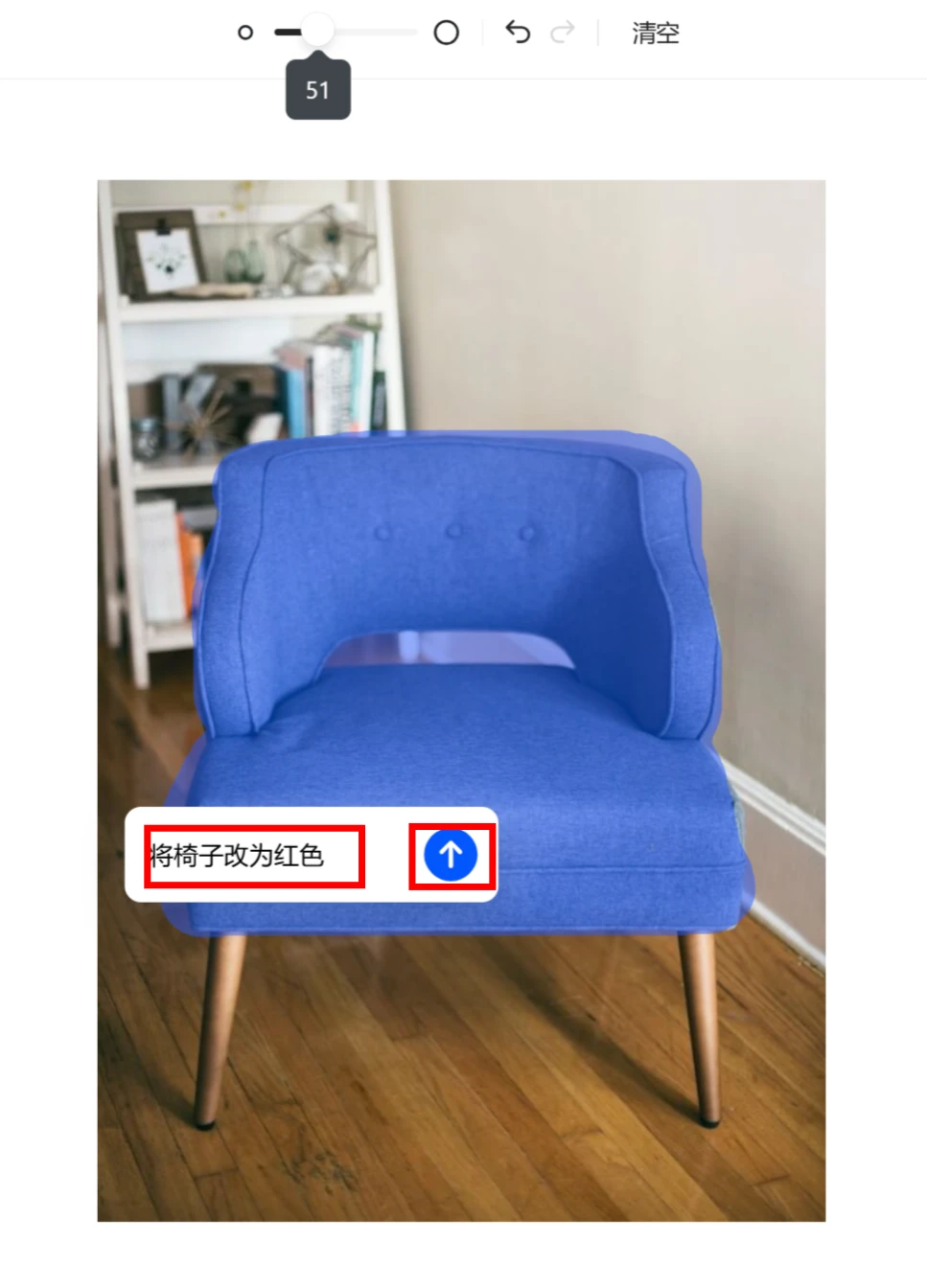
Utilisez l'outil de peinture pour sélectionner la partie à modifier (par exemple, changer la couleur d'un vêtement, remplacer un objet, etc.).
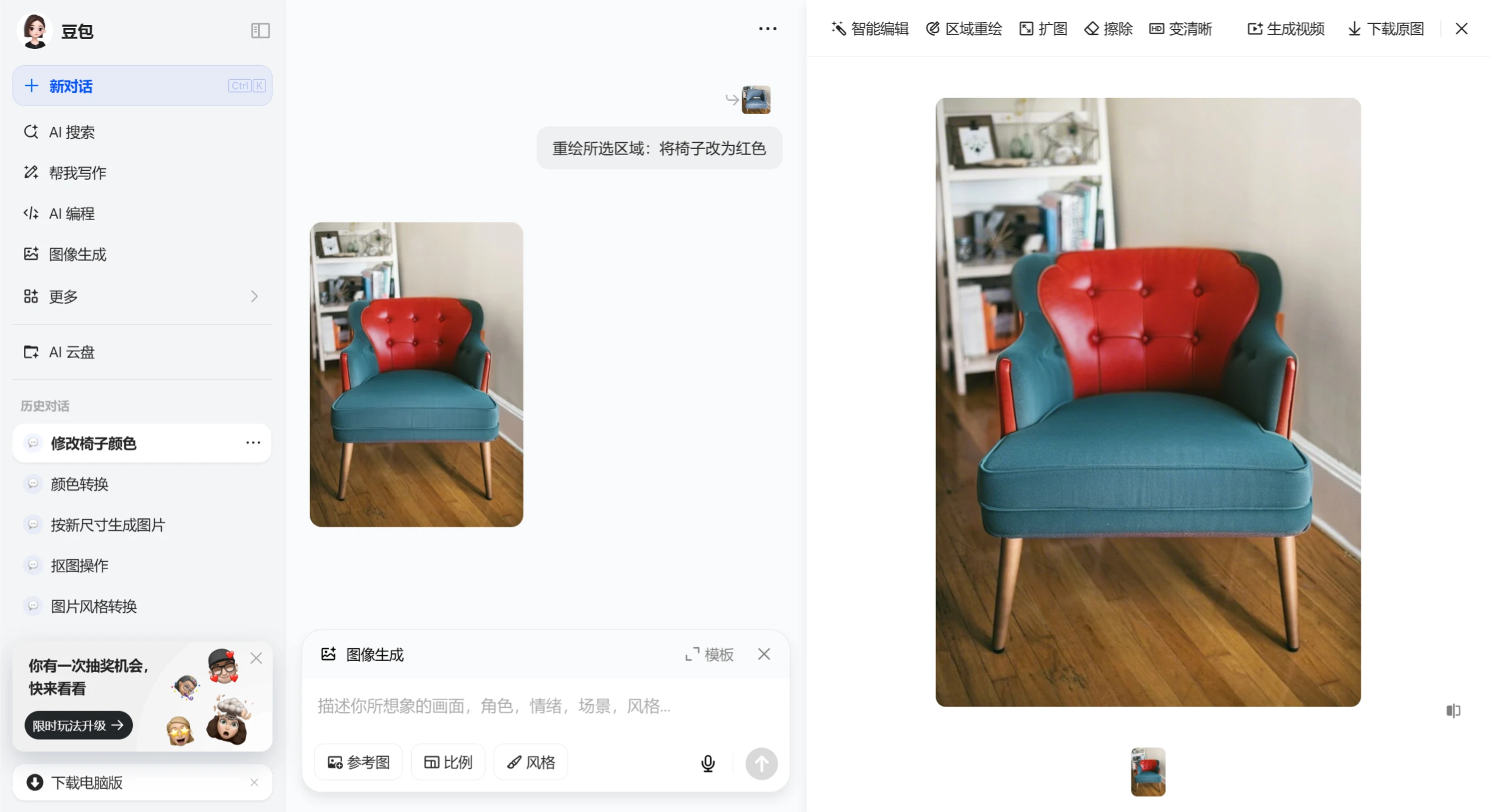
Dans la fenêtre contextuelle, décrivez vos besoins de repeinte (par exemple « Rendre le vêtement rouge », « Ajouter des nuages », etc.). Il faut préciser l'objet.
L'IA redessine la zone sélectionnée en fonction des instructions, en la融合ant de manière transparente à l'image originale.
Cette fonction ne redessine pas selon vos propres idées, elle n'est pas facile à utiliser, comme le montre l'image ci-dessous :
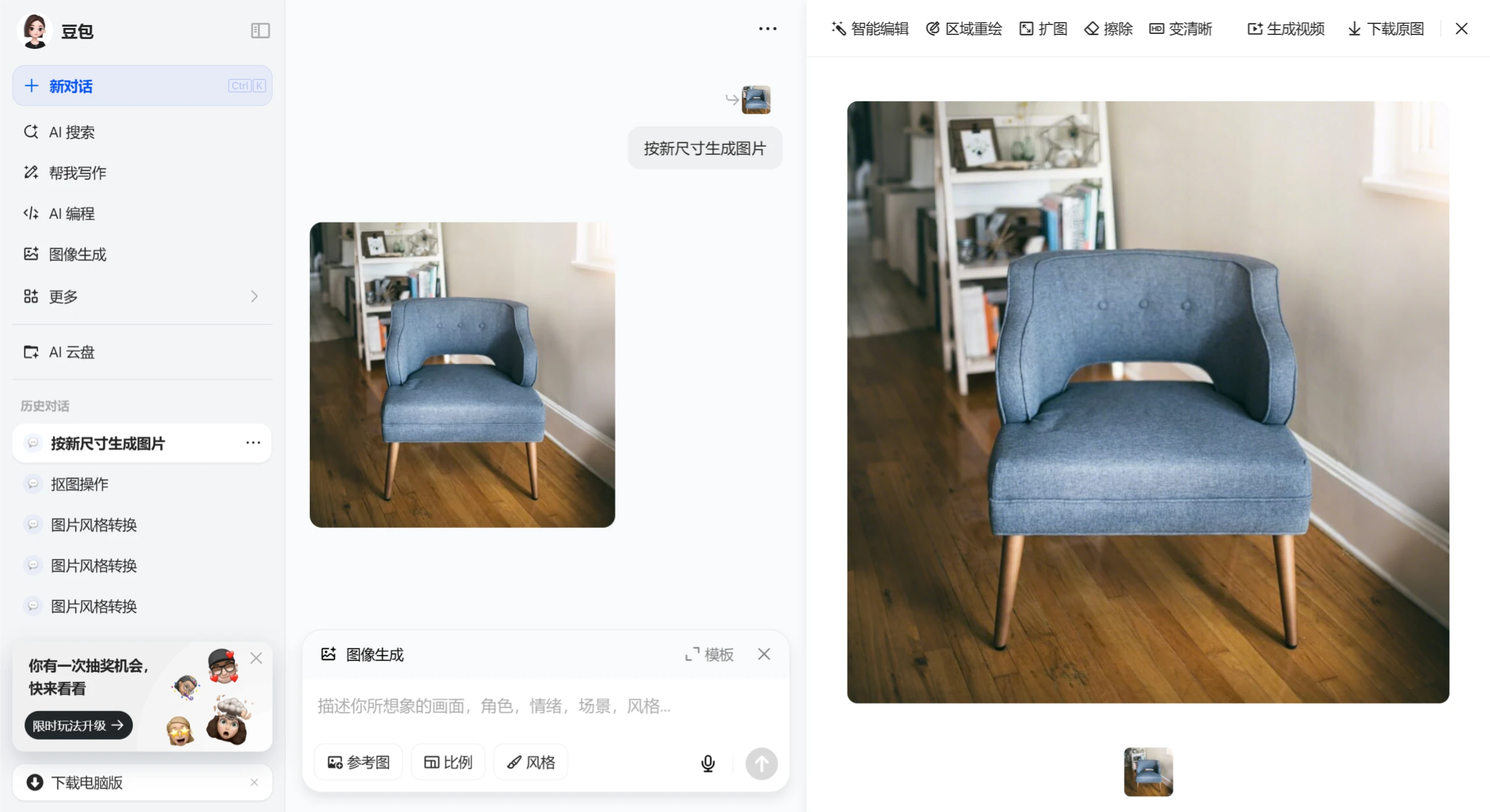
Quatrième outil : Extension d'image par IA
Étapes à suivre :
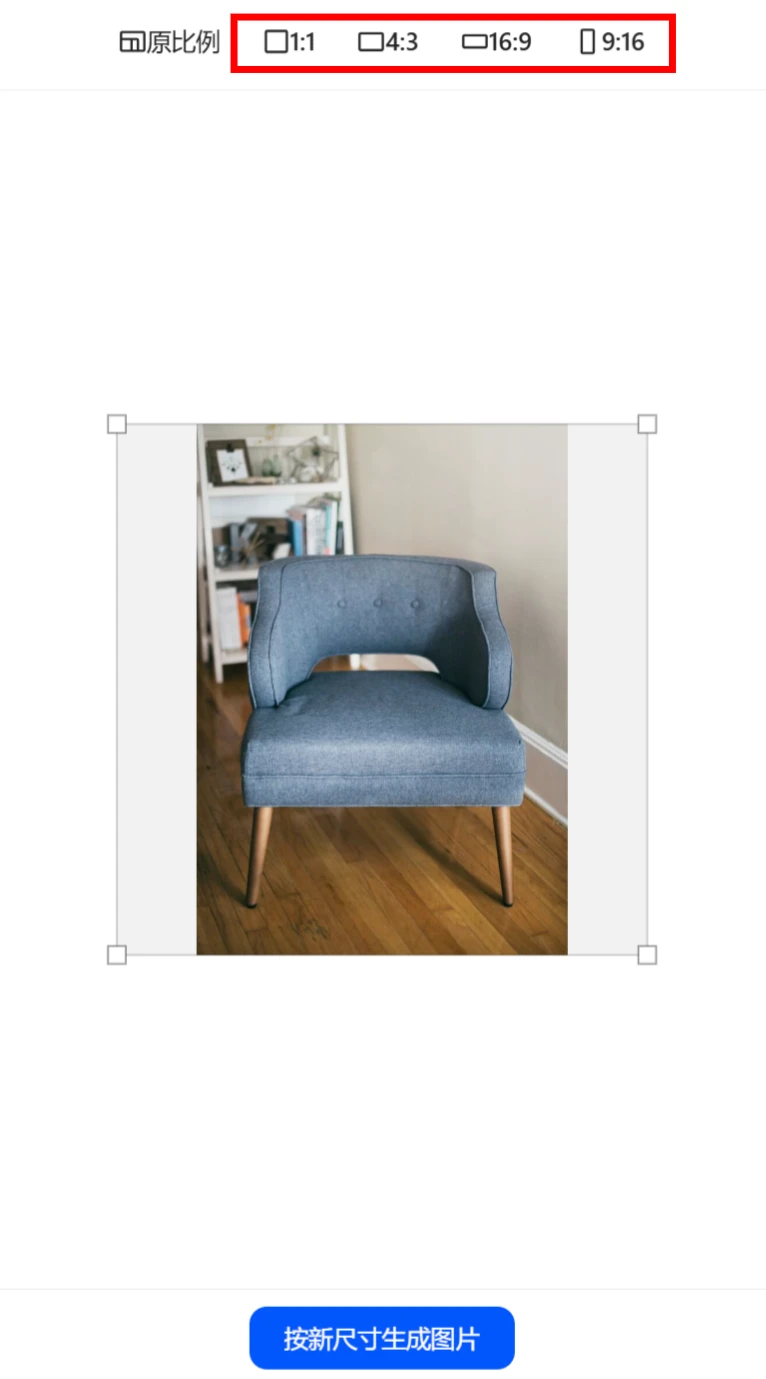
Après avoir téléchargé l'image, ajustez les dimensions ou le ratio souhaités (par exemple 16:9, carré, etc.).
L'IA étend automatiquement le canevas en fonction du contenu de l'image originale, en complétant l'arrière-plan ou en优化ant les détails des bords.
Après la génération, vous pouvez affiner les paramètres (comme la précision des bords), puis enregistrer l'image en haute définition.
Cliquez sur 【下载原图】(Télécharger l'image originale) en haut à droite.
Si vous souhaitez traiter des images rapidement, n'hésitez pas à l'essayer.









