
 Assistant scénario▸
 Apps AI
 Actualités AI
DeepSeek + Gamma : guide complet pour générer des présentations
小编 ·

DeepSeek + Gamma : guide complet pour générer des présentations
Ce guide complet pour générer des présentations PPT avec DeepSeek et Gamma est principalement destiné aux débutants et aux utilisateurs ayant déjà un peu d'expérience. Il vous apprendra comment utiliser rapidement DeepSeek et Gamma.app pour créer des présentations PPT de qualité professionnelle. Après l'avoir maîtrisé, vous pourrez produire des PPT de haute qualité en quelques minutes seulement, ce qui améliorera considérablement votre efficacité au travail.
Présentation des outils
DeepSeek
DeepSeek est un puissant outil de génération de texte IA, très intelligent pour organiser les informations et excellent pour structurer le texte. Il est particulièrement adapté pour produire rapidement des plans de contenu pour vos PPT, posant ainsi les bases de votre présentation.
Gamma.app
Gamma.app est une plateforme de génération de PPT propulsée par l'IA, dotée d'une fonction d'embellissement en un clic et capable de produire des résultats sous plusieurs formats. Vous lui fournissez un plan de contenu, et il génère automatiquement un PPT au design soigné, en prenant en charge de nombreux formats d'export. Quels que soient vos besoins en présentation, ils seront satisfaits.
En combinant DeepSeek et Gamma.app, ces deux outils offrent rapidité et qualité : en environ 10 minutes, vous pouvez créer un PPT à la fois esthétique et logique. Que vous soyez un professionnel, un étudiant ou un enseignant, vous pourrez facilement réaliser des présentations PPT captivantes.
Tutoriel étape par étape
Préparation
Accéder à DeepSeek : vous pouvez accéder à la version web de DeepSeek.
Créer un compte Gamma : rendez-vous sur Gamma et inscrivez-vous avec un compte gratuit. La version gratuite permet déjà de découvrir les fonctions principales et de se familiariser avec son utilisation.
Étape 1 : Générer le plan avec DeepSeek
Ouvrez DeepSeek et saisissez une question claire, par exemple « Générer un plan de PPT sur [sujet] ». Si le résultat ne vous convient pas tout à fait, ajustez votre question jusqu'à obtenir un plan satisfaisant, puis copiez-le. Enfin, et c'est essentiel, demandez-lui de produire le résultat au format Markdown.
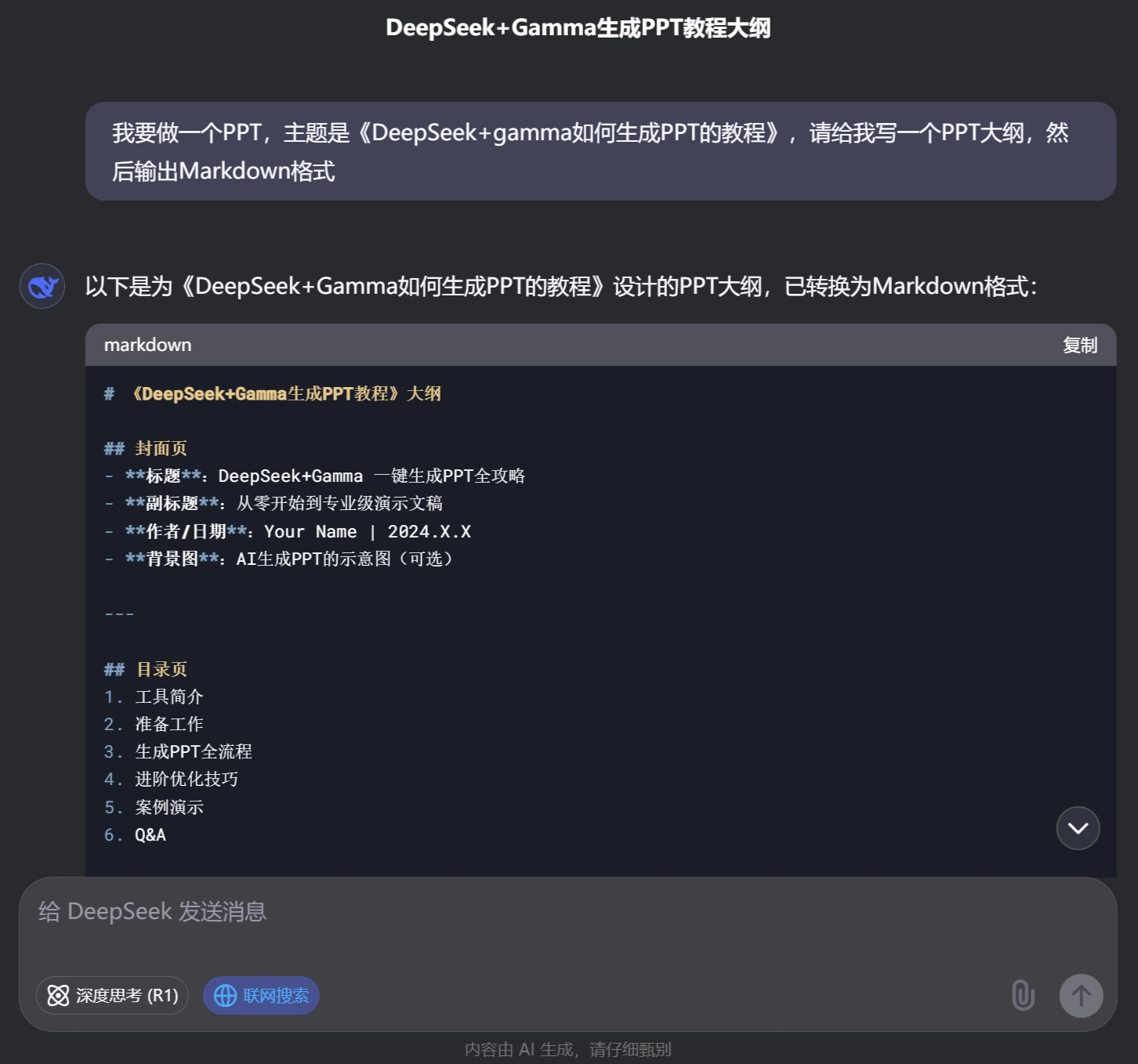
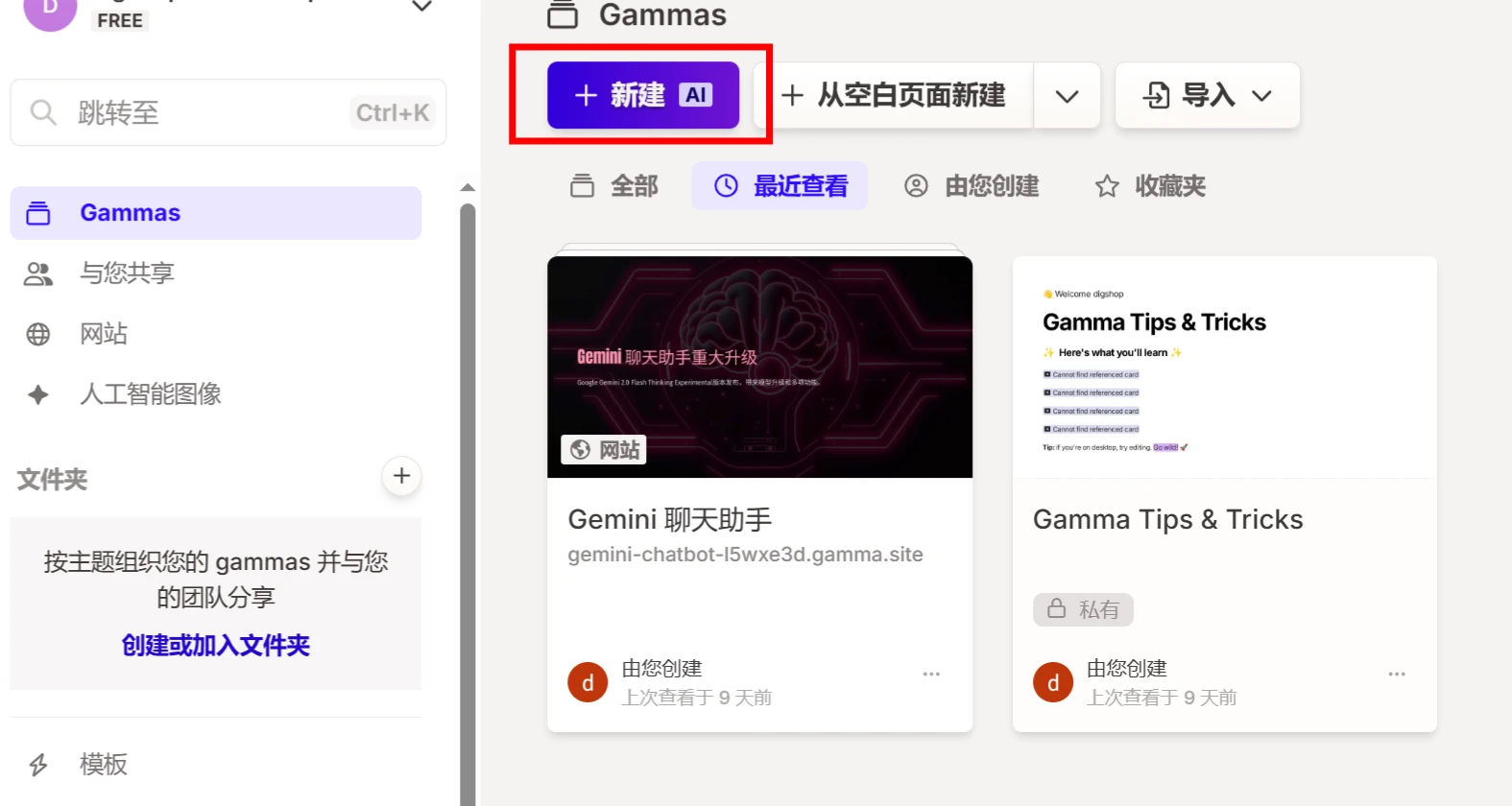
Étape 2 : Importer dans Gamma
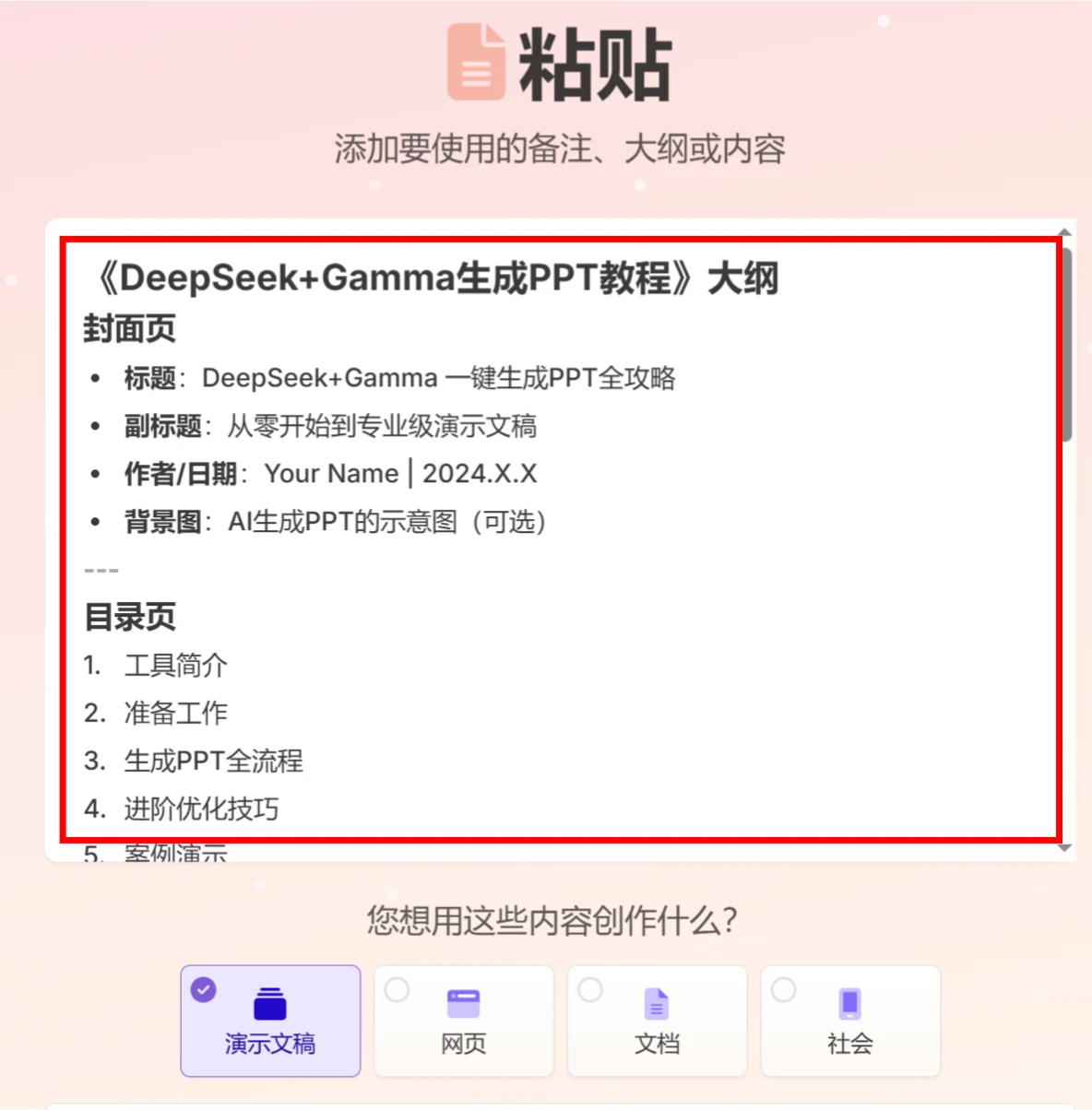
1. Dans Gamma.app, trouvez la fonction « Nouveau avec l'IA », puis collez le plan au format Markdown que vous venez de copier à l'emplacement prévu.

2. Gamma détectera automatiquement la structure du plan et générera une première version du PPT.
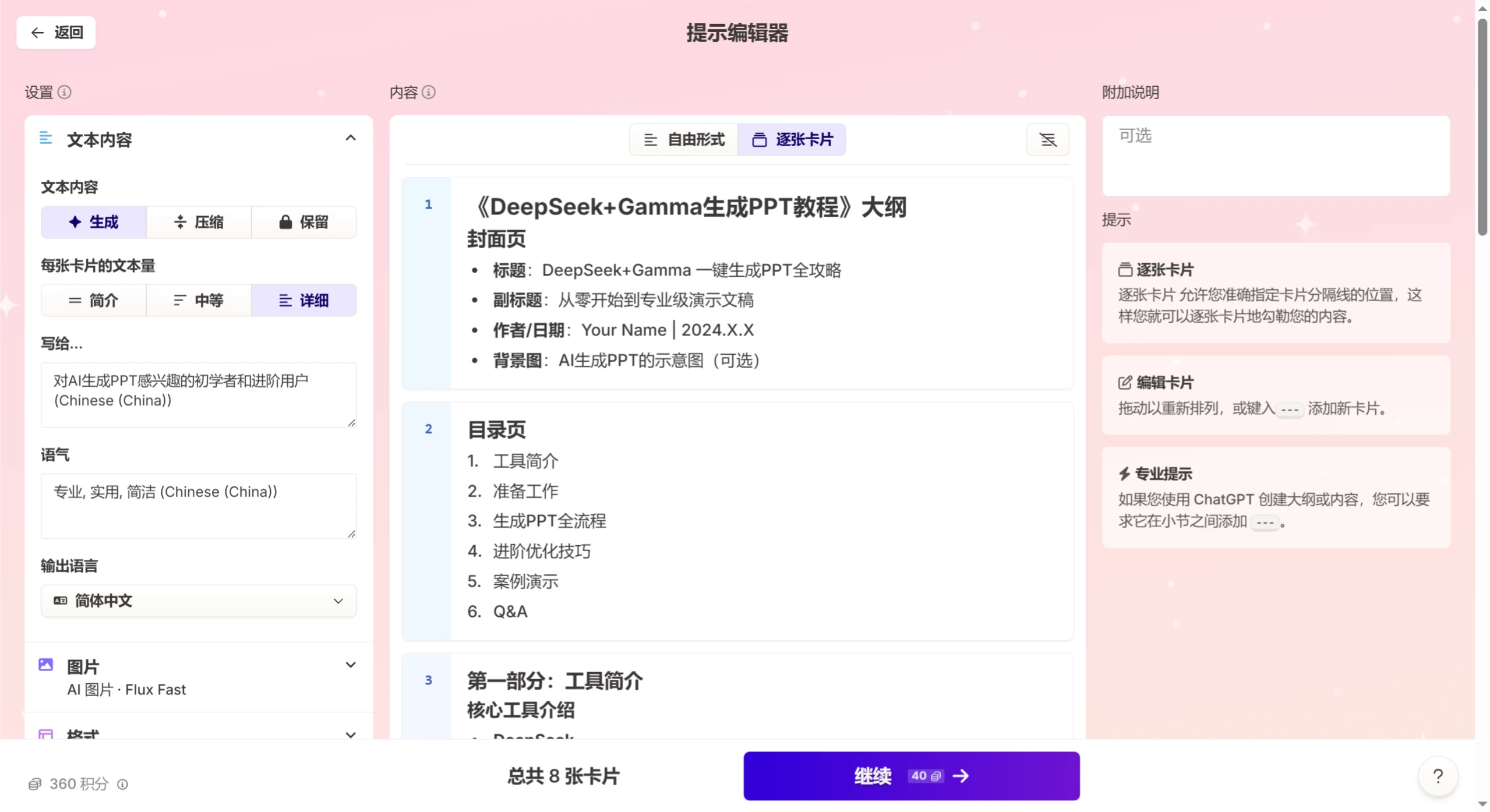
Étape 3 : Optimiser le design avec l'IA
Gamma propose de nombreux thèmes et recommande des images appropriées. Vous pouvez appliquer un modèle en un clic, puis ajouter des images et des icônes adaptées selon les recommandations pour rendre votre PPT plus attrayant. De plus, vous pouvez configurer vous-même les couleurs de votre marque et les polices pour personnaliser davantage votre PPT.
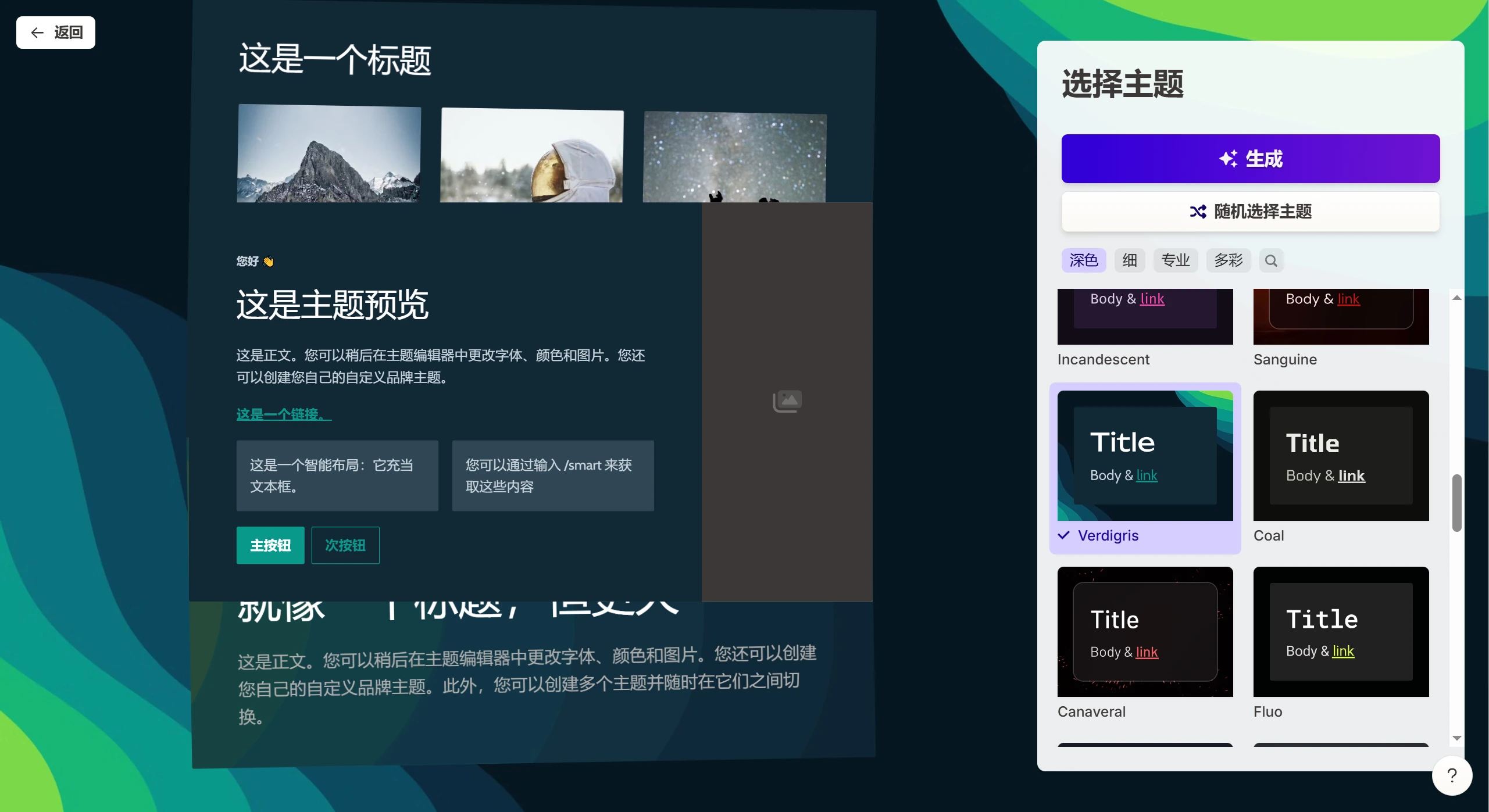
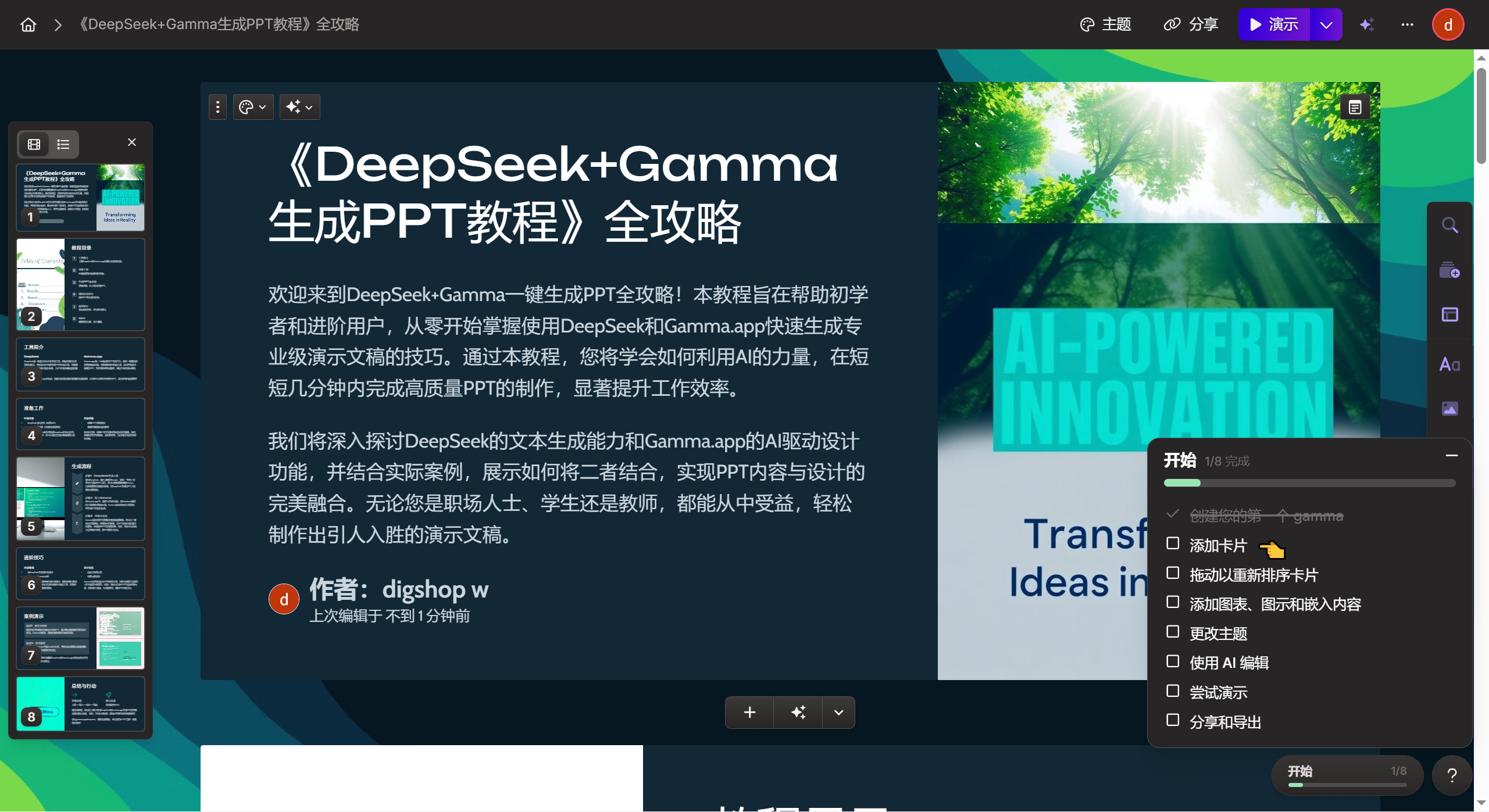
Gamma permet également de configurer vous-même la mise en page du PPT, par exemple « page de titre + page de transition + page de contenu à 3 colonnes + page de conclusion ». Pour rendre votre PPT encore plus captivant, vous pouvez ajouter des éléments dynamiques tels que des vidéos, des graphiques interactifs, etc.
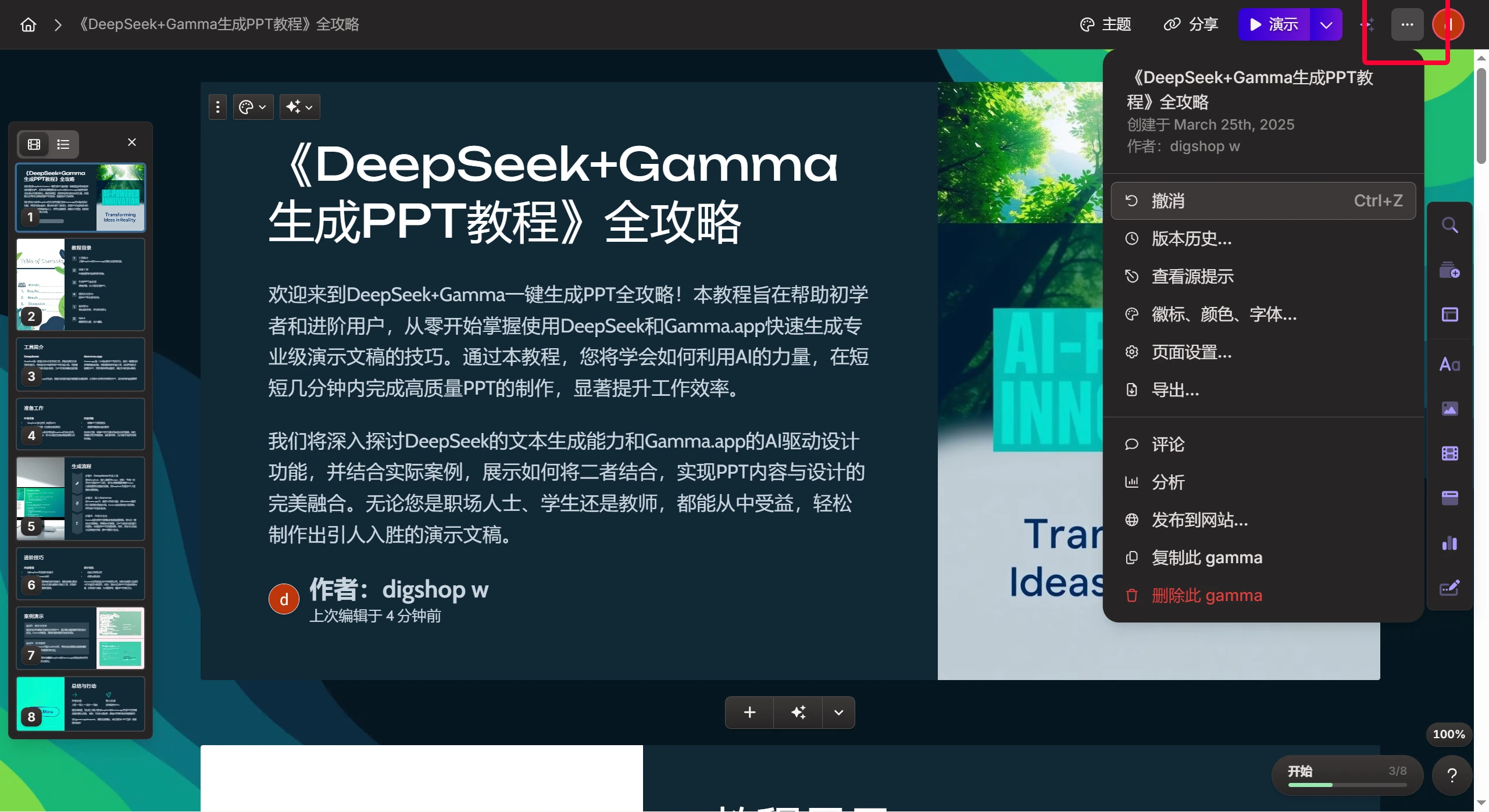
Enfin, cliquez sur l'icône « .. » en haut à droite pour exporter dans le format souhaité.
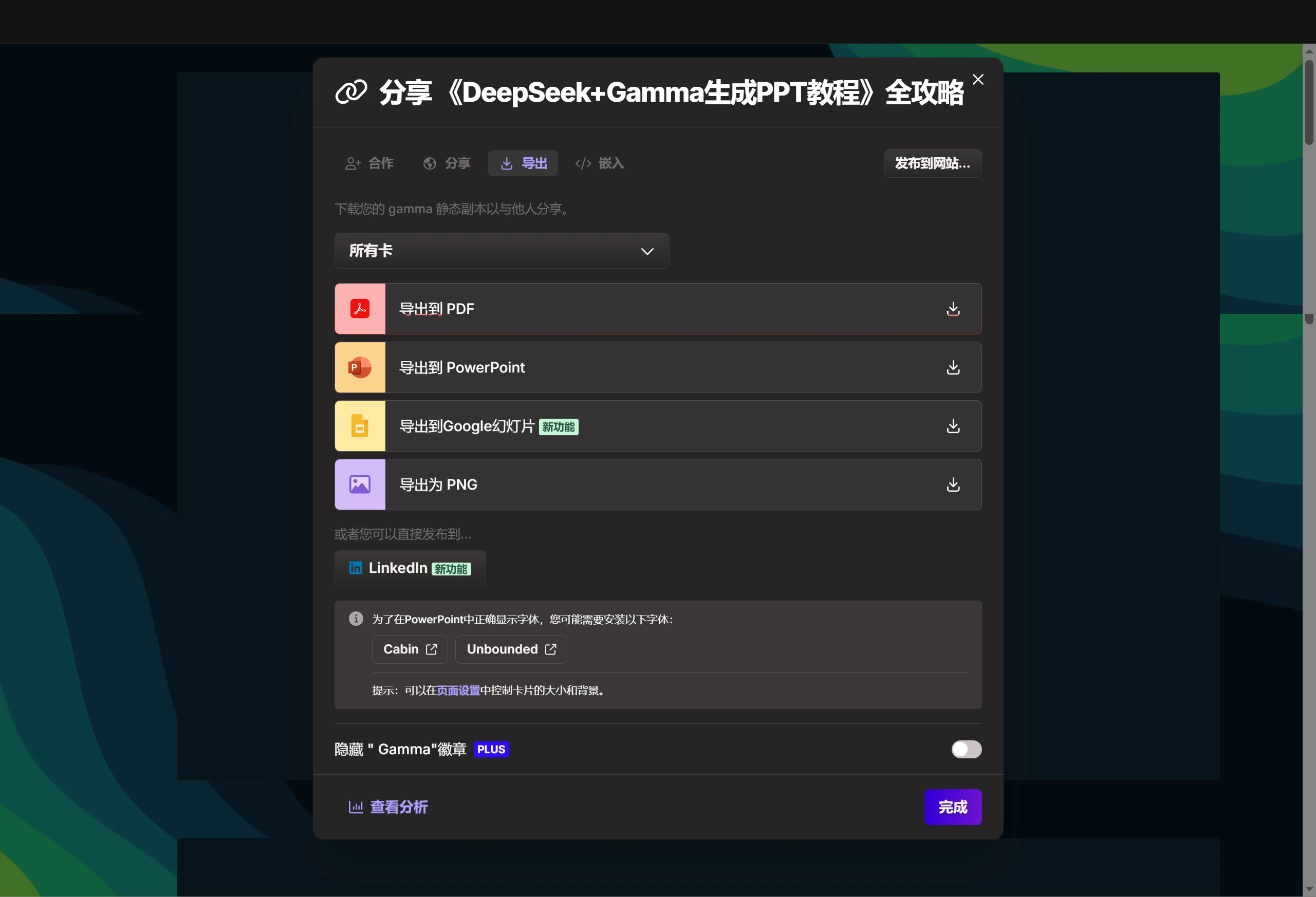
En suivant ce processus, vous pourrez créer d'excellents PPT avec DeepSeek et Gamma.app. Essayez dès maintenant et découvrez la commodité et l'efficacité offertes par l'IA !
Si l'utilisation de Gamma et son flux de travail ne vous conviennent pas, vous pouvez utiliser Deepseek + Kimi pour générer des PPT. Personnellement, je n'aime pas trop Gamma, et la version gratuite limite le nombre de pages générées par PPT (maximum 10 pages à la fois). Si vous avez besoin de générer davantage de pages, il faudra passer à la version Pro, qui est payante.









