
 Assistant scénario▸
 Apps AI
 Actualités AI
Guide pas à pas pour débutants sur Google Gemini 2.0 Flash
小编 ·

Guide pas à pas pour débutants sur Google Gemini 2.0 Flash
Qu'est-ce que Google Gemini 2.0 Flash ?
Le modèle Gemini 2.0 Flash de Google fait beaucoup parler de lui ces derniers temps. Gemini 2.0 Flash est un modèle d'intelligence artificielle multimodal lancé par Google, doté de puissantes capacités de génération et d'édition d'images. Il peut générer et modifier des images à partir de simples invites textuelles, et prend en charge les entrées et sorties multimodales, notamment le texte, les images, l'audio et d'autres types de données. La caractéristique principale de Gemini 2.0 Flash est sa capacité multimodale native, qui lui permet de traiter simultanément des tâches de génération de texte et d'images au sein d'un même modèle.
1. Utiliser Gemini 2.0 Flash dans ai Studio
Dans ce tutoriel, je vais vous montrer étape par étape comment utiliser Gemini 2.0 Flash dans AI Studio pour générer ou éditer des images.
1. Se connecter à Google AI Studio
Ouvrez votre navigateur et accédez à Google AI Studio, puis connectez-vous avec votre compte Google.
2. Choisir le modèle
Une fois connecté, vous verrez une interface vous permettant de choisir différents modèles.
Dans le menu déroulant « Model », trouvez et sélectionnez le modèle 【Gemini 2.0 Flash (Image Generation) Experimental】.
3. Saisir une description textuelle pour générer une image
Dans la zone 【Create prompt】 de la page, saisissez la description de l'image que vous souhaitez générer. Plus la description est détaillée, plus l'image générée correspondra à vos attentes. Par exemple : « Un lapin blanc courant dans une forêt, avec la lumière du soleil filtrant à travers les feuilles, un style réaliste, résolution 1080p. »
Une fois la saisie terminée, cliquez sur le bouton 【Generate】 ou 【开始】 et attendez que le modèle génère l'image.
4. Éditer une image
Si vous n'êtes pas satisfait de l'image générée ou si vous souhaitez l'éditer davantage, vous pouvez saisir de nouvelles instructions dans la zone 【Create prompt】.
Ajouter un élément : par exemple, « Ajoute une rose rouge à l'image. »
Modifier le style : par exemple, « Change le style de l'image en style cartoon. »
Ajuster les détails : par exemple, « Change la couleur des yeux du lapin en bleu. »
Après chaque instruction, cliquez sur 【Generate】 ou 【开始】 et attendez que le modèle génère une nouvelle image.
5. Téléverser une image pour l'éditer
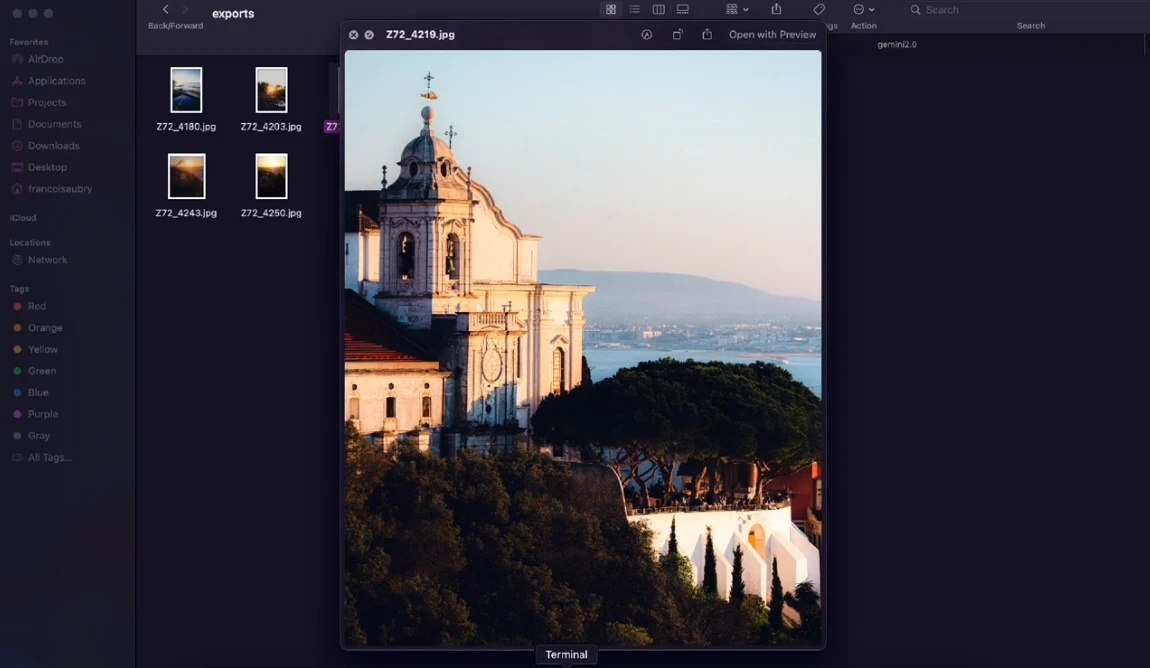
Si vous avez une image existante à éditer, cliquez sur le bouton 【Upload Image】 de la page pour téléverser l'image.
Une fois le téléversement terminé, saisissez vos instructions d'édition dans la zone 【Create prompt】, par exemple : « Remplace l'arrière-plan de l'image par un ciel bleu avec des nuages blancs. »
Cliquez sur 【Generate】 ou « 开始 » et attendez que le modèle termine l'édition.
2. Utilisation via l'API Gemini
1. Obtenir une clé API
Accédez à Google AI Studio.
Cliquez sur le bouton « Créer une clé API ». N'oubliez pas de copier la clé.
Collez-la dans un fichier nommé .env, en respectant le format suivant :
GOOGLE_API_KEY=replace_this_with_api_key
2. Installer les dépendances Python
Si vous utilisez Python, vous pouvez installer les bibliothèques nécessaires avec la commande suivante :
pip install google-genai pyautogui python-dotenv sounddevice numpy
Vous pouvez également télécharger le fichier requirements.txt depuis le dépôt GitHub et l'utiliser pour créer un environnement Conda :
conda create --name gemini python=3.11
conda activate gemini
pip install -r requirements.txt
3. Écrire le code pour appeler l'API
Utilisez l'exemple de code suivant pour appeler la fonction de génération d'images de Gemini 2.0 Flash :
from google.generativeai import Client
# 初始化客户端
client = Client(api_key="你的API密钥")
# 图像生成
prompt = "一只在森林中奔跑的白色兔子,阳光透过树叶洒在地上,画面风格是写实的,分辨率1080p。"
response = client.generate_image(prompt)
# 保存生成的图片
with open("generated_image.png", "wb") as f:
f.write(response.image)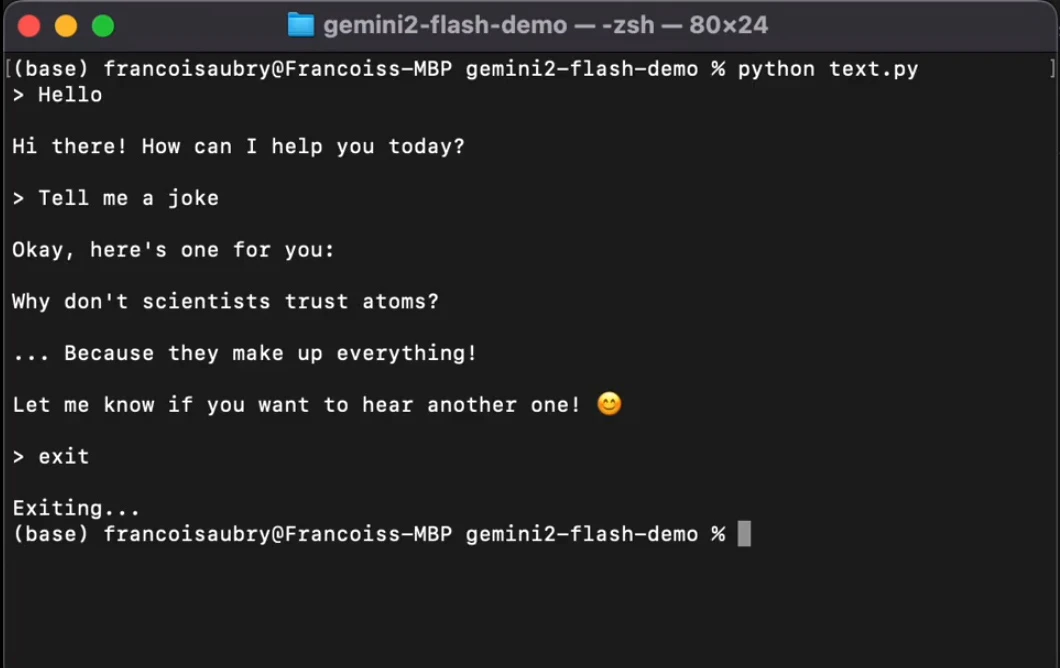
3. Méthodes d'utilisation avancées
1. Spécifier le sujet à éditer
Si l'image contient plusieurs sujets, vous devez préciser clairement l'objet à éditer. Par exemple :
« Change la couleur des yeux du lapin dans l'image en bleu. »
« Remplace l'arrière-plan de l'image par un ciel bleu avec des nuages blancs, mais conserve le lapin inchangé. »
2. Générer une série d'images en combinant du texte
Si vous souhaitez générer une série d'images liées, vous pouvez commencer par saisir le début d'une histoire, puis l'enrichir étape par étape. Par exemple :
« Génère une scène d'un enfant jouant au bord de la mer. »
« Ensuite, l'enfant ramasse un coquillage et l'observe attentivement. »
« Enfin, l'enfant remet le coquillage dans la mer. »
3. Utiliser des invites en anglais
Si l'image générée ne correspond pas à vos attentes, vous pouvez essayer de convertir votre description en anglais. Par exemple :
En chinois : « 一只在森林中奔跑的白色兔子。»
En anglais : « A white rabbit running in the forest. »
4. Précautions à prendre
Limites du quota gratuit :Le quota d'utilisation gratuit fourni par Google AI Studio est limité, avec un maximum de 50 requêtes par jour et pas plus de 2 requêtes par minute. Si vous dépassez ces limites, vous devrez peut-être attendre un certain temps, ou passer à la version payante.
Précision de la description :Plus la description est détaillée, plus l'image générée correspondra à vos attentes. Essayez d'utiliser un vocabulaire précis et des descriptions détaillées.
Confidentialité et sécurité :Ne téléversez pas et ne générez pas d'images contenant des informations sensibles, et assurez-vous que votre utilisation est conforme aux lois et réglementations en vigueur.
sh pour générer et éditer des images. Si vous avez des questions, vous pouvez consulter la documentation officielle à tout moment !
Documentation officielle de Gemini 2.0 :https://ai.google.dev/gemini-api/docs/models?hl=zh-cn









