
 Assistant scénario▸
 Apps AI
 Actualités AI
Tutoriel pas à pas pour créer la vidéo « Réponds-moi » (avec lien vers la vidéo source)
小编 ·

Tutoriel pas à pas pour créer la vidéo « Réponds-moi » (avec lien vers la vidéo source)
Ces deux derniers jours, une vidéo de plainte « Réponds-moi » est devenue très populaire sur Douyin. Divers personnages historiques « apparaissent pour gouverner » les uns après les autres, et les scènes sont vraiment drôles. Le Quotidien du Peuple a même rejoint cette tendance le 14 mars. Si ce type de contenu peut être présenté de manière positive et ludique, c'est effectivement très intéressant. Voici ci-dessous un tutoriel étape par étape pour apprendre à créer une vidéo « Réponds-moi ».
Préparation des ressources :
Images des personnages : Utilisez Jimeng AI pour traiter les images des personnages
Générer le texte : Utilisez l'IA pour générer le texte correspondant (utilisez Peiyin Shenqi PRO pour extraire le texte de la vidéo originale, et DeepSeek pour générer des textes sur d'autres thèmes)
Composition vidéo : Réalisée via Viggle AI
Clonage de voix + synchronisation labiale : (avec le personnage numérique de Jimeng AI)
Montage final (avec Jianying)
Supprimer le filigrane de la vidéo (avec l'outil de suppression intelligent de Tencent Zhiying)
Étapes du tutoriel de création :
1. Création des images des personnages
Recherchez des images des personnages concernés sur Baidu. Essayez de choisir des images qui correspondent à l'apparence familière dans les manuels scolaires, et privilégiez des personnages historiques ou des sujets susceptibles de provoquer des plaintes et des controverses, tels que Liu Shan, Wei Yan, etc.
Utilisez Jimeng AI pour générer les images des personnages, importez l'image de référence, configurez les paramètres et choisissez le format d'image approprié (par exemple 16:9 pour Douyin, 3:4 pour Xiaohongshu).
2. Extraction et génération du texte
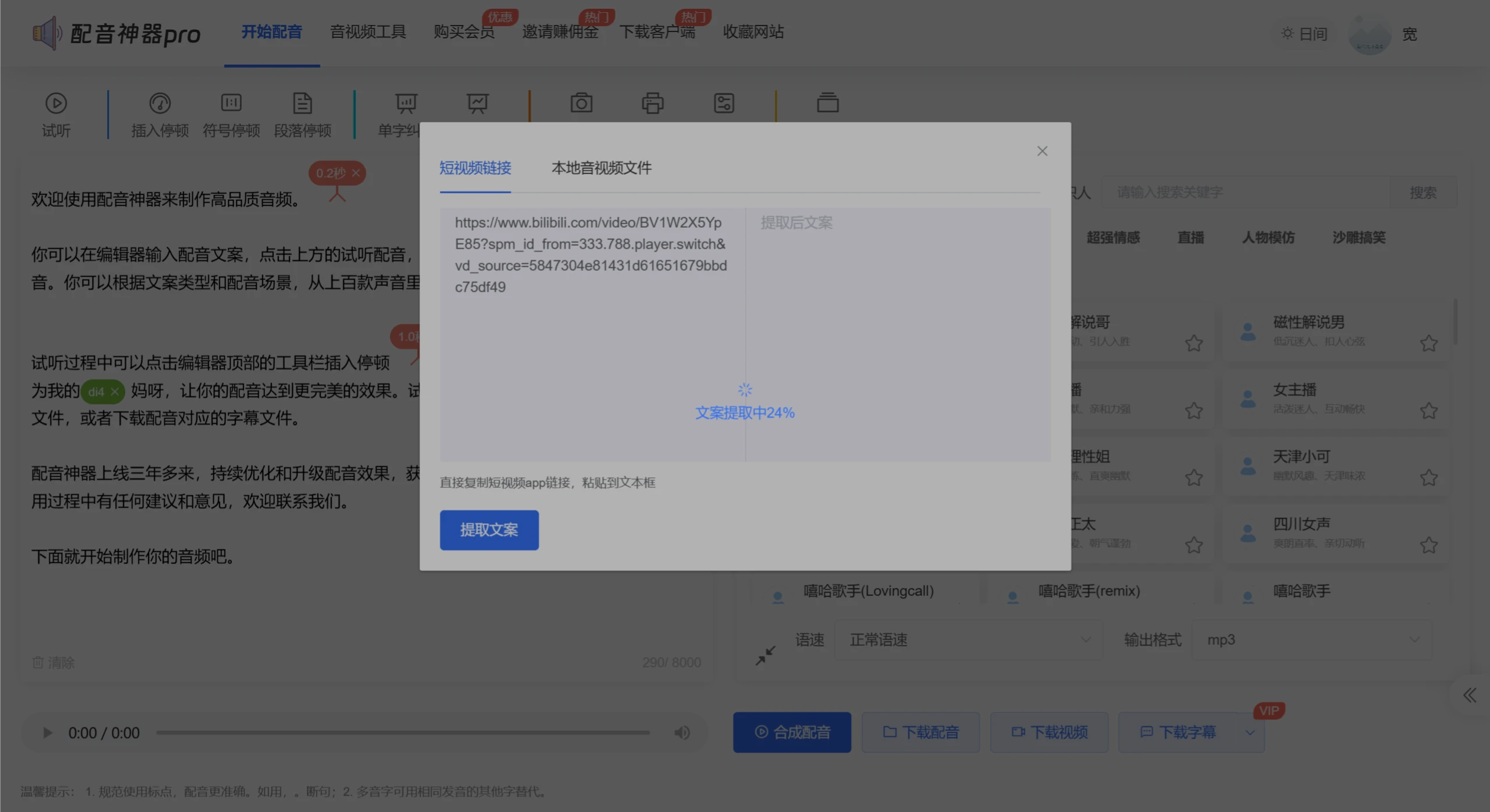
1. Extraction du texte : Utilisez « Peiyin Shenqi », copiez le lien de la vidéo originale « Réponds-moi », ouvrez « Peiyin Shenqi PRO » et cliquez sur la fonction 【Extraire le texte】. Après l'extraction, comparez avec la vidéo originale pour vous assurer que la structure et la formulation du texte sont correctes.
2. Générer un texte du même type :
Utilisez DeepSeek pour générer le texte, en précisant des exigences telles que : conserver certains contenus spécifiques du texte (par exemple, les parties en anglais entre parenthèses), maintenir la structure et le style linguistique d'origine, et garantir que le contenu généré est authentique et comporte des points de critique.
3. Vérifier le texte :
Vérifiez le texte généré pour vous assurer qu'il répond aux exigences.
3. Composition vidéo
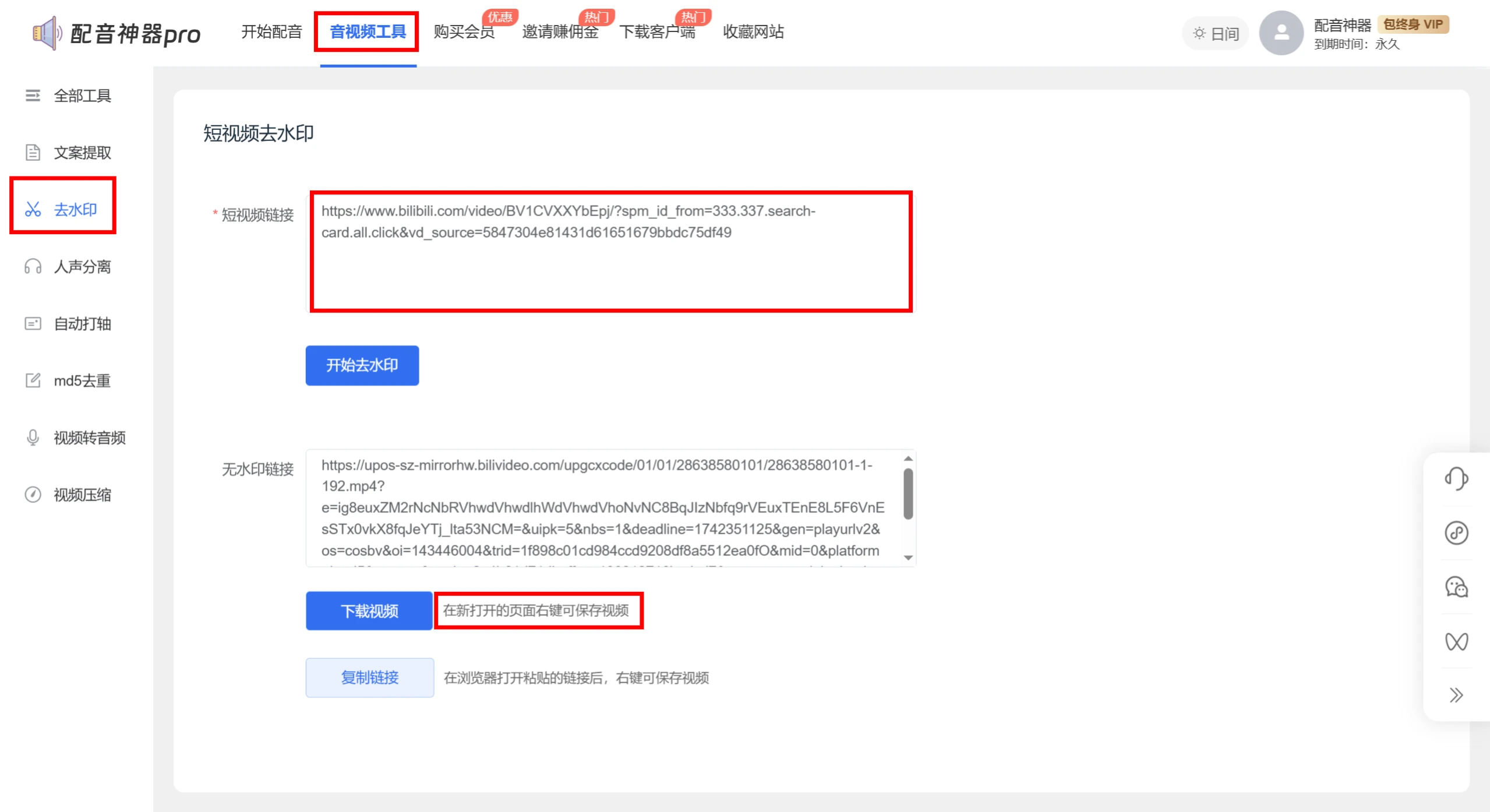
1. Télécharger la vidéo originale :Recherchez la vidéo originale « Réponds-moi » sur Bilibili et choisissez la version résumée d'une cinquantaine de secondes. Je l'ai trouvée directement pour vous, adresse : https://www.bilibili.com/video/BV1CVXXYbEpj/?spm_id_from=333.337.search-card.all.click&vd_source=5847304e81431d61651679bbdc75df49, version de plus de 50 secondes, sans filigrane, sans sous-titres. Si vous trouvez une version avec un filigrane, vous pouvez utiliser « Peiyin Shenqi PRO » pour le supprimer.
2. Utiliser Viggle AI pour composer la vidéo :
Ouvrez le site web de Viggle AI et cliquez sur 【Try On Web】

Sélectionnez le modèle « V3-BETA », téléchargez la vidéo originale et l'image du personnage générée.
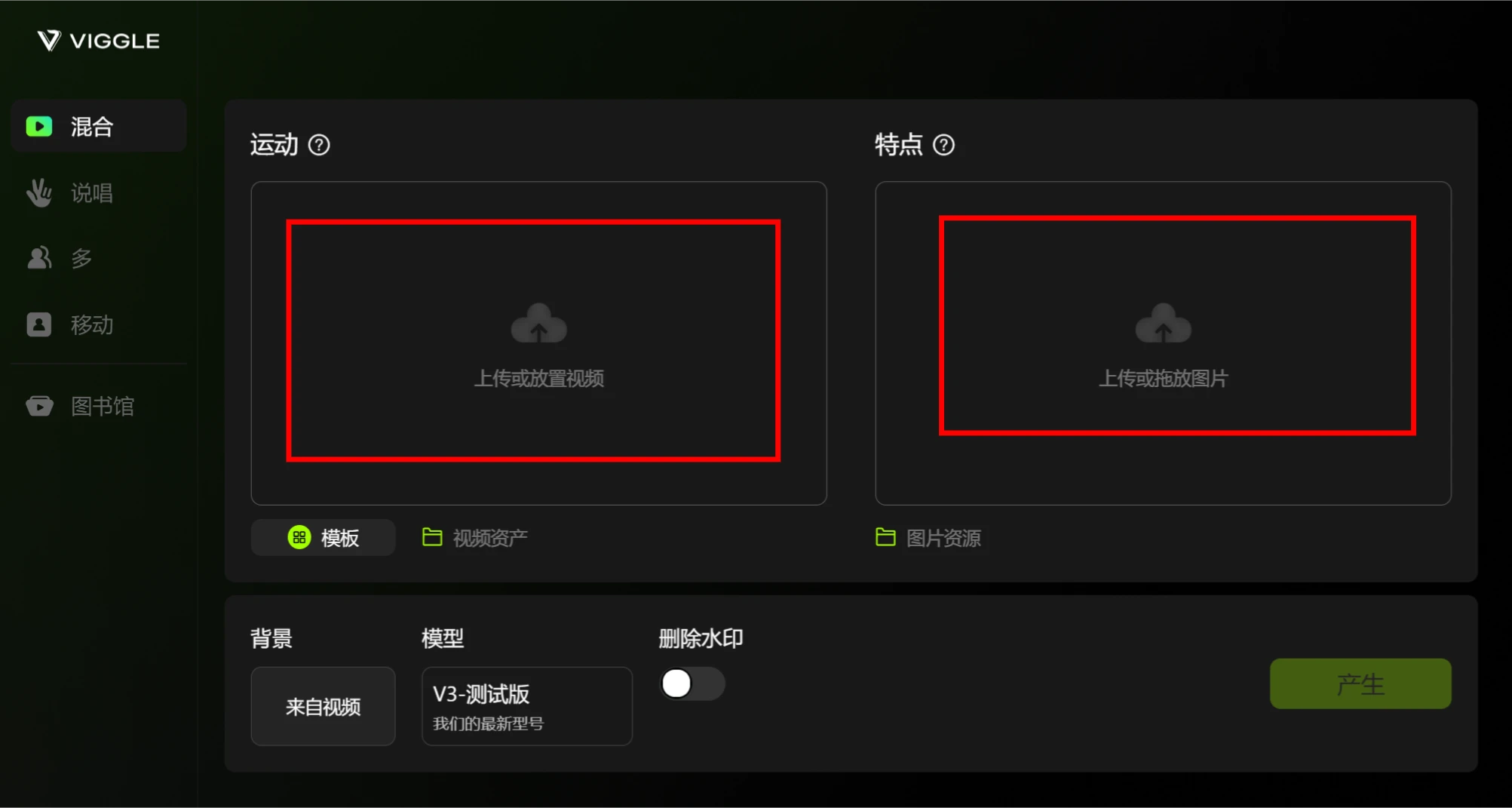
Vous pouvez personnaliser l'arrière-plan de la vidéo, choisir l'arrière-plan par défaut ou télécharger le vôtre.
Cliquez sur générer et attendez que la composition vidéo soit terminée (cela peut prendre sept à huit minutes).
Remarque : si vous ne parvenez pas à ouvrir le site ou à vous connecter, vous aurez peut-être besoin d'un VPN. De plus, la version gratuite ne prend en charge que les vidéos originales de moins de 60 secondes et de moins de 50 Mo. Le tutoriel de Viggle AI se trouve ici.
4. Doublage et synchronisation labiale
>Choisir un outil de doublage :Nous recommandons d'utiliser la fonction de personnage numérique (digital human) de Jimeng AI, qui permet à la fois le doublage et la synchronisation labiale. Méthode : accédez à Jimeng AI, puis cliquez sur 【Vidéo IA】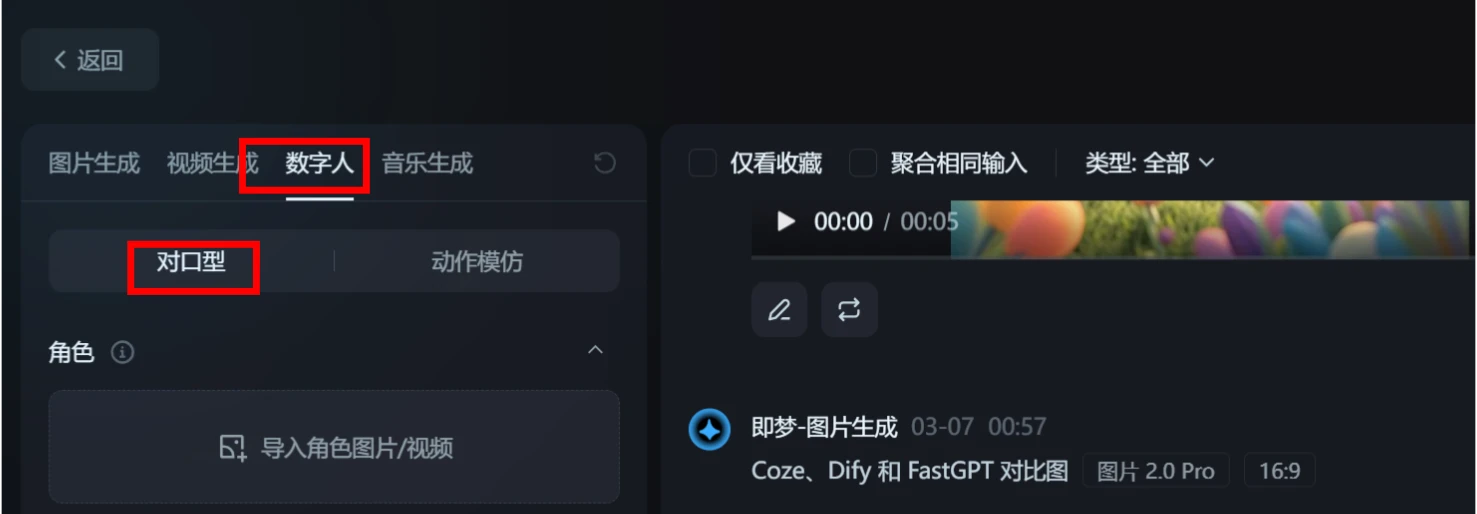
Remarque : Jimeng AI ne peut générer qu'environ 20 secondes de vidéo à la fois.
Découper le texte et la vidéo :
Découpez le texte et la vidéo générés en paragraphes afin de vous assurer que le texte correspond aux extraits vidéo.
Téléchargez les extraits vidéo découpés, copiez le texte généré, créez une nouvelle salle audio et importez la voix originale du créateur d'origine comme référence.
Générez le doublage et la vidéo avec synchronisation labiale, puis remplacez successivement le texte et les vidéos de chaque segment.
Remarque : la voix originale importée doit durer plus de 5 secondes et moins de 33 secondes ; lors de la génération de la vidéo, sa durée doit être supérieure à celle du texte afin de faciliter le montage ultérieur.
V. Montage de la vidéo finale
1. Importer les extraits vidéo :
Importez successivement les extraits vidéo générés dans Jianying (CapCut) en veillant à la continuité.
Utilisez la fonction de reconnaissance des sous-titres de Jianying pour ajouter des sous-titres à la vidéo.
2. Remplacer l'audio des moments forts :
Séparez la partie correspondant aux moments forts dans le texte, puis réduisez ou supprimez la voix générée par l'IA.
Extrayez l'audio du créateur d'origine et insérez-le à la place des moments forts pour renforcer l'impact émotionnel.
Vous pouvez ajouter des sous-titres, une musique de fond, etc. selon vos besoins, et optimiser en vous inspirant du style du Quotidien du Peuple.
VI. Suppression du filigrane
Utilisez l'outil d'effacement intelligent de Tencent Zhiying pour supprimer le filigrane. Le tutoriel se trouve ici :
Accédez au site de l'outil d'effacement intelligent de Tencent Zhiying : https://zenvideo.qq.com/smart/waterMask, puis importez la vidéo dont vous souhaitez supprimer le filigrane.
En fonction de la position du filigrane dans la vidéo, créez un cadre de filigrane et encadrez la zone du filigrane.
Cliquez sur Confirmer et attendez la génération de la vidéo sans filigrane.

Autres remarques importantes
Risques liés aux droits d'auteur : évitez d'utiliser des photos de personnes réelles sans autorisation, et privilégiez les portraits de style ancien ou les illustrations de dessins animés.
Utilisation des outils : certaines fonctionnalités peuvent nécessiter un abonnement, vous pouvez les remplacer par des versions vertes (déverrouillées) des outils.
Optimisation de la vidéo : ajustez la durée, le format et le style de la vidéo en fonction des caractéristiques de la plateforme afin de garantir sa qualité.









