
 Assistant scénario▸
 Apps AI
 Actualités AI
CodeGeeX : tutoriel d'installation, déploiement, configuration et utilisation
小编 ·

CodeGeeX : tutoriel d'installation, déploiement, configuration et utilisation
CodeGeeX est un assistant de programmation IA gratuit qui prend en charge plusieurs langages de programmation et peut aider les développeurs à générer rapidement du code, corriger des erreurs, traduire du code, etc. Voici un tutoriel sur l'installation, le déploiement, la configuration et l'utilisation de CodeGeeX.
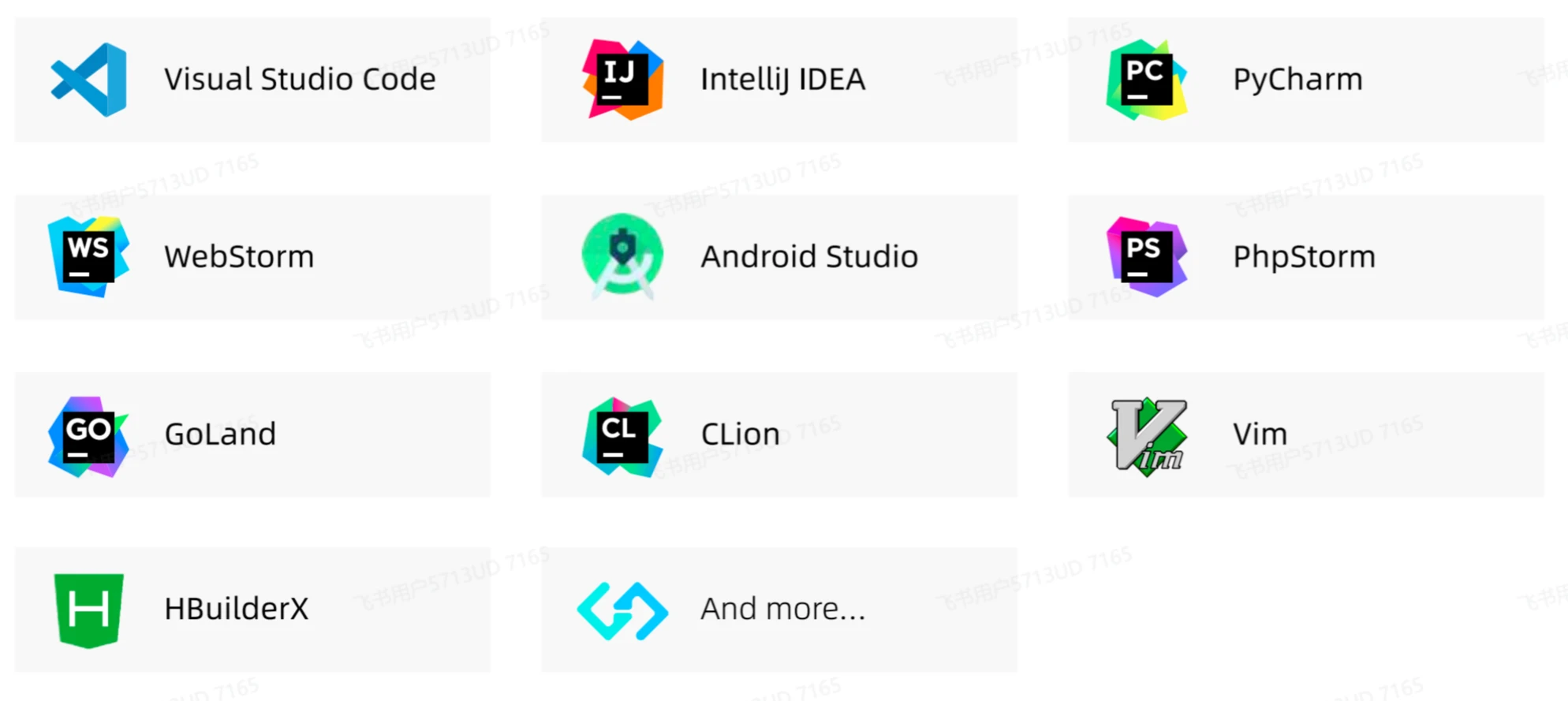
I. Fonctionnalités principales de CodeGeeX
Génération et complétion de code : capable de générer des extraits de code ou de compléter le code en fonction du contexte.
Génération de commentaires de code : ajoute automatiquement des commentaires détaillés au code.
Explication du code : explique la fonction et la logique du code.
Rédaction de tests unitaires : génère automatiquement du code de tests unitaires.
Revue de code (Code Review) : aide les développeurs à effectuer des revues de code.
Correction de code (Fix Bug) : corrige automatiquement les erreurs dans le code.
Génération de messages de commit Git : aide les développeurs à générer rapidement des messages de commit.
Traduction de code : prend en charge la traduction de code entre différents langages de programmation.
Questions-réponses intelligentes : fournit des réponses intelligentes aux questions techniques et de code.
II. Langages de programmation pris en charge par CodeGeeX
CodeGeeX prend en charge plus de 100 langages de programmation, couvrant les domaines du développement front-end, back-end et mobile :
Front-end : Vue, JavaScript, TypeScript, HTML, CSS, React
Back-end : C, C++, Java, Python, Go, PHP, Rust, SQL
Mobile : Objective-C, Kotlin, Swift, Uni-App
Autres : Perl, Ruby, GraphQL, COBOL
III. Installer CodeGeeX
1. Installer VS Code
CodeGeeX est fourni sous forme d'extension VS Code, vous devez donc d'abord installer Visual Studio Code.
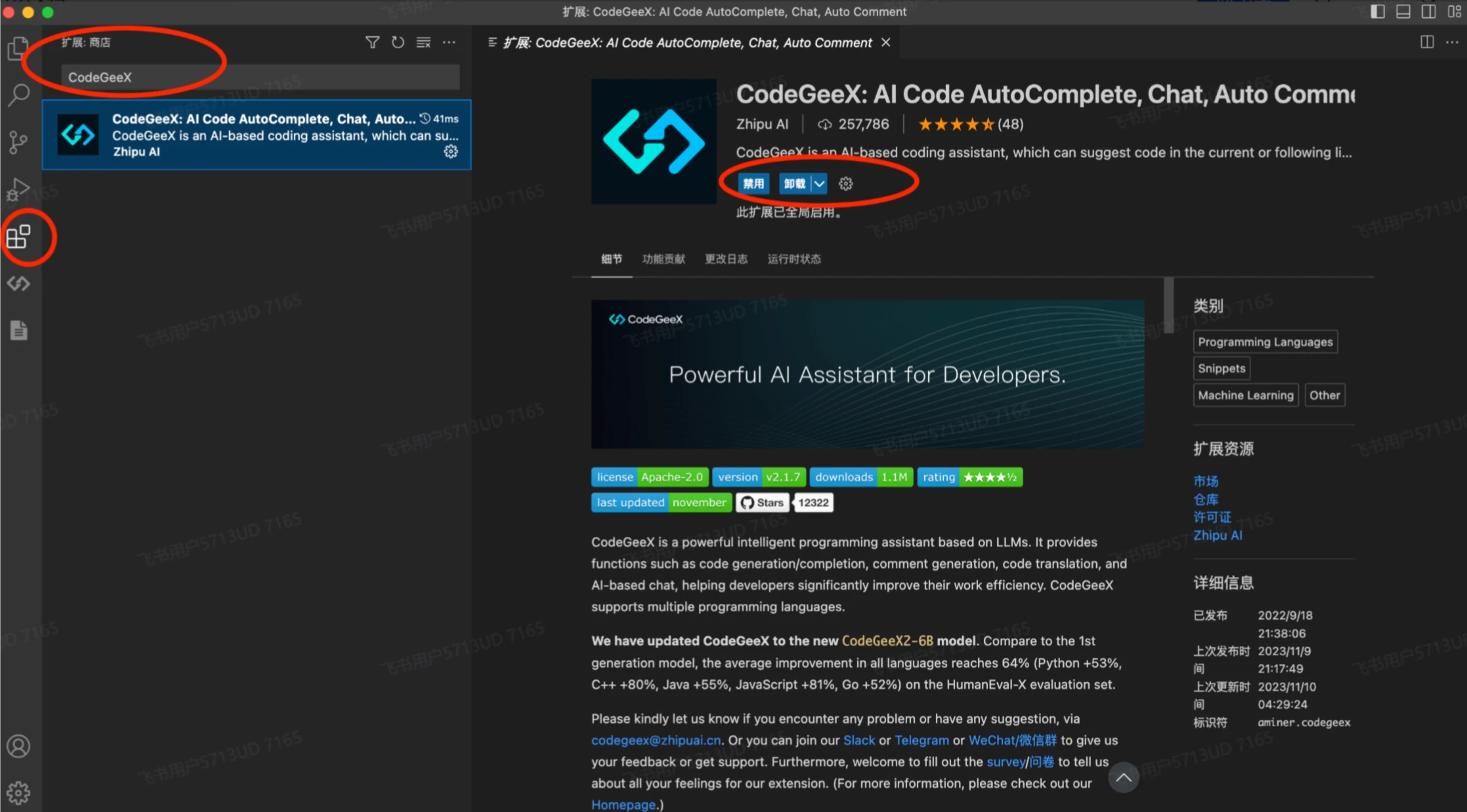
2. Installer l'extension CodeGeeX
Ouvrez VS Code.
Cliquez sur l'icône Extensions dans la barre latérale gauche (ou utilisez le raccourci Ctrl+Shift+X).
Saisissez CodeGeeX dans la barre de recherche pour trouver l'extension correspondante.
Cliquez sur le bouton【Installer】.
Une fois l'installation terminée, VS Code redémarrera automatiquement.
IV. Configurer CodeGeeX
1. Configurer la clé API (facultatif)
Si vous utilisez le service en ligne de CodeGeeX, vous devez configurer une clé API (si vous utilisez la version déployée localement, cette étape n'est pas nécessaire).
Ouvrez les paramètres de VS Code (Ctrl+, ou cliquez sur l'icône en forme de roue dentée en bas à gauche).
Recherchez CodeGeeX et trouvez l'option de configuration de la clé API.
Saisissez votre clé API (obtenue depuis la plateforme officielle de CodeGeeX).
2. Paramètres personnalisés
Vous pouvez également ajuster les paramètres suivants selon vos besoins :
Candidate Num :le nombre de candidats de code à générer.
Prompt Templates :modèles de prompts personnalisés pour la génération de code.
Language :définir le langage de programmation par défaut.
V. Utilisation de CodeGeeX
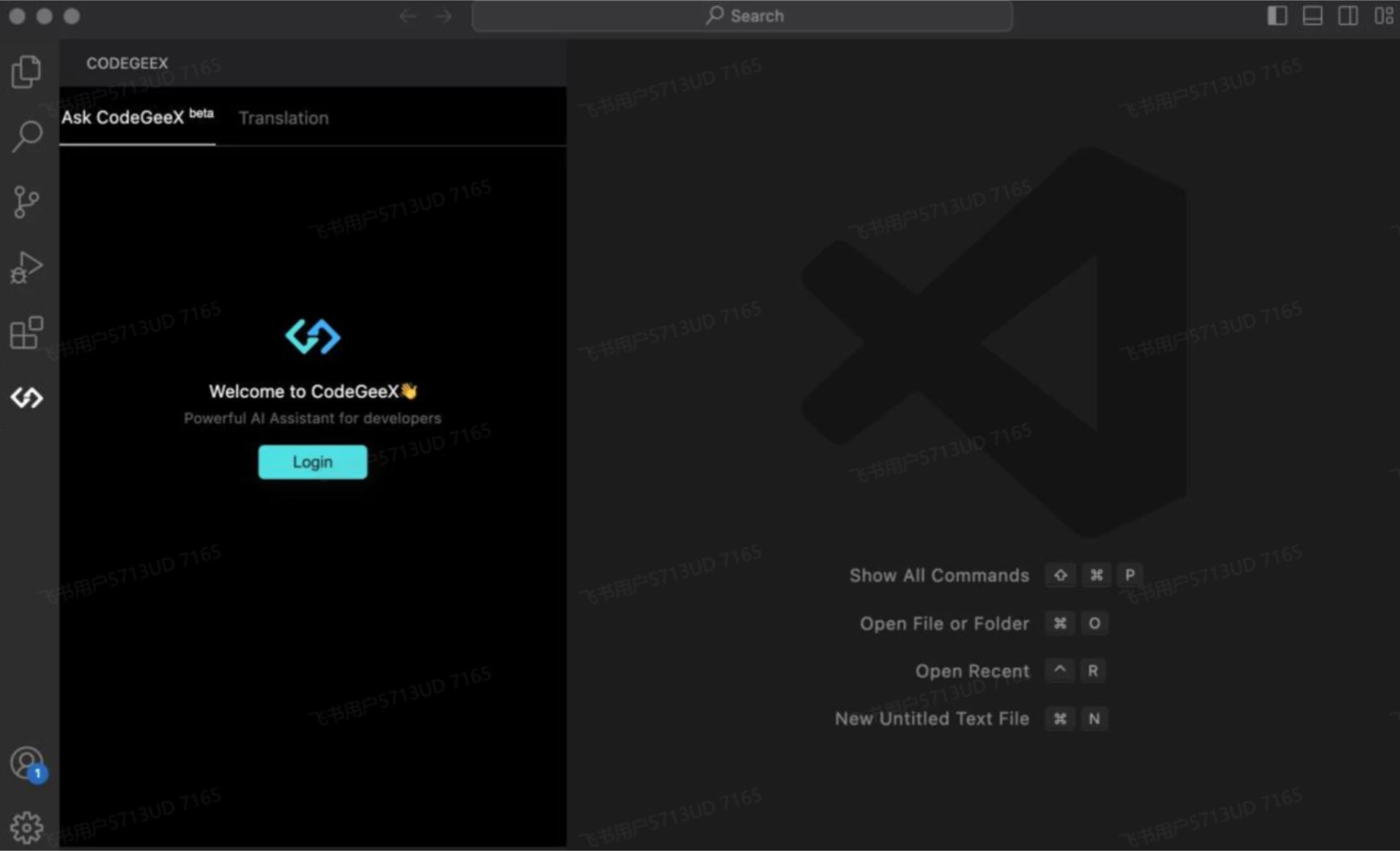
CodeGeeX nécessite une connexion pour être utilisé.
Méthode de connexion
Cliquez sur l'icône CodeGeeX dans la barre latérale gauche de VSCode pour ouvrir le panneau latéral de CodeGeeX.
Cliquez sur « Aller à la page de connexion ».
VSCode vous demandera si vous autorisez CodeGeeX à se connecter, cliquez sur « Allow » (Autoriser).
Cliquez sur « Open » (Ouvrir) pour lancer le navigateur.
Sur la page de connexion CodeGeeX ouverte dans le navigateur, saisissez votre e-mail et votre mot de passe pour vous connecter.
Une fois la connexion réussie, retournez dans VSCode et commencez à l'utiliser.
1. Mode furtif (recommandé)
Ouvrez un fichier de code (tel que Python, Java, etc.).
Commencez à écrire du code ; lorsque le curseur cesse de bouger, CodeGeeX générera automatiquement du code à partir de la position du curseur.
Le code généré s'affichera en gris, appuyez sur la touche Tab pour l'insérer.
2. Mode interactif
Après avoir saisi une partie du code, appuyez sur Ctrl+Entrée.
CodeGeeX générera plusieurs candidats de code qui s'afficheront dans la fenêtre de droite.
Cliquez sur le bouton « use code » pour insérer le code sélectionné.
3. Mode traduction
Sélectionnez un extrait de code.
Utilisez le raccourci Ctrl+Alt+T ou faites un clic droit et choisissez CodeGeeX : Translate Code.
CodeGeeX traduira le code dans le langage cible (par exemple de Python vers Java).
Cliquez sur le bouton « use code » situé au-dessus du résultat de la traduction pour insérer le code.
4. Mode invite (fonctionnalité expérimentale)
Sélectionnez le code et appuyez sur Alt+T.
CodeGeeX affichera une liste de modèles prédéfinis.
Après avoir choisi un modèle, CodeGeeX générera du code en fonction de ce modèle.
VI. Autres méthodes d'utilisation
1. Commentaires de code
Sélectionnez le code, faites un clic droit et choisissez CodeGeeX : Add Comment.
Ou saisissez /comment dans la zone de discussion et appuyez sur Entrée.
CodeGeeX générera des commentaires détaillés pour le code.
2. Correction de code
Sélectionnez le code, saisissez /fixbug dans la zone de discussion et appuyez sur Entrée.
CodeGeeX tentera de corriger les erreurs dans le code.
3. Génération de tests unitaires
Sélectionnez le code et saisissez « 生成单元测试 » dans la zone de discussion.
CodeGeeX générera le code de tests unitaires correspondant.
VII. Tutoriel de déploiement local (utilisateurs avancés)
Si vous avez besoin d'utiliser CodeGeeX hors ligne, vous pouvez vous référer à son code open source pour un déploiement local :
1. Installer Ollama
Ollama est un projet open source permettant d'exécuter rapidement divers grands modèles open source en local. Les étapes d'installation sont les suivantes :
1.1 Installer Ollama
MacOS et Windows : il est recommandé d'installer Ollama 0.2 ou une version supérieure. Vous pouvez utiliser le package d'installation en un clic.
MacOS : utilisez la commande suivante pour installer :
brew install ollama
Windows : téléchargez le package d'installation et exécutez-le.
Linux : utilisez la commande suivante pour installer :
curl -fsSL https://ollama.com/install.sh | sh
1.2 Vérification de l'installation
Une fois l'installation terminée, ouvrez le terminal et saisissez la commande suivante :
ollama
Si l'installation réussit, vous verrez les informations relatives à Ollama.
2. Télécharger le modèle CodeGeeX4-ALL-9B
Ouvrez le site officiel d'Ollama.
Saisissez CodeGeeX4 dans la barre de recherche.
Trouvez la page de détails du modèle CodeGeeX4-ALL-9B.
Copiez la commande d'exécution fournie sur la page, par exemple :
ollama pull codegeex4-all-9b
Après avoir exécuté cette commande, le modèle se téléchargera et se chargera automatiquement dans Ollama. Le terminal affichera « Send a message », indiquant que le modèle a été chargé avec succès et vous pouvez directement dialoguer avec lui.
3. Configurer les variables d'environnement
Pour intégrer le modèle CodeGeeX4-ALL-9B dans le mode local de l'extension CodeGeeX, vous devez définir des variables d'environnement :
3.1 Définir les variables d'environnement
MacOS et Linux :
export OLLAMA_ORIGINS="*"
launchctl setenv OLLAMA_ORIGINS "*"
Windows :
Ouvrez « Propriétés système ».
Cliquez sur « Variables d'environnement ».
Dans « Variables système », créez une nouvelle variable OLLAMA_ORIGINS avec la valeur *.
4. Installer l'extension CodeGeeX
Ouvrez votre IDE (comme VSCode ou JetBrains IDE).
Recherchez CodeGeeX dans le marché des extensions.
Téléchargez et installez l'extension.
5. Redémarrer le service et l'IDE
Après avoir défini les variables d'environnement, vous devez redémarrer le service Ollama et l'IDE pour que la configuration prenne effet :
Redémarrer le service Ollama :
ollama restart
Redémarrer l'IDE : fermez et rouvrez votre IDE.
6. Utiliser l'extension CodeGeeX
Une fois l'installation et la configuration terminées, vous pouvez utiliser le mode local de l'extension CodeGeeX dans votre IDE :
Ouvrez un fichier de code.
Utilisez les fonctionnalités de CodeGeeX, telles que la complétion de code, les questions-réponses intelligentes, etc.
Si vous devez passer en mode local, vous pouvez sélectionner le mode local dans les paramètres de l'extension.
Voici tout ce qu'il faut savoir sur l'installation, le déploiement local, la configuration et l'utilisation de CodeGeeX. Si vous rencontrez des problèmes lors du déploiement, vous pouvez consulter la documentation officielle d'Ollama ou la communauté CodeGeeX.









