
 Assistant scénario▸
 Apps AI
 Actualités AI
Figma Context MCP : une conversion design-vers-code efficace
小编 ·

Figma Context MCP : une conversion design-vers-code efficace
Qu'est-ce que Figma Context MCP ?
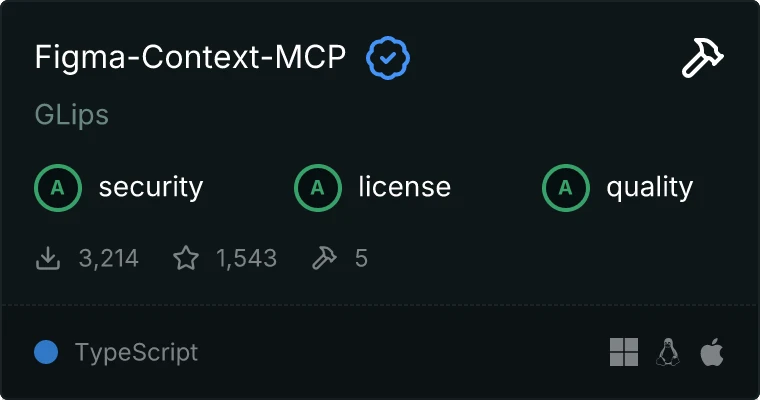
Figma Context MCP est un serveur basé sur MCP qui peut fournir aux outils d'IA de codage (tels que Cursor, Windsurf, etc.) des informations de mise en page et de style des fichiers Figma. En simplifiant les données de l'API Figma, il est capable de transmettre les informations structurées des fichiers de conception aux modèles d'IA, améliorant ainsi de manière significative la précision et l'efficacité avec lesquelles l'IA convertit les conceptions en code.
Fonctionnalités de Figma Context MCP
Fournit des informations sur les fichiers Figma : extrait les données de conception telles que la mise en page et les styles à partir des fichiers Figma, et les convertit dans un format compréhensible par les outils de codage IA.
Simplifie le contexte de conception : supprime les informations redondantes et ne fournit que les données succinctes nécessaires à la génération de code.
Prend en charge l'extraction de nœuds spécifiques : permet d'extraire des informations de l'ensemble du fichier ou de cadres et groupes spécifiques.
Intégration transparente avec les outils de codage IA : s'intègre à des outils tels que Cursor, permettant à l'IA de générer directement du code HTML/CSS à partir de la conception.
Téléchargement des ressources d'image (en développement) : prend en charge le téléchargement des images SVG et PNG utilisées dans les fichiers Figma.
Cas d'utilisation de Figma Context MCP
Automatisation de la conception au code : convertit directement les maquettes Figma en code, réduisant ainsi la charge de travail de développement manuel.
Amélioration de l'efficacité du développement : génère du code directement via des outils d'IA, réduisant le temps consacré par les développeurs aux tâches répétitives.
Collaboration inter-outils : prend en charge plusieurs outils de codage IA, favorisant la collaboration entre différents outils.
Comment utiliser Figma Context MCP
1. Installation et démarrage :
Démarrez rapidement le serveur à l'aide de NPM, PNPM, YARN ou Bun :
npx figma-developer-mcp --figma-api-key=
Ou exécutez-le via le code source local.
2. Configuration :Utilisez des variables d'environnement (telles que FIGMA_API_KEY) ou des paramètres de ligne de commande pour la configuration.
3. Connexion aux outils d'IA :Connectez le serveur Figma Context MCP à des outils tels que Cursor via la page de paramètres de l'outil.
4. Utilisation :Dans le Composer de Cursor, collez le lien d'un fichier Figma ou d'un nœud spécifique, et demandez à l'outil d'IA de générer du code à partir de la conception.
5. Débogage et inspection :Utilisez la commande inspect pour démarrer MCP Inspector et examiner les données de réponse du serveur.
Dépôt GitHub :https://github.com/GLips/Figma-Context-MCP









