
 Assistant scénario▸
 Apps AI
 Actualités AI
BlenderMCP : connectez Claude AI à Blender pour la modélisation 3D, la création de scènes et la manipulation par prompts
小编 ·

BlenderMCP : connectez Claude AI à Blender pour la modélisation 3D, la création de scènes et la manipulation par prompts
Qu'est-ce que BlenderMCP ?
BlenderMCP est un plugin basé sur Blender qui permet de connecter Blender à Claude IA via le protocole Model Context Protocol (MCP), afin de réaliser de la modélisation 3D, la création de scènes et l'application de matériaux assistées par des invites.
Fonctionnalités principales
Communication bidirectionnelle : connecte Claude AI et Blender via un serveur basé sur socket.
Manipulation d'objets : créer, modifier et supprimer des objets 3D dans Blender.
Contrôle des matériaux : appliquer et modifier les matériaux et les couleurs.
Inspection de scène : obtenir des informations détaillées sur la scène Blender actuelle.
Exécution de code : exécuter du code Python arbitraire depuis Claude.
Public concerné
Designers : pour créer et éditer rapidement des modèles et scènes 3D.
Développeurs : pour automatiser les flux de modélisation et intégrer des fonctionnalités d'IA.
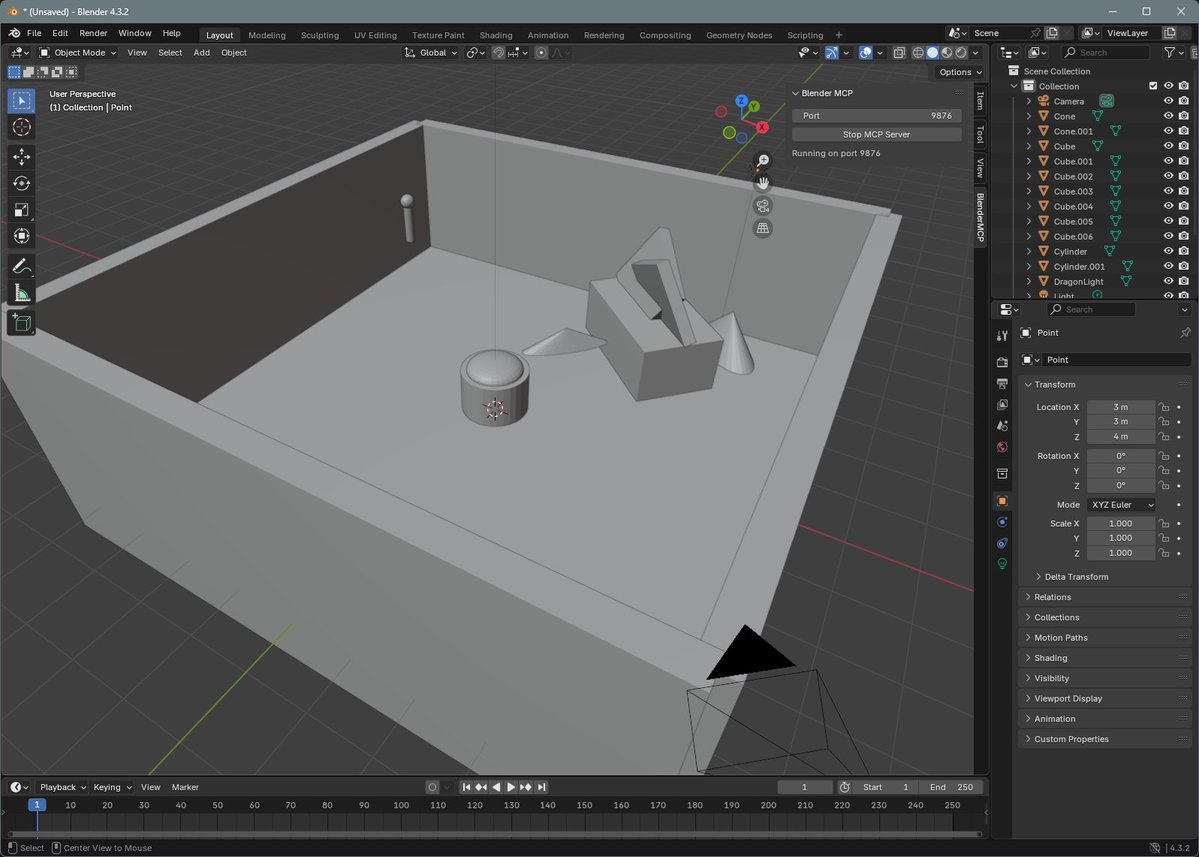
Comment créer un nouveau modèle 3D dans BlenderMCP ?
1. Installer et configurer BlenderMCP
Tout d'abord, assurez-vous d'avoir installé le plugin BlenderMCP et le serveur MCP :
Téléchargez le fichier addon.py et installez-le dans Blender.
Lancez le serveur MCP en exécutant la commande uvx blender-mcp.
Si vous utilisez la version bureau de Claude, vous devez configurer le fichier claude_desktop_config.json.
2. Démarrer la connexion
Dans Blender :
Ouvrez la barre latérale de la vue 3D (appuyez sur la touche N).
Trouvez l'onglet BlenderMCP.
Définissez le numéro de port (par défaut 9876).
Cliquez sur Start MCP Server pour démarrer le serveur dans le plugin.
Assurez-vous que le serveur MCP fonctionne dans le terminal.
3. Créer un modèle 3D via Claude
Saisissez des instructions en langage naturel dans l'interface Claude, par exemple :
Créer un objet simple : saisissez « Create a sphere and place it above the cube », Blender générera une sphère via l'outil create_primitive et la placera au-dessus du cube.
Créer une scène complexe : saisissez « Create a low poly scene in a dungeon, with a dragon guarding a pot of gold », Claude appellera progressivement plusieurs outils pour générer une scène low poly d'un donjon, d'un dragon et d'un pot d'or.
Ajuster les propriétés d'un objet : saisissez « Make this car red and metallic », en utilisant les outils set_material et modify_object pour changer le matériau de la voiture en rouge métallique.
4. Visualiser et ajuster le résultat
Visualisez les modèles et scènes 3D générés dans Blender.
Si des ajustements supplémentaires sont nécessaires, vous pouvez saisir de nouvelles instructions via Claude, ou éditer directement manuellement dans Blender.
Dépôt GitHub :https://github.com/ahujasid/blender-mcp









