
 Assistant scénario▸
 Apps AI
 Actualités AI
Guide complet des raccourcis iPhone
小编 ·

Guide complet des raccourcis iPhone
Qu'est-ce que les Raccourcis iPhone ?
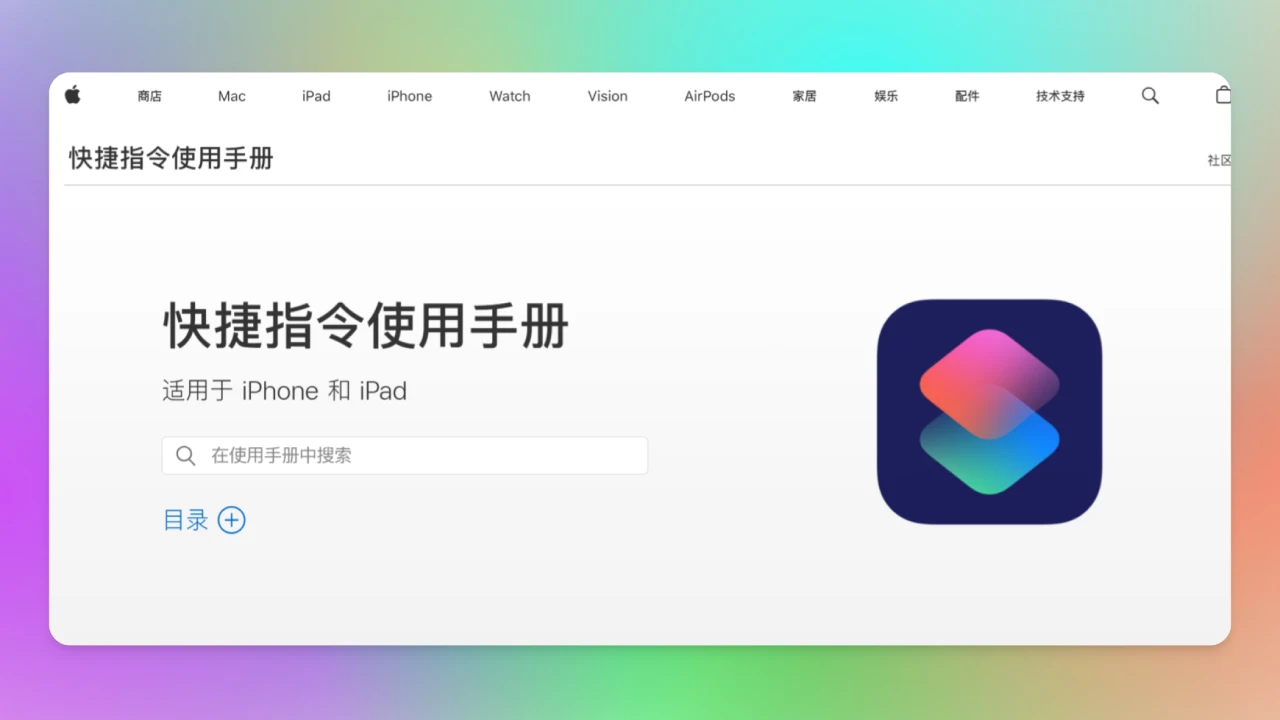
Les « Raccourcis » (Shortcuts) d'iPhone sont une application intégrée proposée par Apple (préinstallée sur iOS 12 et versions ultérieures) qui vous permet de créer des raccourcis pour exécuter une ou plusieurs tâches à l'aide d'applications.Les utilisateurs peuvent combiner plusieurs actions en une seule instruction, puis les exécuter via des opérations simples (comme un appui, une commande vocale ou un déclencheur automatisé). Par exemple, vous pouvez créer un raccourci pour effectuer en un clic des tâches telles que « envoyer ma position à ma famille », « organiser automatiquement les photos » ou « un rappel pour boire de l'eau à heures fixes ». Cela ressemble à des « scripts d'automatisation » ou « raccourcis clavier » sur d'autres plateformes, mais l'utilisation est plus intuitive et conviviale.
Principales fonctionnalités des Raccourcis iPhone
Automatisation des tâches : combinez les fonctionnalités de plusieurs applications pour réaliser des tâches automatisées complexes. Par exemple, lancer automatiquement de la musique lorsque vous branchez vos écouteurs, ou envoyer automatiquement un message lorsque vous arrivez au bureau.
Contrôle vocal : intégration poussée avec Siri, permettant de déclencher des raccourcis par commande vocale.
Personnalisation : les utilisateurs peuvent personnaliser le nom, l'icône et la couleur des raccourcis, et même créer leurs propres raccourcis.
Intégration système : accès aux fonctions système de l'iPhone, comme la géolocalisation, la lecture des événements du calendrier, l'envoi de notifications, etc.
Prise en charge d'applications tierces : prise en charge d'un grand nombre d'extensions d'applications tierces, telles que WeChat, Alipay, Spotify, etc., vous permettant d'intégrer leurs fonctionnalités dans vos raccourcis.
Où se trouve l'accès aux Raccourcis iPhone ?
1. « Raccourcis » est une application indépendante, généralement préinstallée sur les iPhone sous iOS 12 et versions ultérieures. Si elle n'est pas préinstallée, vous pouvez la télécharger depuis l'App Store.
Trouver l'application Raccourcis
Sur l'écran d'accueil de l'iPhone, trouvez l'icône de l'application « Raccourcis » (une icône représentant un engrenage avec un éclair).
Si vous ne la trouvez pas, vous pouvez utiliser la recherche Spotlight (faites glisser votre doigt vers le bas depuis l'écran d'accueil et saisissez « Raccourcis ») pour la retrouver rapidement.
Ou bien, dans « Réglages » > « Écran d'accueil », vérifiez si « Raccourcis » est masqué. S'il ne s'affiche pas, vous pouvez l'ajouter à l'écran d'accueil.
Ajouter au Centre de contrôle
Ouvrez l'application « Réglages ».
Faites défiler jusqu'à l'option « Centre de contrôle ».
Sur la page « Centre de contrôle », trouvez « Raccourcis », puis appuyez sur le bouton « + » pour l'ajouter au Centre de contrôle.
Une fois ajouté, faites glisser votre doigt depuis le coin supérieur droit de l'écran vers le bas pour ouvrir le Centre de contrôle, et vous y verrez l'accès aux Raccourcis.
2. Les Raccourcis sont profondément intégrés à Siri et peuvent être déclenchés par commande vocale.
Ouvrez l'application « Raccourcis ».
Sélectionnez un raccourci et appuyez sur le bouton « ... » pour accéder à la page de détails.
Sur la page de détails, appuyez sur le bouton « Ajouter à Siri ».
Définissez une commande vocale (par exemple « Lancer le mode travail » ou « Naviguer jusqu'à la maison »).
Ensuite, vous pourrez déclencher le raccourci par commande vocale (par exemple « Dis Siri, lance le mode travail »).
Comment utiliser les Raccourcis ?
1. Ouvrez l'application Raccourcis : trouvez l'application « Raccourcis » sur votre iPhone et ouvrez-la. Si cette application n'est pas présente sur votre appareil, vous pouvez la télécharger depuis l'App Store (voir l'étape précédente).
2. Parcourez les raccourcis prédéfinis : l'application Raccourcis contient de nombreux raccourcis prédéfinis, tels que « Naviguer jusqu'à la maison en un clic » ou « Générer un planning en un clic ». Vous pouvez les utiliser directement ou les modifier selon vos besoins.
3. Créez un raccourci personnalisé :
Appuyez sur « Créer une automatisation personnelle » ou « Créer un raccourci ».
Sélectionnez la fonctionnalité ou l'application dont vous avez besoin, par exemple « Obtenir la météo actuelle », « Envoyer un message », « Lire de la musique », etc.
Combinez plusieurs actions en une seule instruction, par exemple « S'il pleut, envoyer automatiquement un message pour rappeler de prendre un parapluie ».
Définissez une condition de déclenchement : vous pouvez choisir un déclenchement manuel ou configurer une condition d'automatisation, comme une heure, un lieu ou un événement particulier.
Déclenchement via Siri : vous pouvez intégrer le raccourci à Siri et le déclencher par commande vocale. Par exemple, vous pouvez définir la commande vocale « Lancer le mode travail », puis prononcer cette phrase à Siri pour déclencher une série de tâches automatisées.
Exemples courants de raccourcis
Naviguer jusqu'à la maison en un clic : appuyez sur un bouton ou prononcez une commande vocale pour ouvrir automatiquement l'application de cartographie et lancer la navigation jusqu'à votre domicile.
Sauvegarde automatique des photos : télécharger automatiquement les photos vers le cloud lors de la connexion à un réseau Wi-Fi.
Rappel périodique pour boire de l'eau : envoi automatique d'une notification de rappel à intervalles réguliers.
Envoi de la position en un clic : appuyez sur un bouton ou prononcez une commande vocale pour envoyer automatiquement votre position en temps réel à un contact défini.
Flux de travail automatisé : par exemple, lors de votre arrivée au bureau, ouvrir automatiquement des applications spécifiques, lancer de la musique, envoyer des messages, etc.
Avantages des Raccourcis
Gain de temps : grâce à l'automatisation des tâches, réduisez les opérations répétitives et économisez du temps et de l'énergie.
Expérience personnalisée : créez des raccourcis uniques selon vos besoins et vos habitudes.
Intégration puissante : accédez aux fonctionnalités système et à celles d'applications tierces pour réaliser des automatisations complexes.
Simplicité d'utilisation : même sans expérience en programmation, vous pouvez créer des raccourcis par simple glisser-déposer et combinaison d'actions.
Précautions d'utilisation des Raccourcis
Confidentialité et sécurité : certains raccourcis peuvent accéder à vos informations personnelles ou à des données sensibles. Veillez à vérifier les paramètres de confidentialité lors de leur création et de leur utilisation.
Prise en charge des applications tierces : toutes les applications tierces ne prennent pas en charge les Raccourcis ; vérifiez si l'application prend en charge les fonctionnalités d'extension.
Limitations système : certaines tâches automatisées peuvent nécessiter des conditions spécifiques pour se déclencher, comme la connexion à un réseau Wi-Fi ou l'activation des services de localisation.









