
 Assistant scénario▸
 Apps AI
 Actualités AI
VideoGrain : un outil d'édition vidéo IA pour des ajustements précis
小编 ·

VideoGrain : un outil d'édition vidéo IA pour des ajustements précis
Qu'est-ce que VideoGrain ?
VideoGrain est un outil de montage vidéo développé conjointement par l'Université de technologie de Sydney et l'Université du Zhejiang, qui permet d'effectuer des montages vidéo à différents niveaux de granularité, tels que le remplacement d'objets d'une même catégorie, l'édition différente d'instances distinctes dans la vidéo, ou encore l'édition de parties spécifiques d'une instance, par exemple ajouter un chapeau ou des lunettes de soleil sur une personne.
La technologie clé de VideoGrain
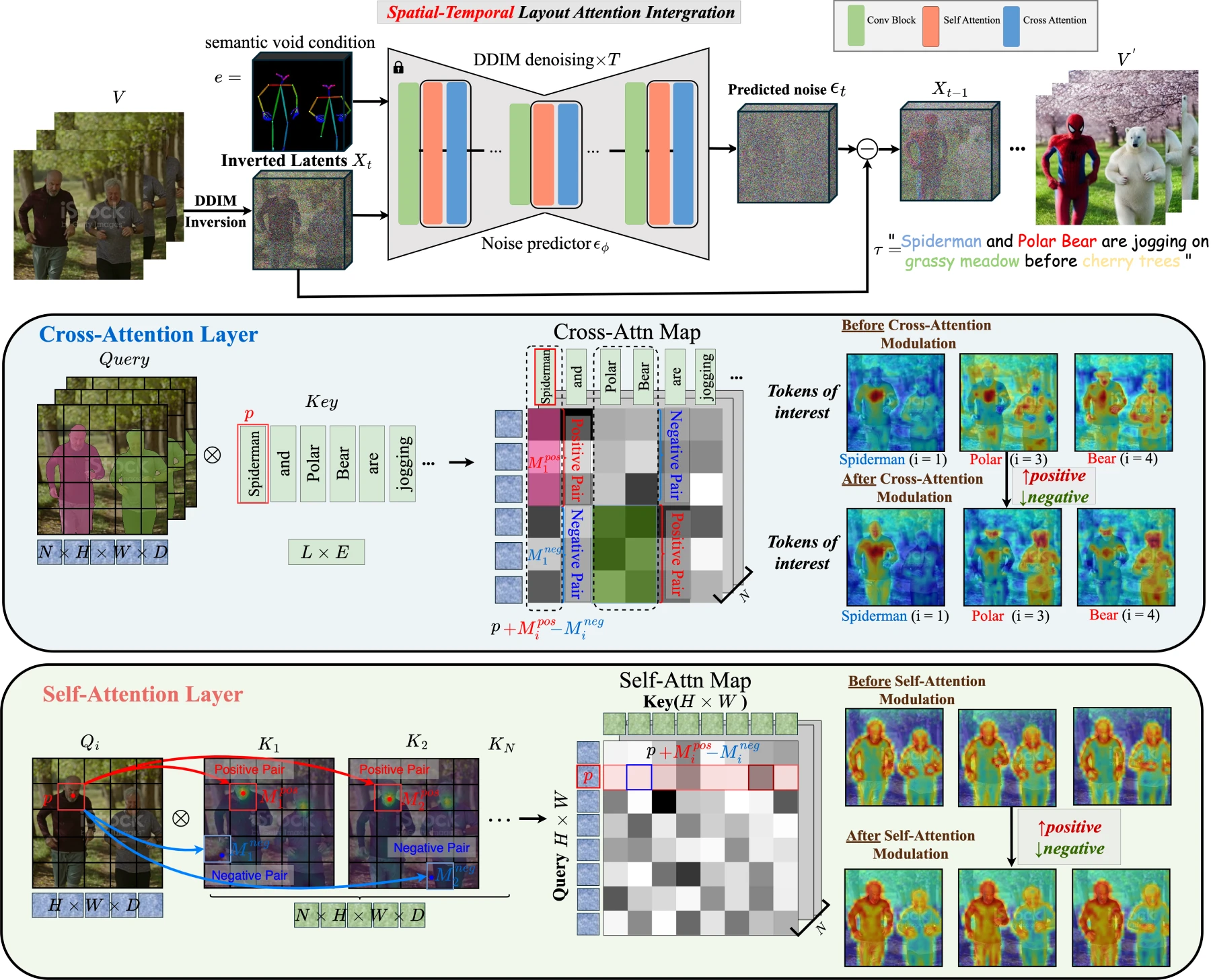
Mécanisme de réglage de l'attention spatio-temporelle : en optimisant l'attention croisée et l'auto-attention, il permet un contrôle fin du contenu vidéo et améliore la précision et l'efficacité du montage.
Montage zero-shot : ne nécessite pas de grandes quantités de données d'entraînement et s'appuie sur des modèles pré-entraînés pour obtenir un montage de haute qualité, élargissant ainsi le champ du montage vidéo.
Caractéristiques et fonctionnalités clés de VideoGrain
Montage multi-granularité : grâce à son mécanisme de réglage de l'attention spatio-temporelle, VideoGrain permet un contrôle multi-granulaire du contenu vidéo. Les utilisateurs peuvent ainsi effectuer des montages détaillés, qu'il s'agisse de scènes globales ou de détails précis.
Capacité de montage zero-shot : cette fonctionnalité permet à VideoGrain de réaliser des montages même sans exemples directs. Les utilisateurs peuvent modifier ou créer des vidéos à partir de simples textes descriptifs, ce qui renforce considérablement la flexibilité et la créativité du montage.
Contrôle texte-vers-région efficace : VideoGrain peut contrôler avec précision des régions ou des objets spécifiques de la vidéo à partir d'instructions textuelles, simplifiant ainsi les processus complexes de localisation et de sélection du montage vidéo traditionnel.
Capacité de séparation des caractéristiques : il est capable de traiter efficacement différents éléments de la vidéo, tels que l'arrière-plan, les personnages ou les objets, et permet de les éditer séparément, ce qui est essentiel pour l'ajustement de contenus vidéo complexes.
Montage au niveau de la catégorie, de l'instance et de la pièce : VideoGrain prend en charge des niveaux de montage allant du macro au micro. Les utilisateurs peuvent modifier une catégorie entière (par exemple tous les véhicules), une instance spécifique (par exemple une voiture particulière dans la vidéo), voire des pièces d'un objet, offrant ainsi une très grande précision de montage.
Les avantages de VideoGrain
Contrôle précis : grâce à de simples invites textuelles, il est possible de localiser et d'éditer précisément le contenu cible, avec un taux de précision de montage supérieur à 90 %.
Efficacité : sur un GPU NVIDIA A40, le montage d'une vidéo de 16 images ne prend que 3,83 minutes, ce qui améliore considérablement l'efficacité de la création.
Prise en charge multi-granularité : du niveau de la catégorie à celui de la pièce, VideoGrain accomplit parfaitement le travail, offrant aux créateurs un espace de création beaucoup plus large.
Scénarios d'application de VideoGrain
Création de contenu et divertissement :
Production de films et de séries télévisées : grâce à VideoGrain, l'équipe de production peut modifier rapidement les personnages, les scènes ou les objets dans une vidéo.
Publicité et marketing : les annonceurs peuvent utiliser VideoGrain pour générer rapidement une grande variété de supports publicitaires.
Contenu pour les réseaux sociaux : les utilisateurs peuvent, à l'aide de simples invites textuelles, éditer et embellir facilement le contenu de leurs vidéos.
Éducation et formation :
Laboratoires virtuels : dans l'enseignement scientifique, les enseignants peuvent utiliser VideoGrain pour créer et monter des vidéos pédagogiques, présentant ainsi dynamiquement les processus et les résultats des expériences.
Entraînement par simulation : dans l'entraînement par simulation dans des domaines tels que le militaire ou le médical, VideoGrain peut être utilisé pour générer et modifier des scénarios d'entraînement.
Design et art :
Production d'animation : les animateurs peuvent utiliser VideoGrain pour générer et modifier rapidement des personnages et des scènes d'animation.
Création artistique : les artistes peuvent utiliser VideoGrain pour réaliser des créations vidéo artistiques.
Actualités et médias :
Montage d'actualités : les monteurs d'actualités peuvent utiliser VideoGrain pour éditer et ajuster rapidement le contenu des vidéos d'information.
Production de documentaires : les documentaristes peuvent utiliser VideoGrain pour restaurer et améliorer des images d'archives historiques.
Médical et santé :
Analyse d'imagerie médicale : les médecins et les chercheurs peuvent utiliser VideoGrain pour annoter et éditer des images médicales.
Rééducation : grâce à VideoGrain, les kinésithérapeutes peuvent créer des vidéos d'entraînement personnalisées pour aider les patients à suivre une rééducation efficace.
Comment utiliser VideoGrain ?
Installation et configuration :
Vous devez disposer d'un ordinateur équipé d'un GPU, car VideoGrain fonctionne de manière optimale sur GPU.
Récupérez le dépôt de code source ouvert de VideoGrain depuis le site officiel de l'Université de technologie de Sydney ou de l'Université du Zhejiang, puis téléchargez-le et installez-le.
Préparation des ressources vidéo :
Rassemblez les ressources vidéo que vous souhaitez éditer et assurez-vous que leur format est conforme aux exigences de VideoGrain.
Invites textuelles :
En fonction du contenu à éditer, rédigez des invites textuelles claires et concises. Par exemple : « Transforme toutes les voitures rouges de la vidéo en bleu » ou « Mets des lunettes de soleil aux personnes de la vidéo ».
Exécution de la commande de montage :
Ouvrez le terminal ou l'interface de ligne de commande et accédez au répertoire d'installation de VideoGrain.
Utilisez l'outil en ligne de commande fourni pour exécuter la commande de montage. Par exemple :
python edit_video.py --video_path path_to_your_video.mp4 --text_prompt "把视频中所有红色汽车变成蓝色"
Consultation du résultat du montage :
Une fois le montage terminé, VideoGrain génère un nouveau fichier vidéo, généralement enregistré dans le répertoire de sortie spécifié.
Ouvrez le fichier vidéo généré pour vérifier si l'effet du montage correspond à vos attentes.
Ajustement et optimisation :
Si le résultat du montage n'est pas satisfaisant, vous pouvez essayer d'ajuster l'invite textuelle ou relancer la commande de montage jusqu'à obtenir l'effet souhaité.
GitHub :https://github.com/knightyxp/VideoGrain
Page du projet :https://knightyxp.github.io/VideoGrain_project_page/









