
 Assistant scénario▸
 Apps AI
 Actualités AI
Comment créer des tableaux Excel par lots avec DeepSeek ?
小编 ·

Comment créer des tableaux Excel par lots avec DeepSeek ?
Auparavant, j'ai écrit un article intitulé « Comment utiliser Deepseek + Kimi pour réaliser un PPT professionnel,流程 complet », qui a obtenu un très grand nombre de lectures, ce qui montre que vous êtes très intéressés par l'utilisation de DeepSeek pour améliorer l'efficacité au bureau. Dans cet article, je vais vous expliquer comment utiliser DeepSeek combiné avec VBA pour générer en masse des tableaux Excel, afin d'améliorer l'efficacité et la qualité de la création de tableaux Excel. Trêve de bavardages, passons directement à l'exemple.
Exemple : Le patron vous demande de regrouper les CV de 20 personnes de l'entreprise dans un même classeur, en nommant chaque feuille avec le nom de la personne. Pour générer en masse des tableaux Excel avec DeepSeek, il suffit de cinq étapes :
Étapes détaillées :
Étape 1 : Générer le code de la macro
Ouvrez DeepSeek (si DeepSeek est saturé et inutilisable, veuillez utiliser la plateforme tierce Wen Xiaobai, qui intègre la version complète de DeepSeek), et saisissez l'instruction :
我要做一张20个人的表格,第1张表格有数据,我想复制20张表格,然后把个人的名字改成表格的名字,名字如下,请写1个宏代码
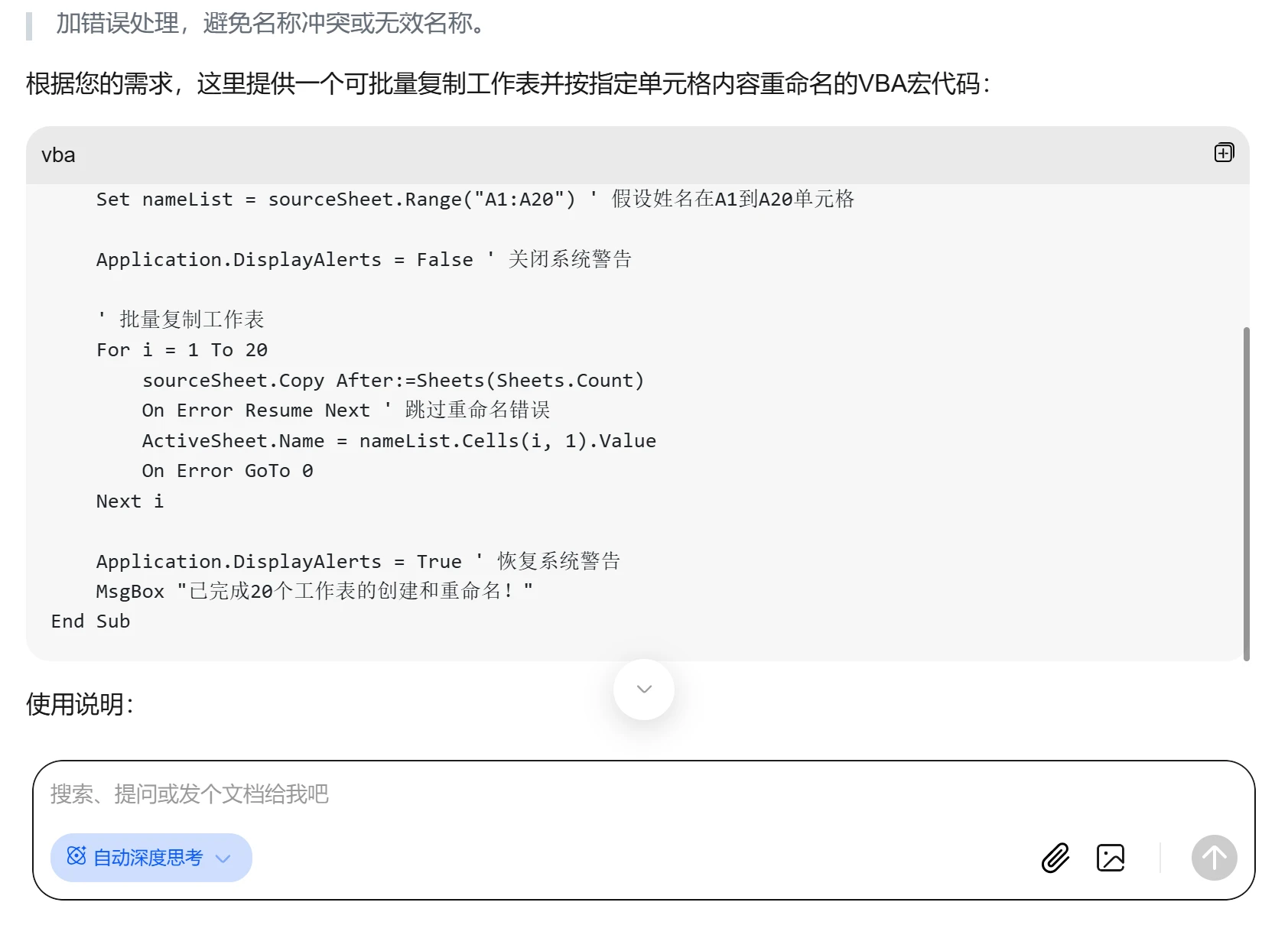
Étape 2 : Saisir les noms, soumettre et copier le code
Saisir : Entrez les noms des 20 personnes.
Générer : DeepSeek générera le code VBA complet, l'utilisateur n'a plus qu'à copier le dernier morceau de code.
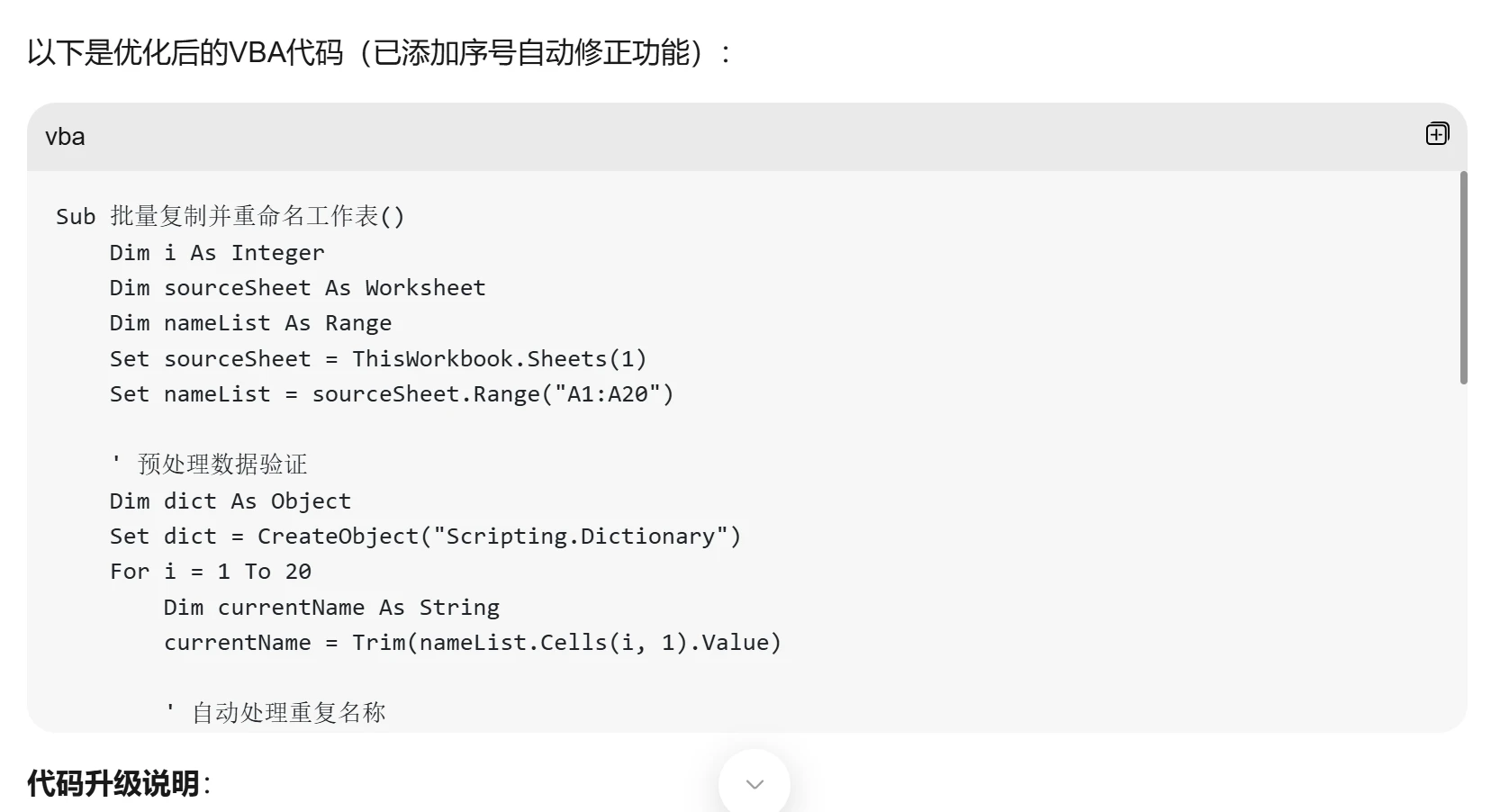
Étape 3 : Ouvrez l'outil de développement d'Excel et activez l'éditeur VBA.
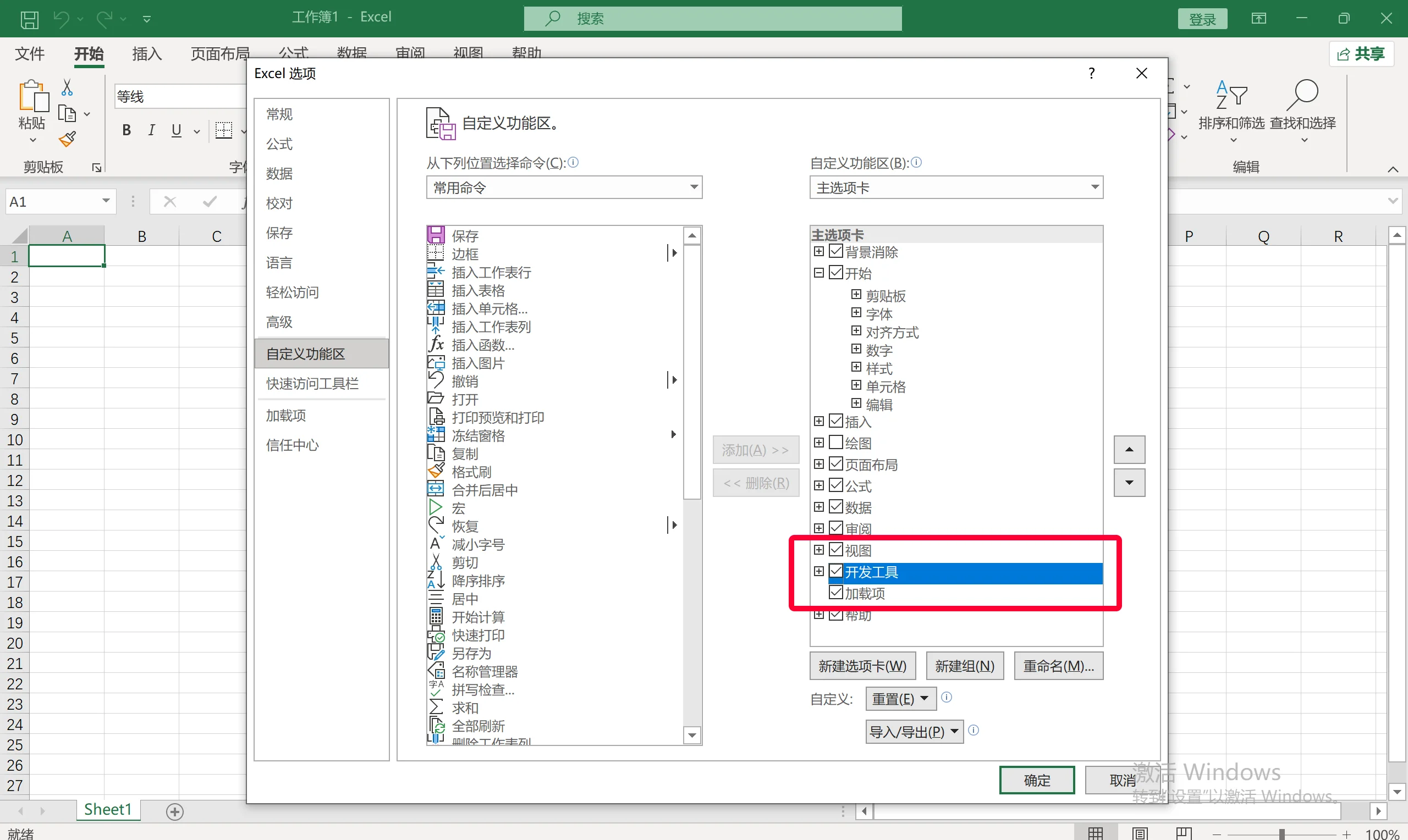
Chez certains utilisateurs, la barre de menu d'EXCEL n'affiche pas l'outil de développement. Vous pouvez cliquer sur la barre de menu supérieure, faire un clic droit sur [Personnaliser le ruban], puis cocher la case [Outils de développement].

Une fois [Outils de développement] affiché, cliquez sur la fonction [Visual Basic]
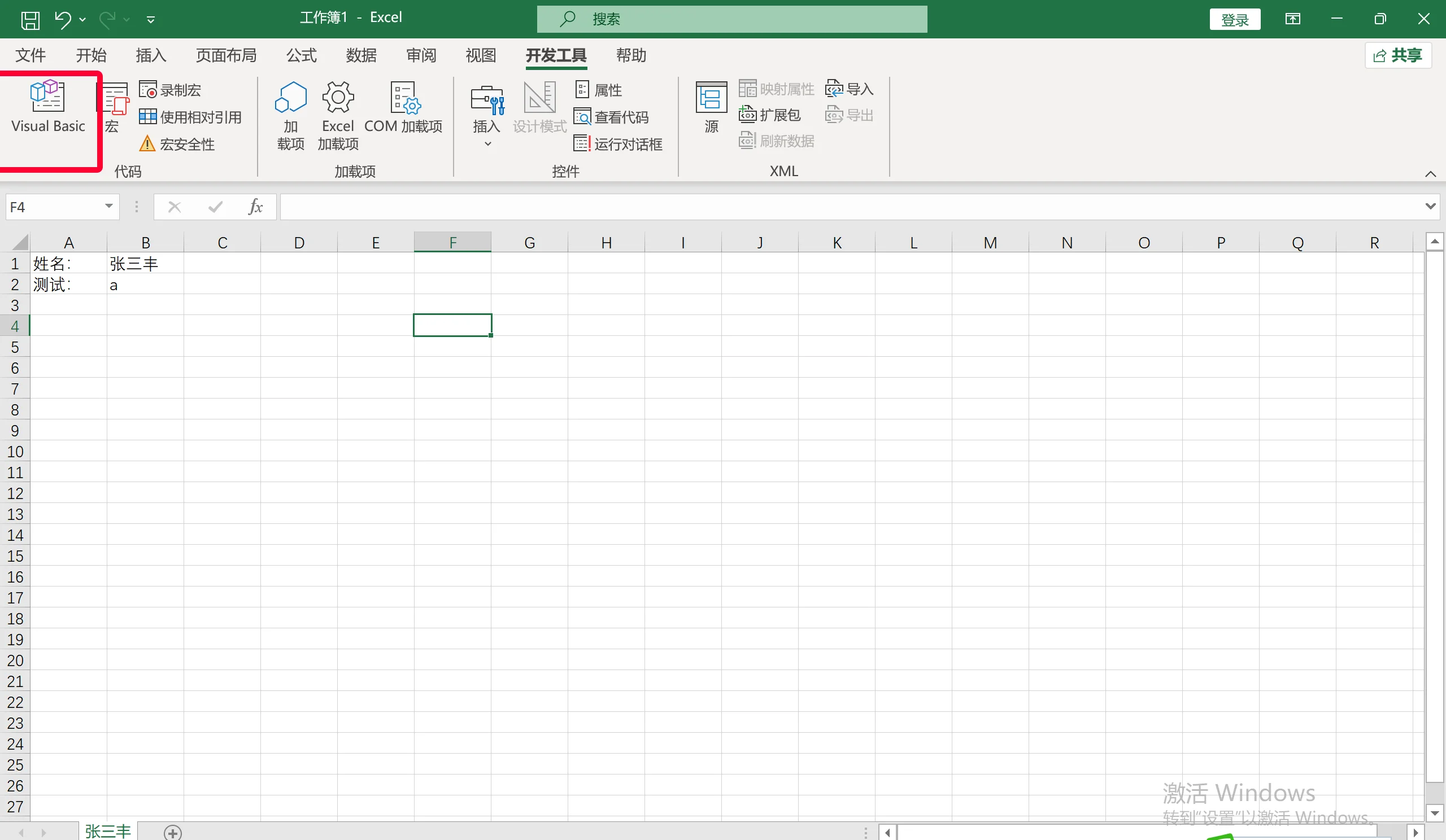
Étape 4 : Coller le code
Opération : Après avoir activé l'éditeur VBA à l'étape 3, dans la fenêtre qui s'ouvre, [double-cliquez pour sélectionner Sheet1], collez le code VBA généré dans l'éditeur VBA, puis cliquez sur X pour quitter et revenir à l'interface Excel.
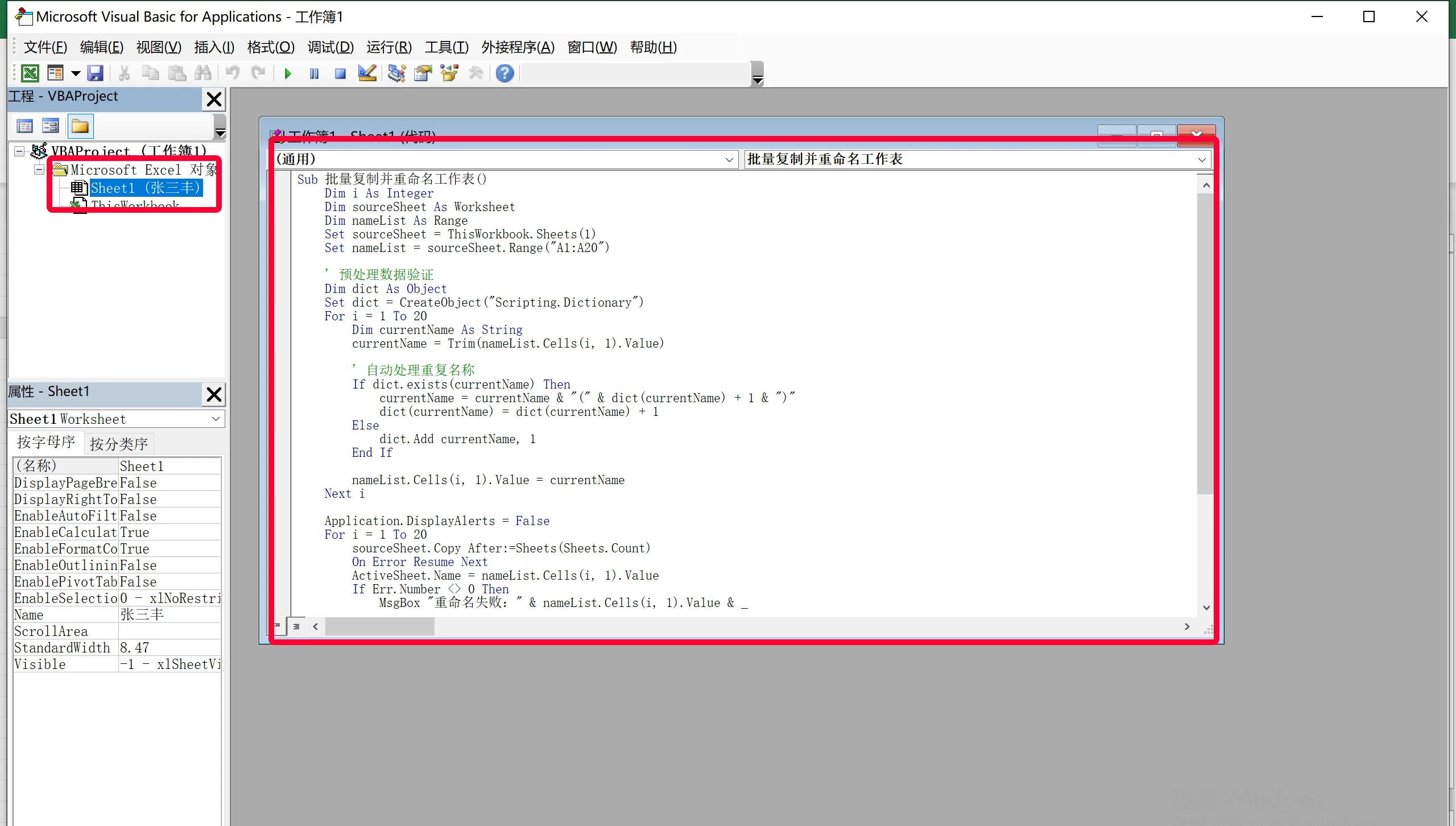
Étape 5 : Exécuter la macro
Opération : Double-cliquez sur « Macro » et sélectionnez « Exécuter » dans l'interface.

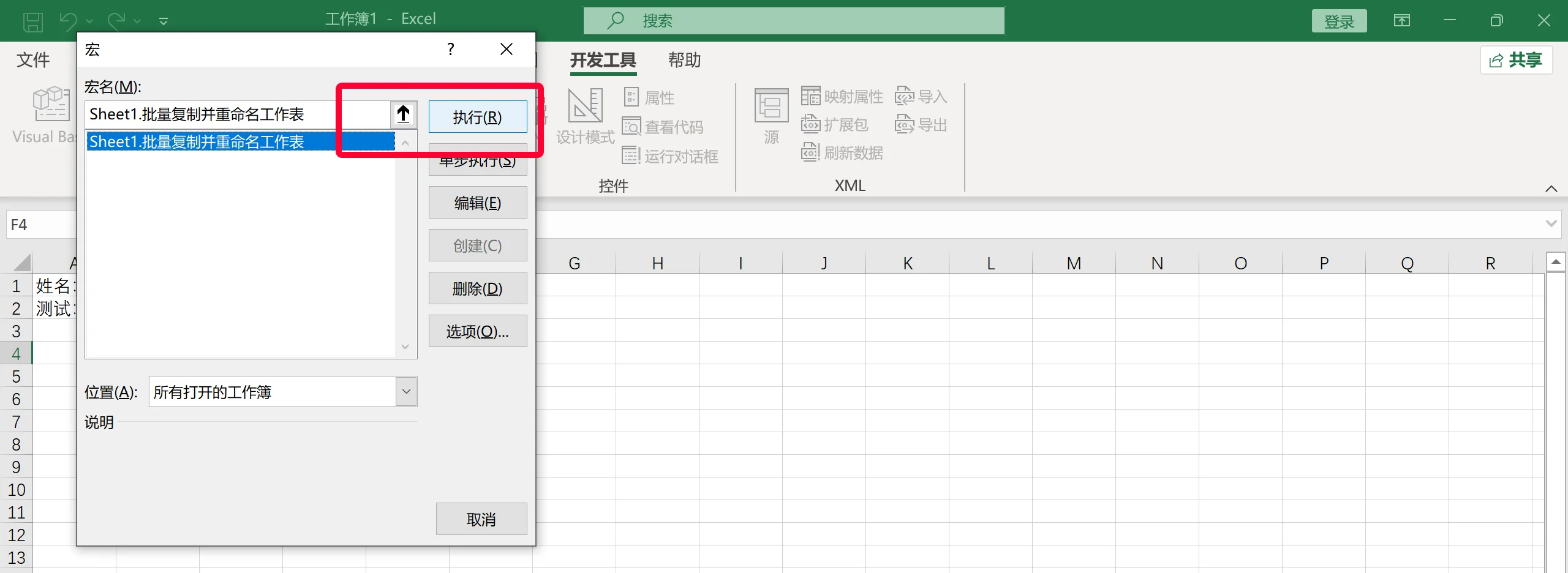
Résultat : 30 feuilles de calcul seront créées avec succès, et le nom de chaque feuille sera défini avec le nom de la personne correspondante. Voici donc l'ensemble du processus en 5 étapes pour créer en masse des fichiers Excel avec DeepSeek. N'est-ce pas très simple ? Essayez vite !









