Assistant scénario▸
 Apps AI
 Actualités AI
Comment utiliser DeepSeek pour écrire des scripts Photoshop et retoucher vos photos en un clic
小编 ·

Comment utiliser DeepSeek pour écrire des scripts Photoshop et retoucher vos photos en un clic
Il existe actuellement de très nombreux outils d'ia pour retoucher des photos, comme par exemple la réparation d'images par IA, le détourage par IA, la colorisation de photos en noir et blanc, etc., et ils sont également très pratiques. Faire écrire un script Photoshop par DeepSeek pour retoucher des images est un peu mettre la charrue avant les bœufs. Bien sûr, les outils de retouche photo par IA sont nombreux, mais ils ne peuvent pas répondre à 100 % à vos besoins professionnels. Il est donc tout de même utile d'acquérir quelques connaissances de base sur la génération de scripts PS par DeepSeek.

Image originale. Autorisation : ① Utilisation gratuite à des fins commerciales ② Attribution non requise Source : pixabay @ Diem
1. Génération du script Photoshop
Demandez directement à DeepSeek :
"Veuillez m'écrire un script Photoshop qui imite le style japonais frais et pur, avec des tons chauds en intérieur. Ma version est la 2025."
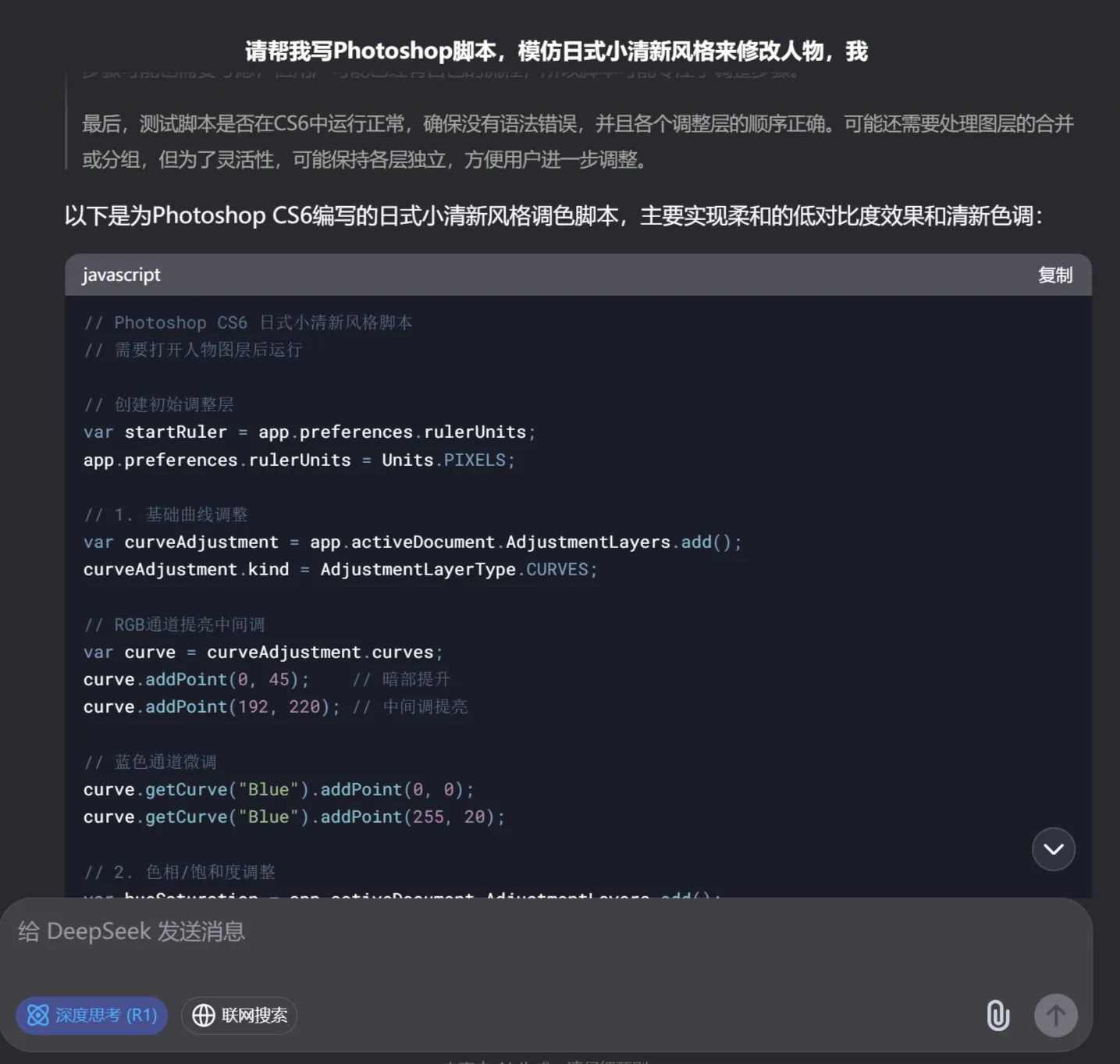
Il convient de noter ici qu'il faut indiquer clairement la version de votre Photoshop, sinon le code généré ne sera pas compatible avec votre version de PS et des erreurs se produiront. Le numéro de version se trouve dans le menu du logiciel PS sous 【Aide】 【À propos de Photoshop】
2. Traitement du script
❶ Copiez le code du script PS généré par DeepSeek à la première étape dans un nouveau Bloc-notes et enregistrez.
❷ Format → Convertir en texte brut
❸ Lors de l'enregistrement, choisissez l'encodage utf-8
❹ Changez l'extension .txt en .jsx (cliquez sur OK lorsqu'un avertissement s'affiche !)
3. Traitement dans Photoshop
❶ Ouvrez Photoshop CS6.
❷ Ouvrez l'image que vous souhaitez modifier.
❸ Allez dans le menu « Fichier », choisissez « Scripts », puis sélectionnez « Parcourir ».
❹ Sélectionnez le fichier .jsx que vous venez d'enregistrer et ouvrez-le.
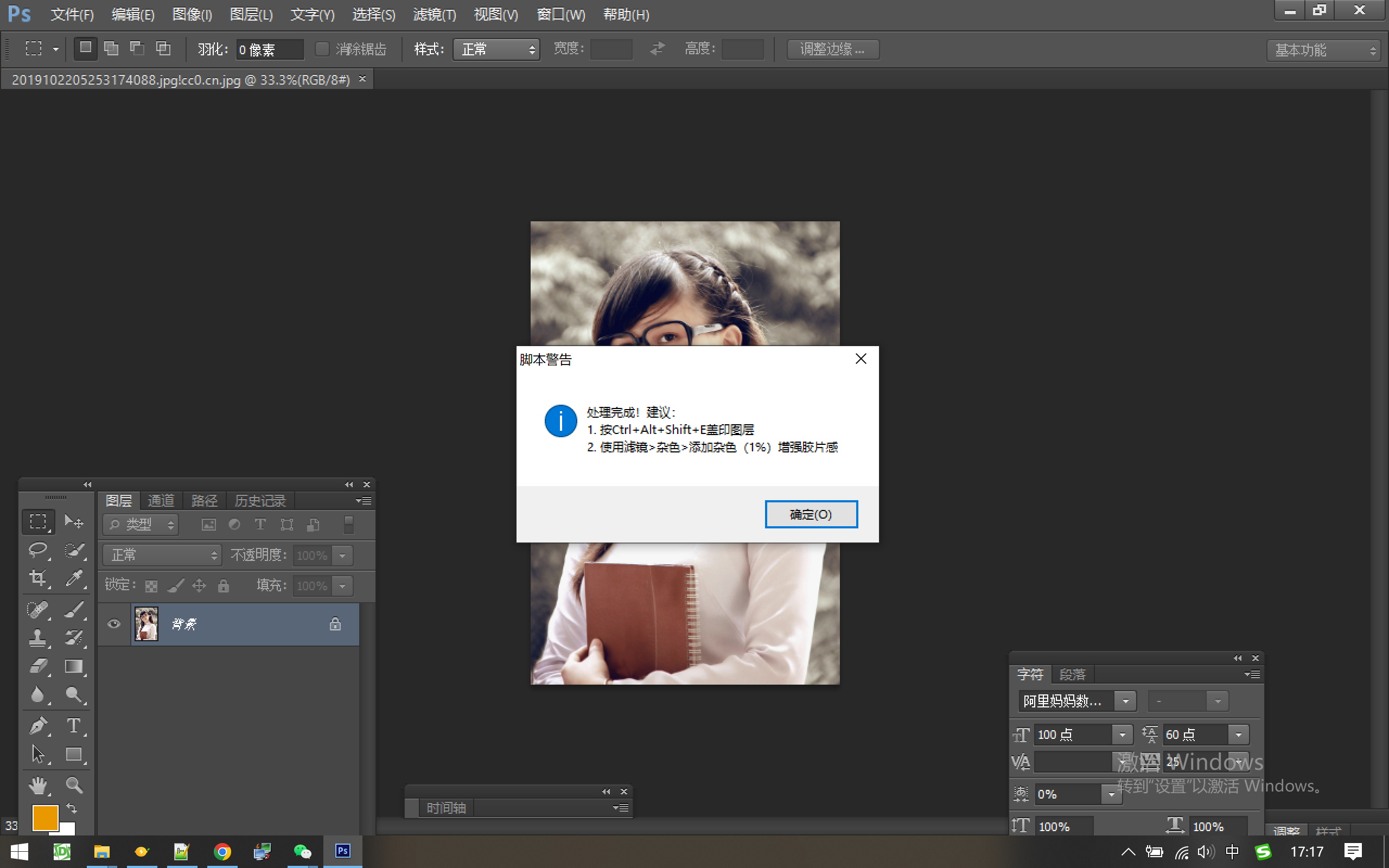

Si une erreur apparaît au cours de ce processus, téléchargez l'image de l'erreur sur DeepSeek et saisissez « Le code est erroné, voir l'erreur dans le fichier ci-joint », il le modifiera et générera à nouveau le code pour vous.