
 Assistant scénario▸
 Apps AI
 Actualités AI
Comment générer des modèles PPT avec Kimi : tutoriel
小编 ·

Comment générer des modèles PPT avec Kimi : tutoriel
L'assistant Kimi ppt est issu de l'intégration de Kimi et AiPPT. Les utilisateurs peuvent invoquer directement les fonctionnalités aiPPT via l'interface de chat de Kimi et générer automatiquement un PPT en peu de temps grâce à des étapes simples.
La fonction d'assistant PPT de Kimi est accessible de trois manières :
Via Kimi+ : dans la barre latérale gauche de la page d'accueil de Kimi, choisissez « Kimi+ », puis sélectionnez « Assistant PPT ».
En l'appelant directement dans le chat : dans une conversation Kimi, invoquez @Assistant PPT pour activer cette fonction.
En cliquant directement sur l'icône PPT située sous Kimi+ dans la barre latérale gauche
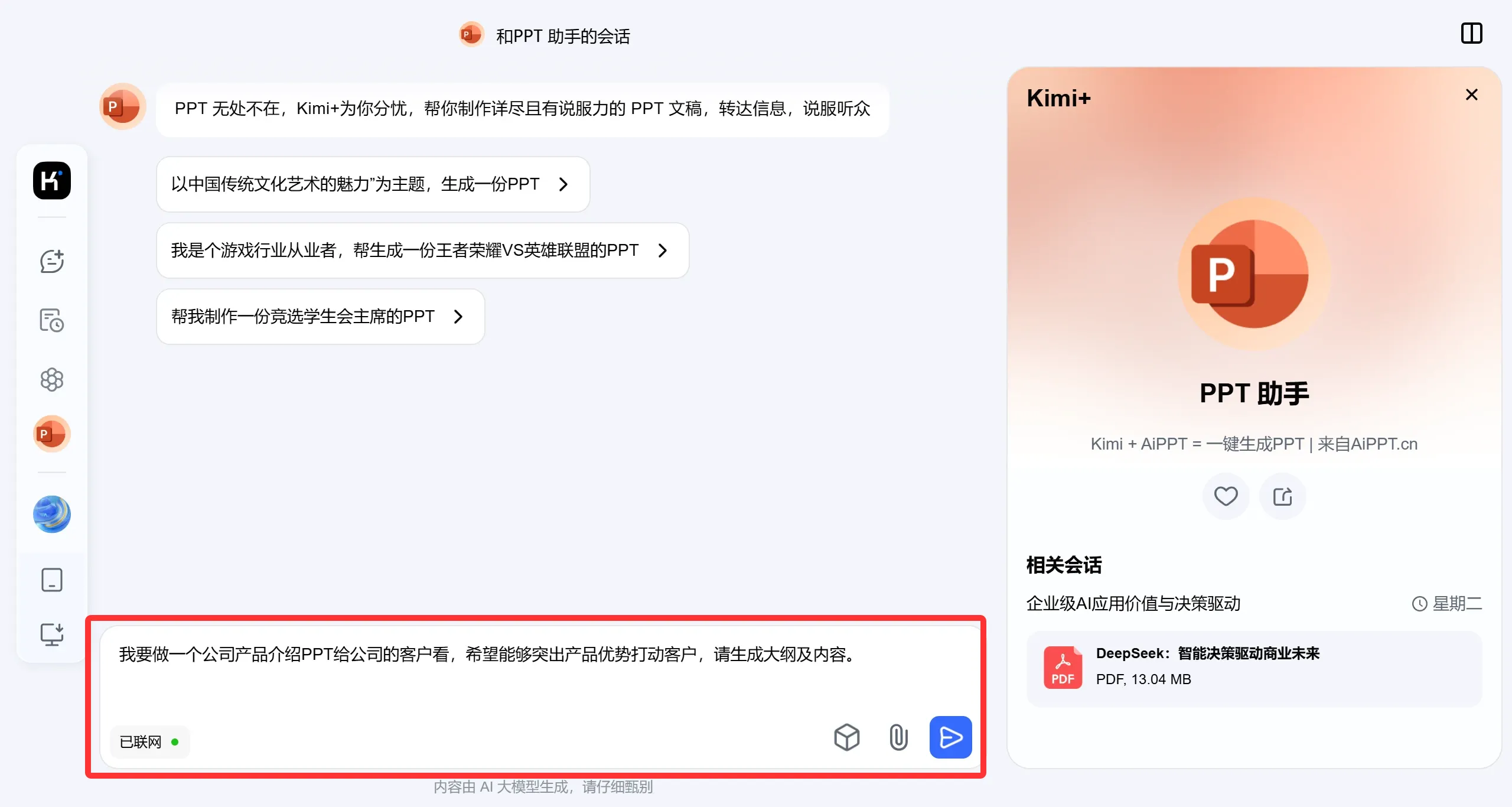
Étape 1 : Saisissez les consignes et exigences du PPT que vous souhaitez réaliser. Par exemple, voici l'instruction que j'utilise pour le test : « Je dois réaliser un PPT de présentation produit destiné aux clients de l'entreprise, en espérant mettre en avant les avantages du produit pour les convaincre. Veuillez générer le plan ainsi que le contenu. » Vous pouvez également utiliser DeepSeek ou 豆包 pour générer un plan de PPT. Kimi prend aussi en charge le téléversement de documents ; les utilisateurs peuvent convertir le contenu d'un fichier WORD en PPT.
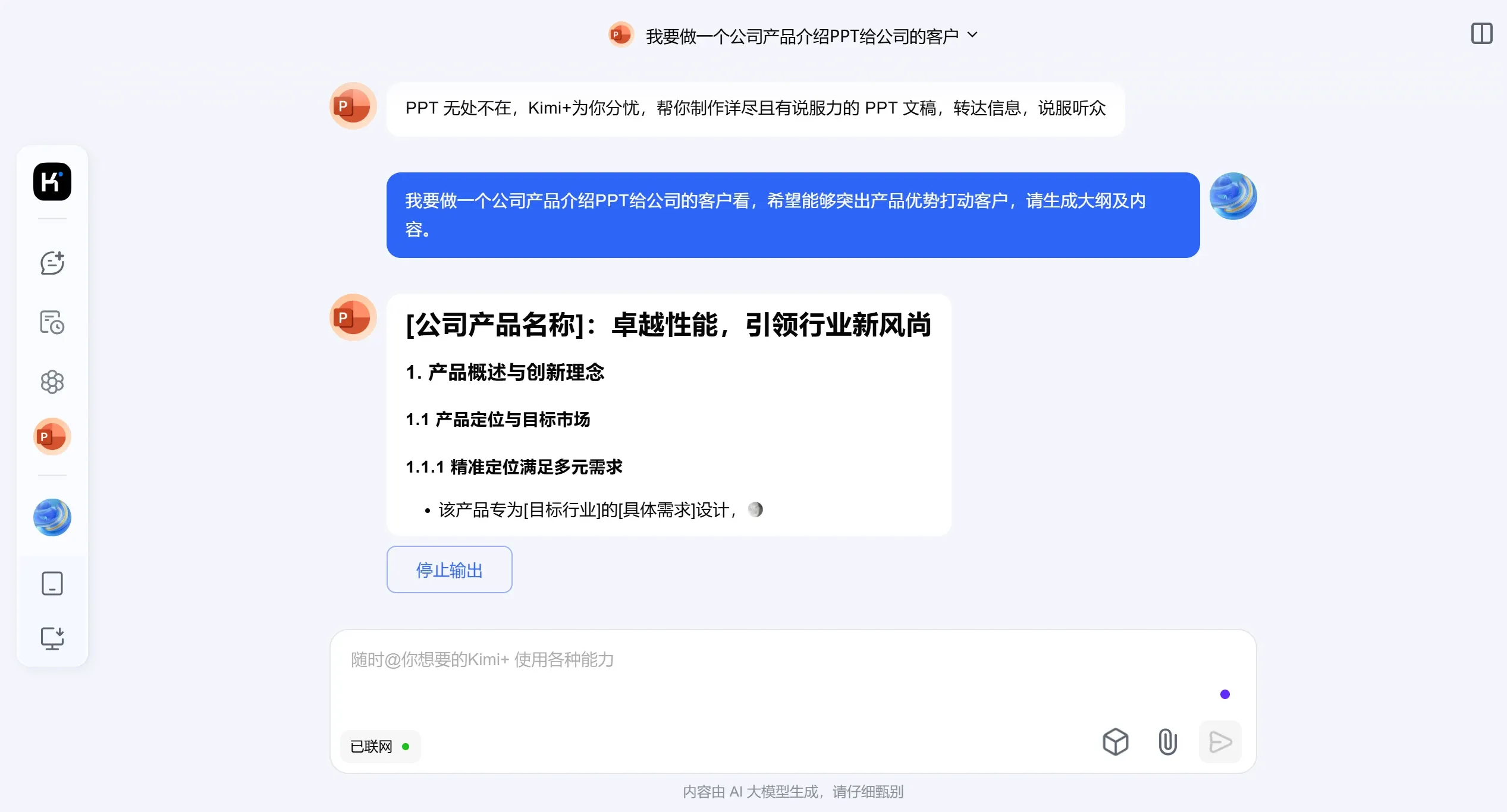
Kimi génère automatiquement le contenu du plan correspondant. La fonction IA de Kimi permet aux utilisateurs de produire rapidement du contenu : il suffit de saisir des mots-clés ou un thème pour obtenir des textes et données pertinents, afin d'enrichir davantage le contenu du PPT.
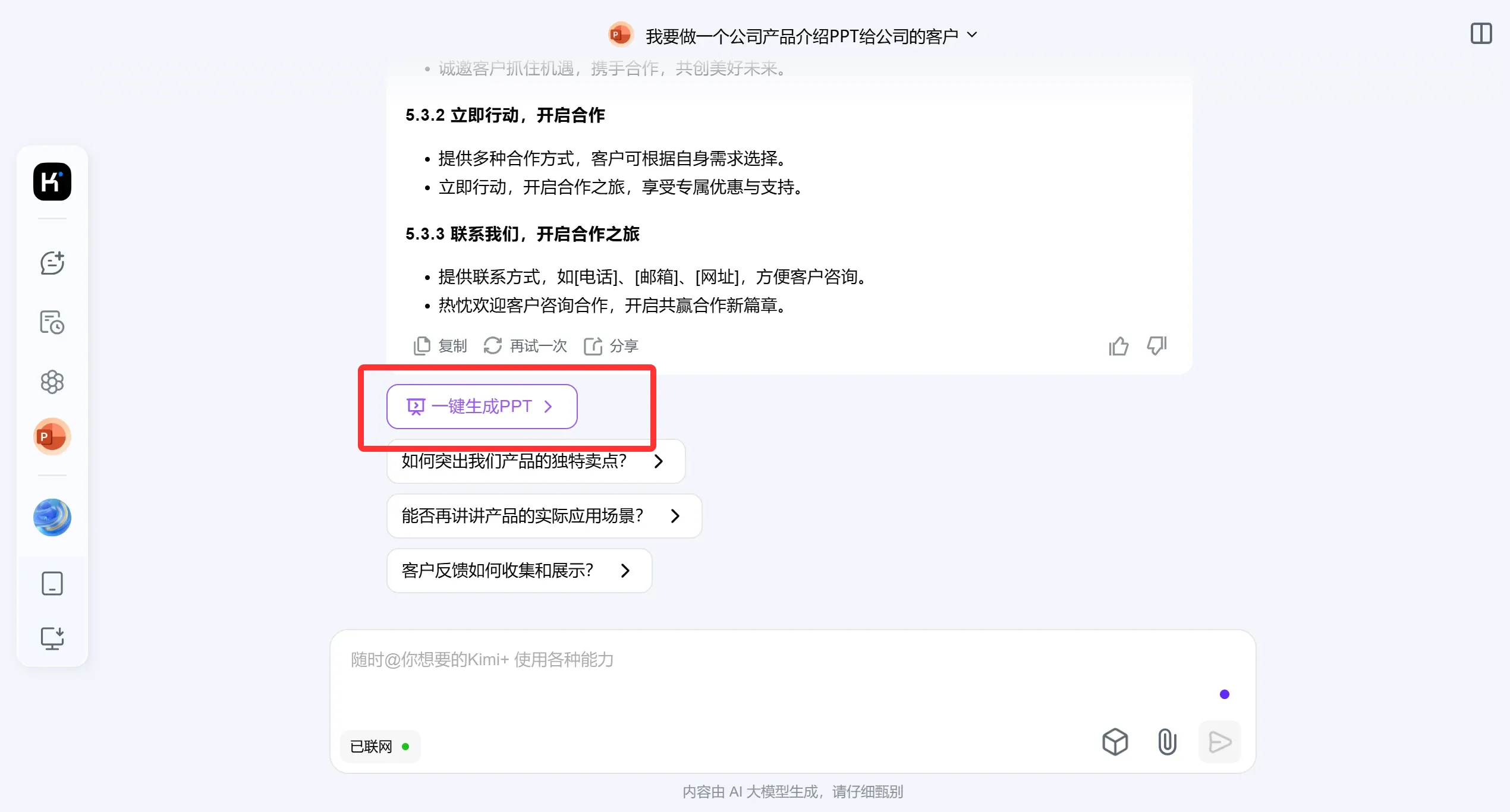
Étape 2 : Après avoir confirmé l'exactitude du contenu du plan, cliquez sur le bouton 【Générer le PPT en un clic】.
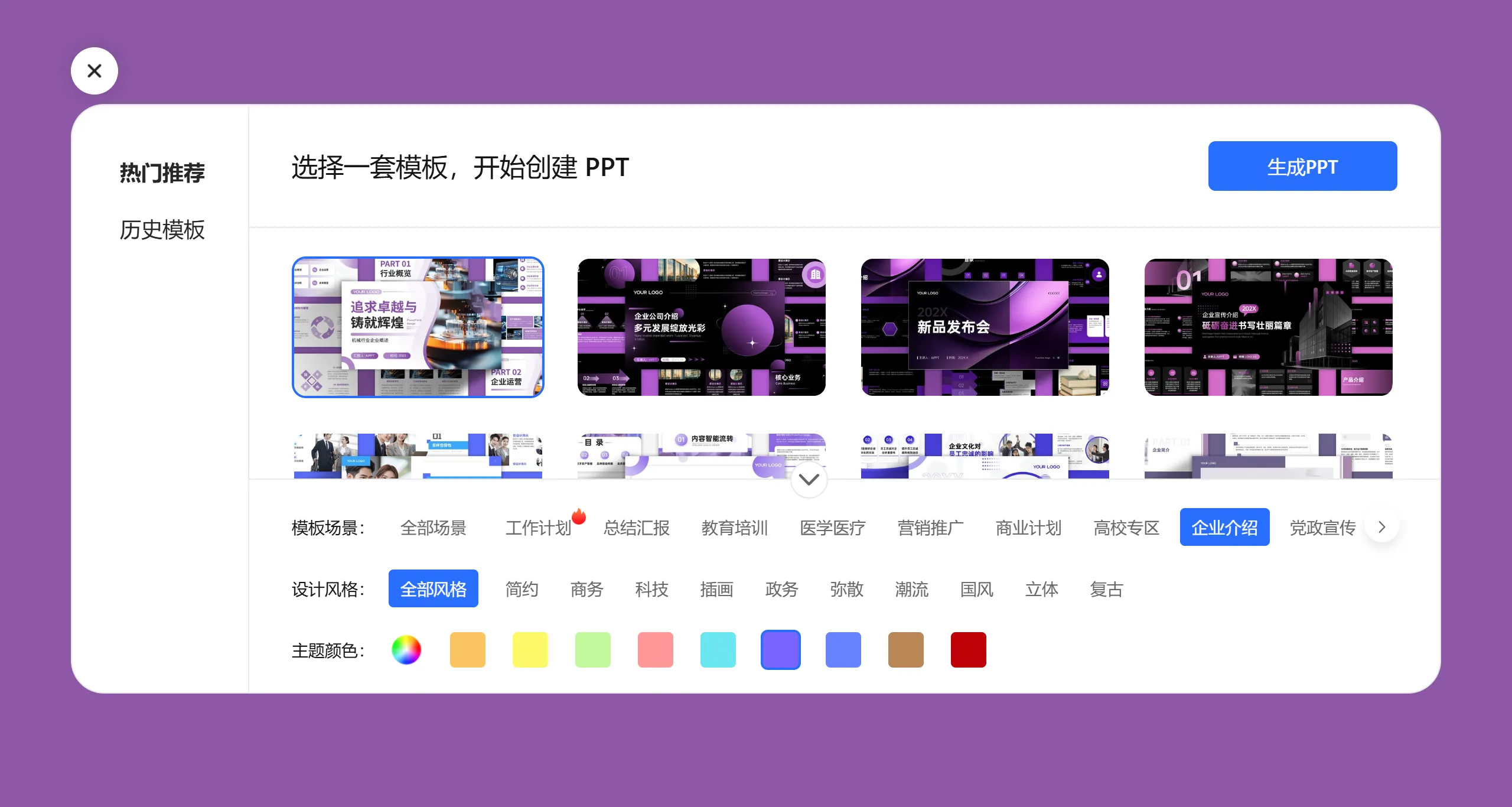
Étape 3 : Choisissez un modèle de PPT dont le style et les couleurs correspondent au thème de votre présentation, puis cliquez sur 【Générer le PPT】 en haut à droite pour démarrer la création.
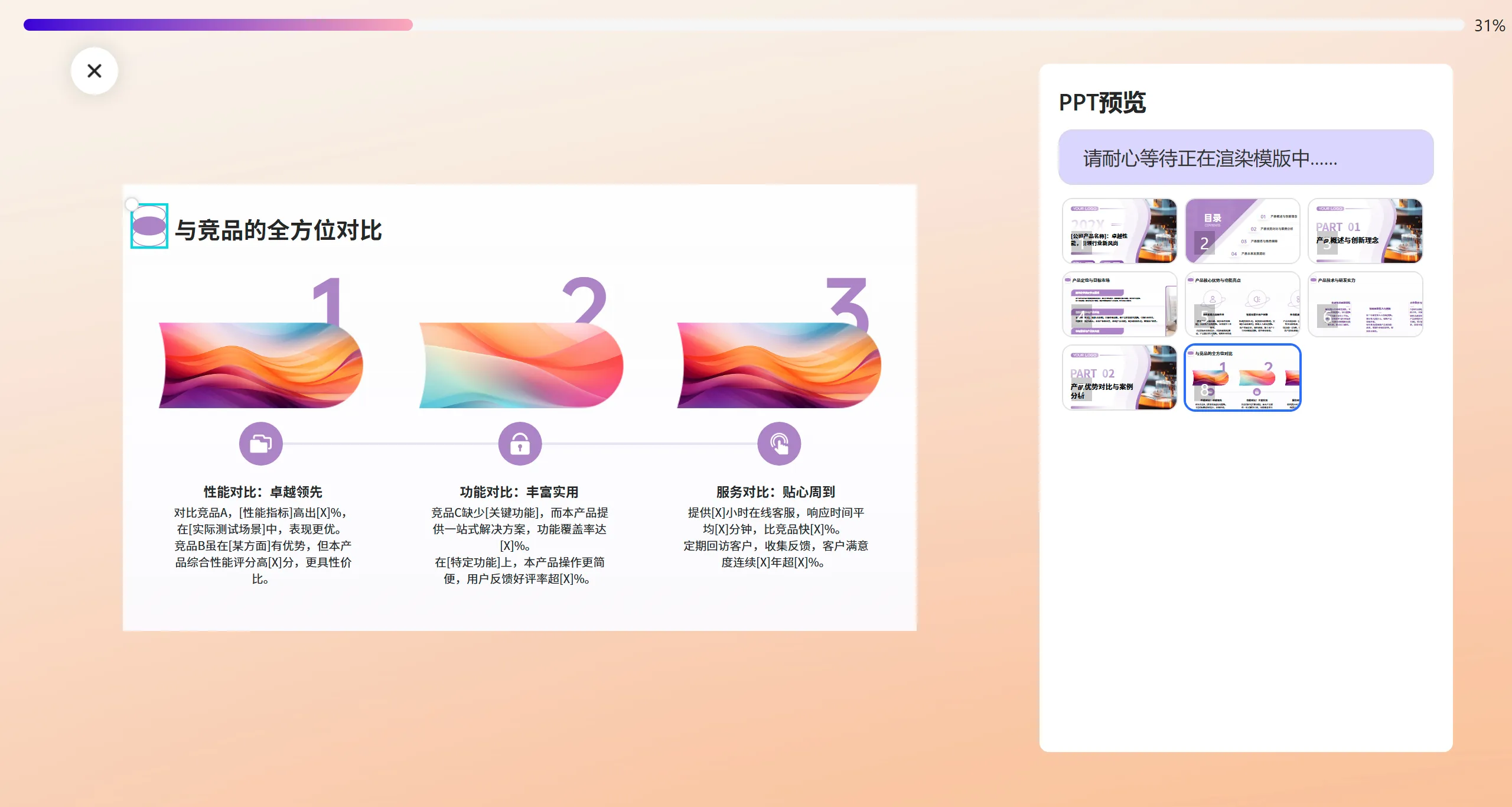
Génération du modèle en cours, veuillez patienter une à deux minutes.
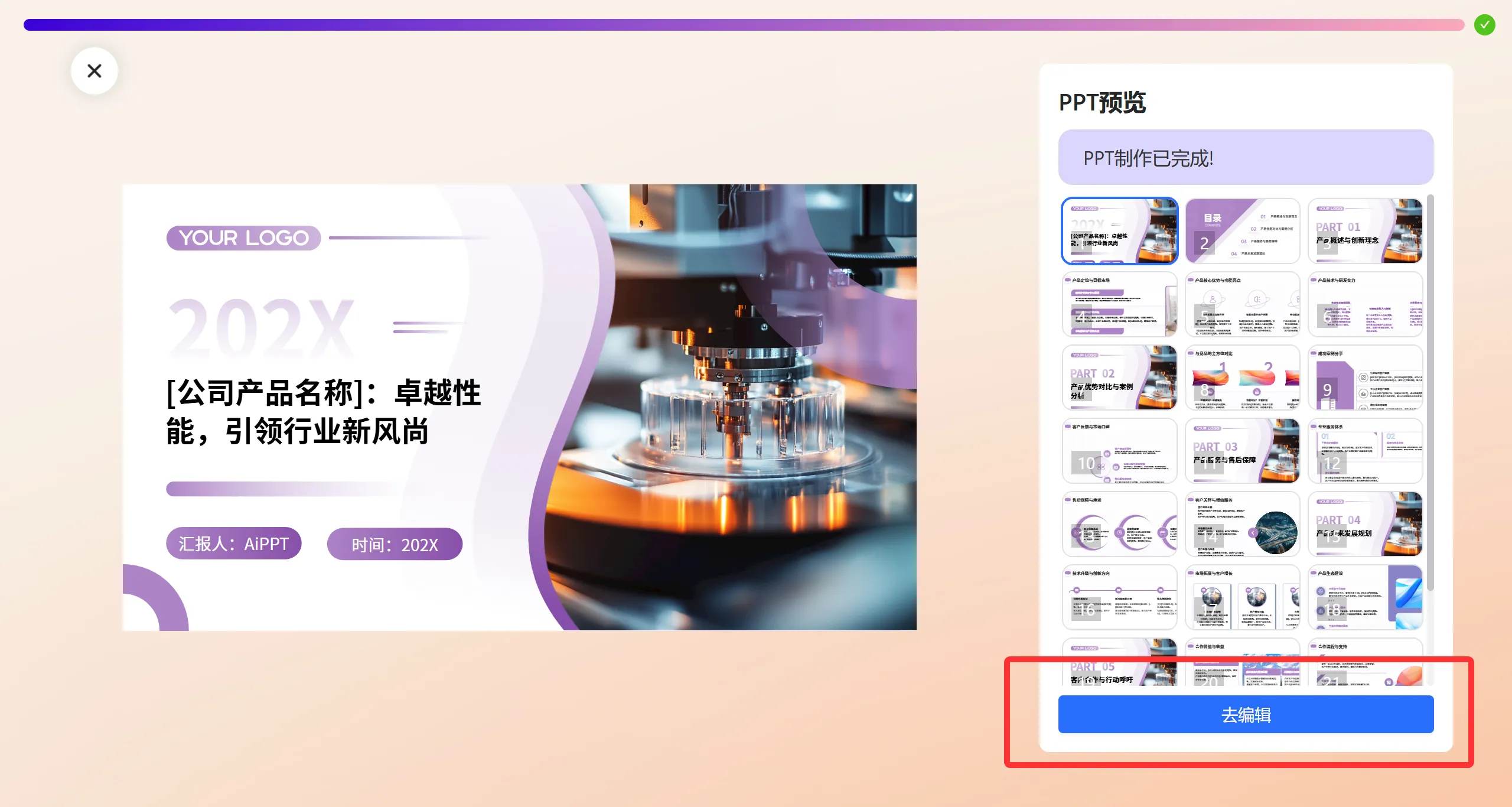
Étape 4 : Une fois le PPT généré, cliquez sur 【Aller à l'édition】. Beaucoup se demandent comment exporter le PPT généré par Kimi : cette étape est cruciale. Après la génération, nombreux sont ceux qui ne savent pas où télécharger. Vous devez impérativement cliquer sur 【Aller à l'édition】.
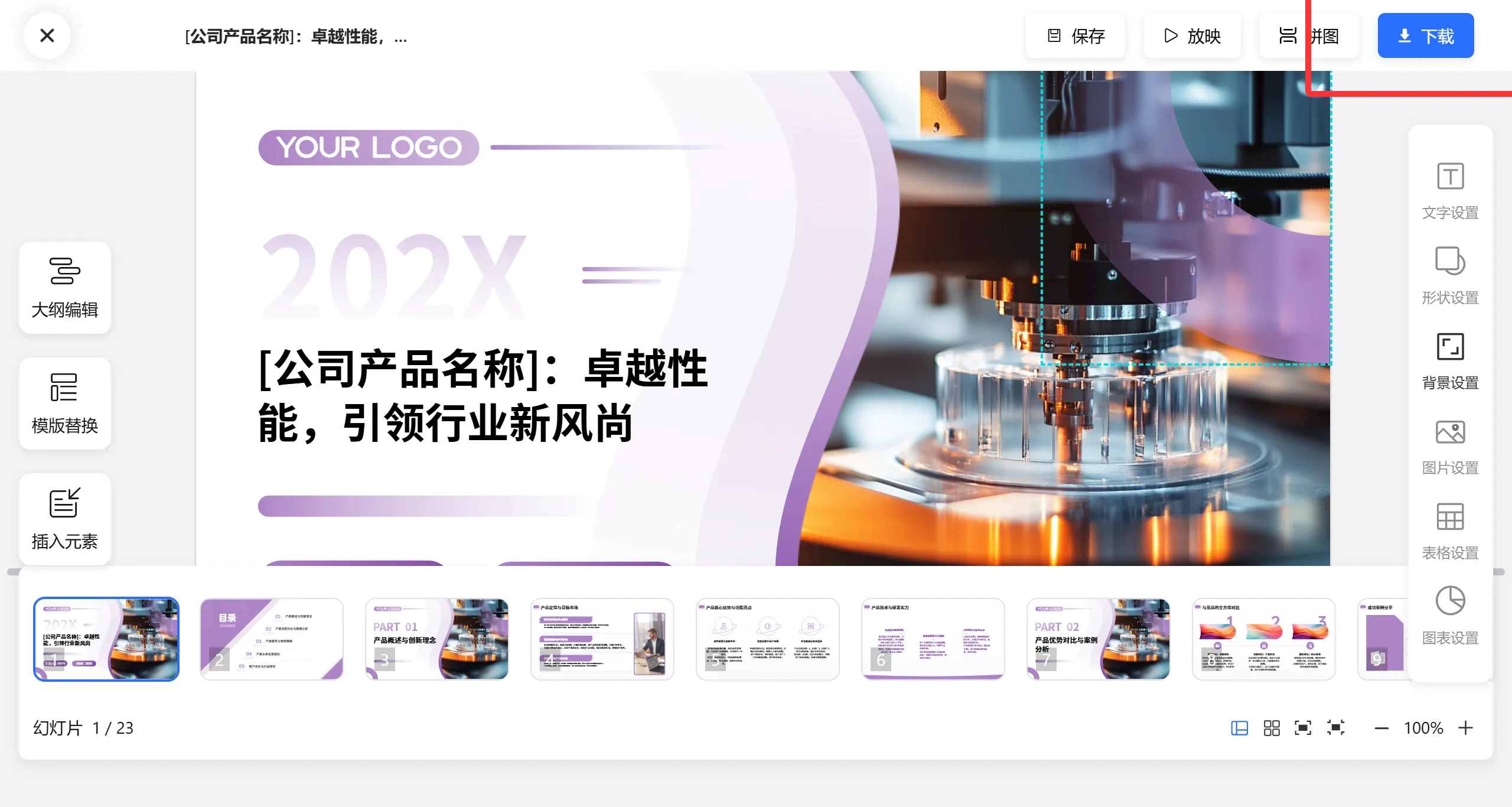
Étape 5 : Sur la page d'édition, vous pouvez encore modifier le plan, changer de modèle de PPT, ajuster les éléments, etc. Bien sûr, vous pouvez aussi télécharger le fichier et le modifier directement dans PowerPoint. Une fois les modifications terminées, cliquez sur 【Télécharger】 et choisissez « Texte éditable ».
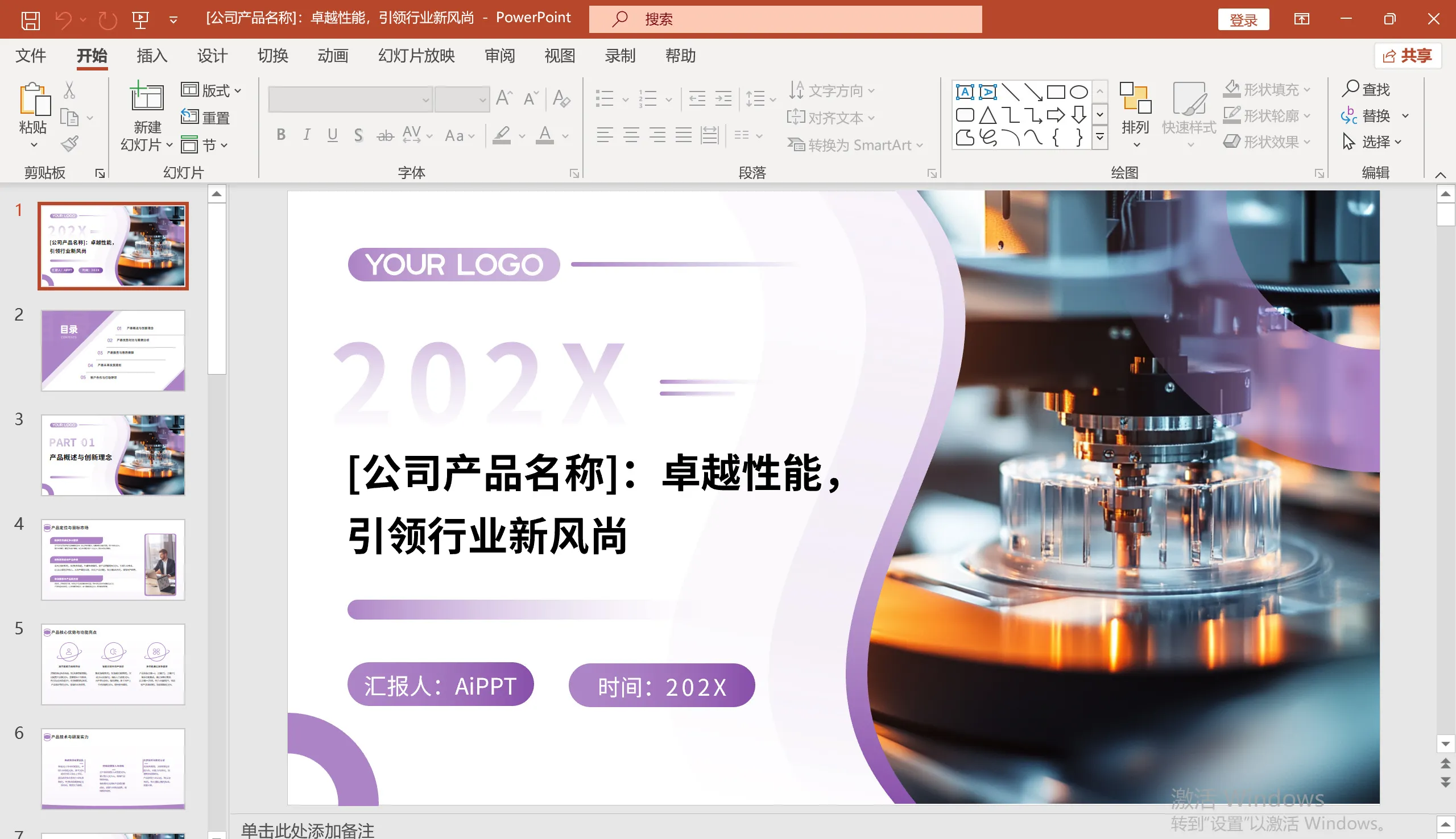
Étape 6 : Une fois terminé, vous pouvez télécharger le PPT sur votre ordinateur pour l'utiliser. Voici à quoi ressemble le PPT après téléchargement ; vous pouvez également l'ouvrir directement pour le modifier.
L'assistant PPT de Kimi est actuellement gratuit. Les utilisateurs peuvent pleinement exploiter cette fonctionnalité pour améliorer leur efficacité au travail et gagner du temps dans la création de PPT.









