Assistant scénario▸
 Apps AI
 Actualités AI
Tutoriel Trae de ByteDance : configuration de l'IDE

Tutoriel Trae de ByteDance : configuration de l'IDE
Dans le centre de paramètres de Trae, vous pouvez modifier les paramètres généraux de l'IDE, les paramètres ai, les paramètres de raccourcis clavier, y compris changer le thème et la langue de Trae, importer la configuration depuis VSCode ou Cursor, et modifier les paramètres de l'éditeur, etc.
1. Dans le coin supérieur droit de Trae, cliquez sur l'icône de profil.
2. Sélectionnez 【Paramètres】 dans le menu contextuel.
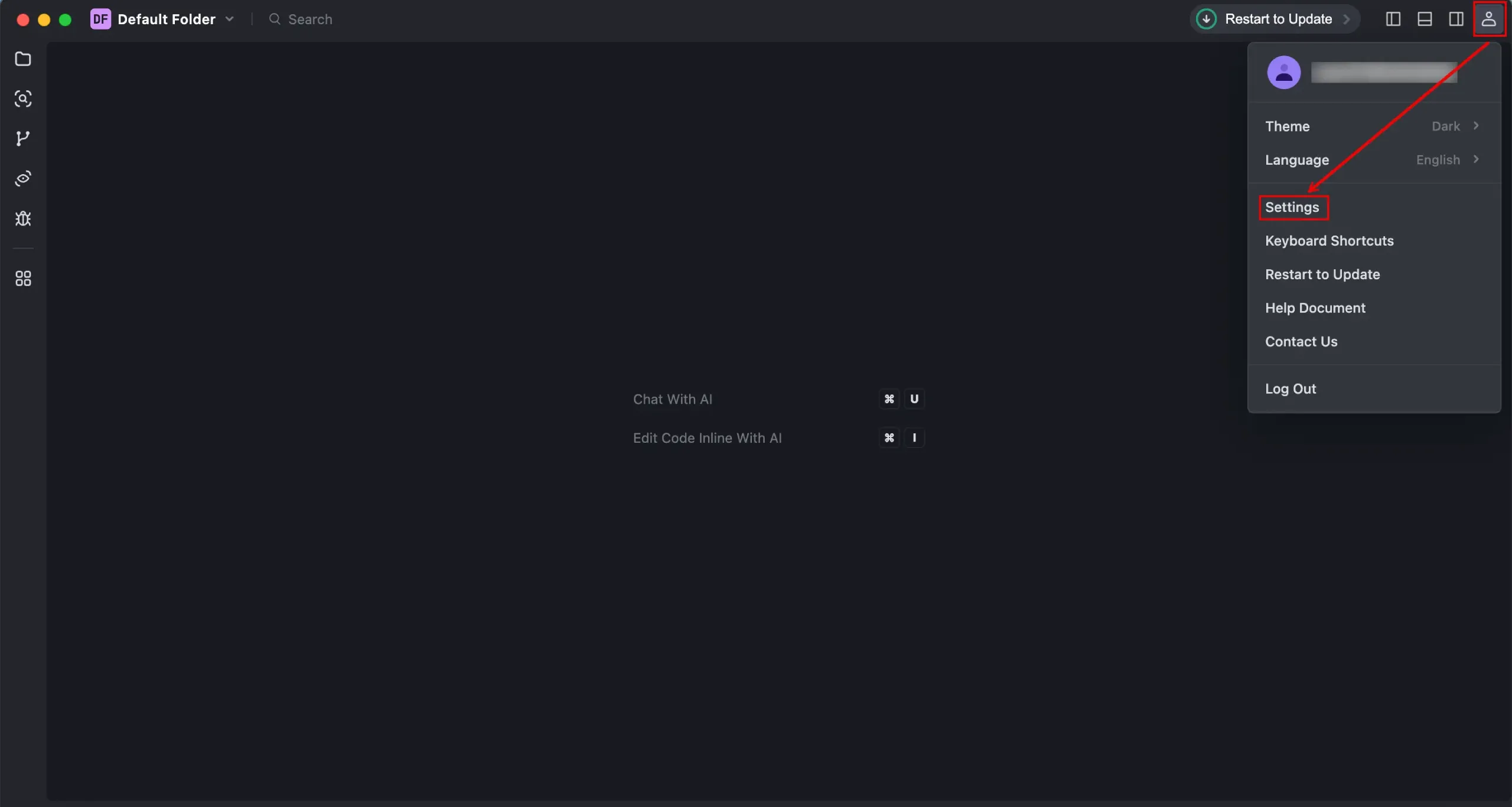
La fenêtre 【Paramètres】 s'ouvrira et affichera par défaut la section 【Paramètres généraux】.
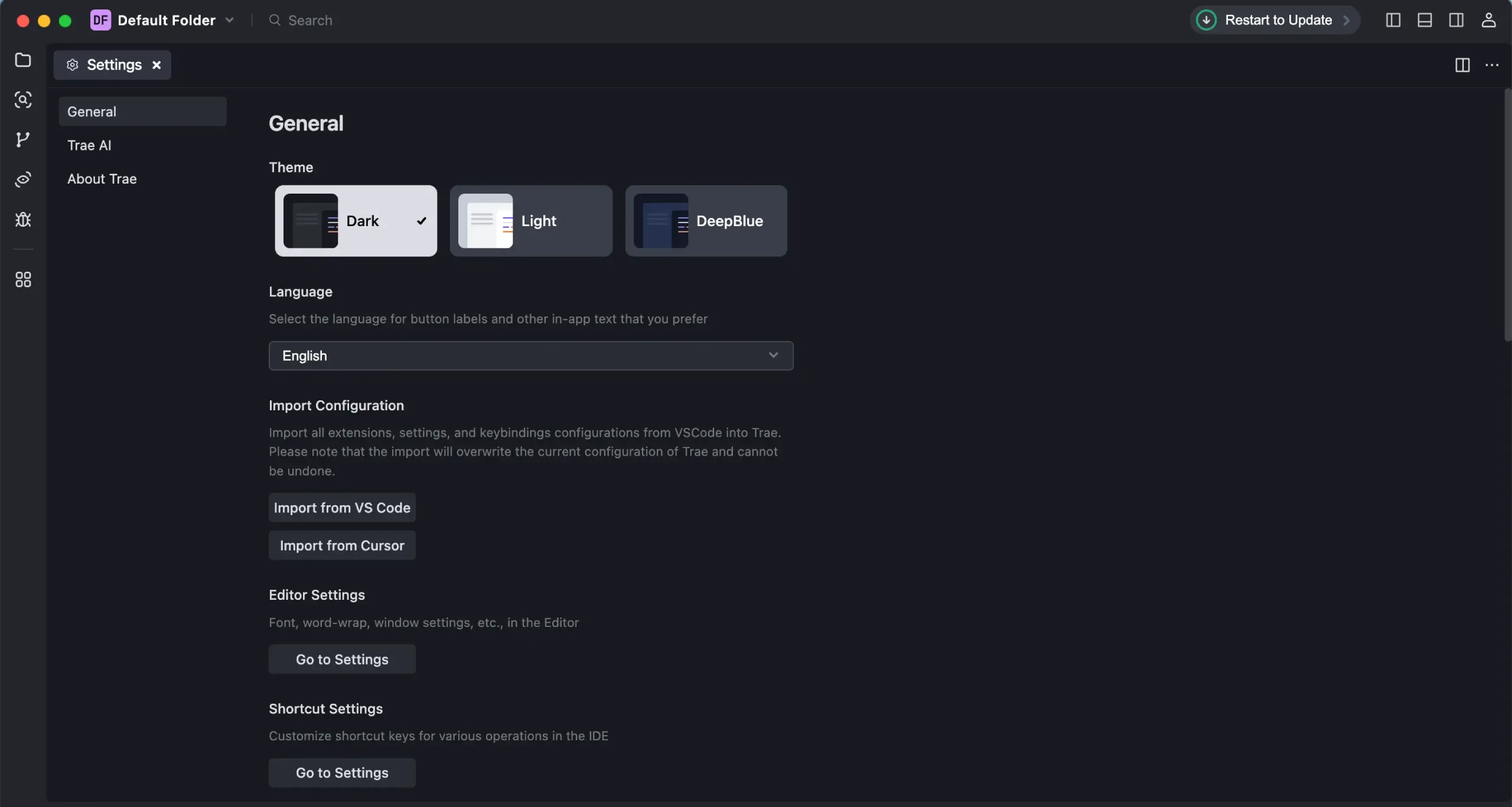
3. Dans la section Paramètres généraux, configurez Trae selon vos besoins.
Dans Theme, changez le thème de Trae :
Dans Language, changez la langue d'affichage de Trae ;
Dans Import Configuration, importez la configuration depuis VSCode ou Cursor ;
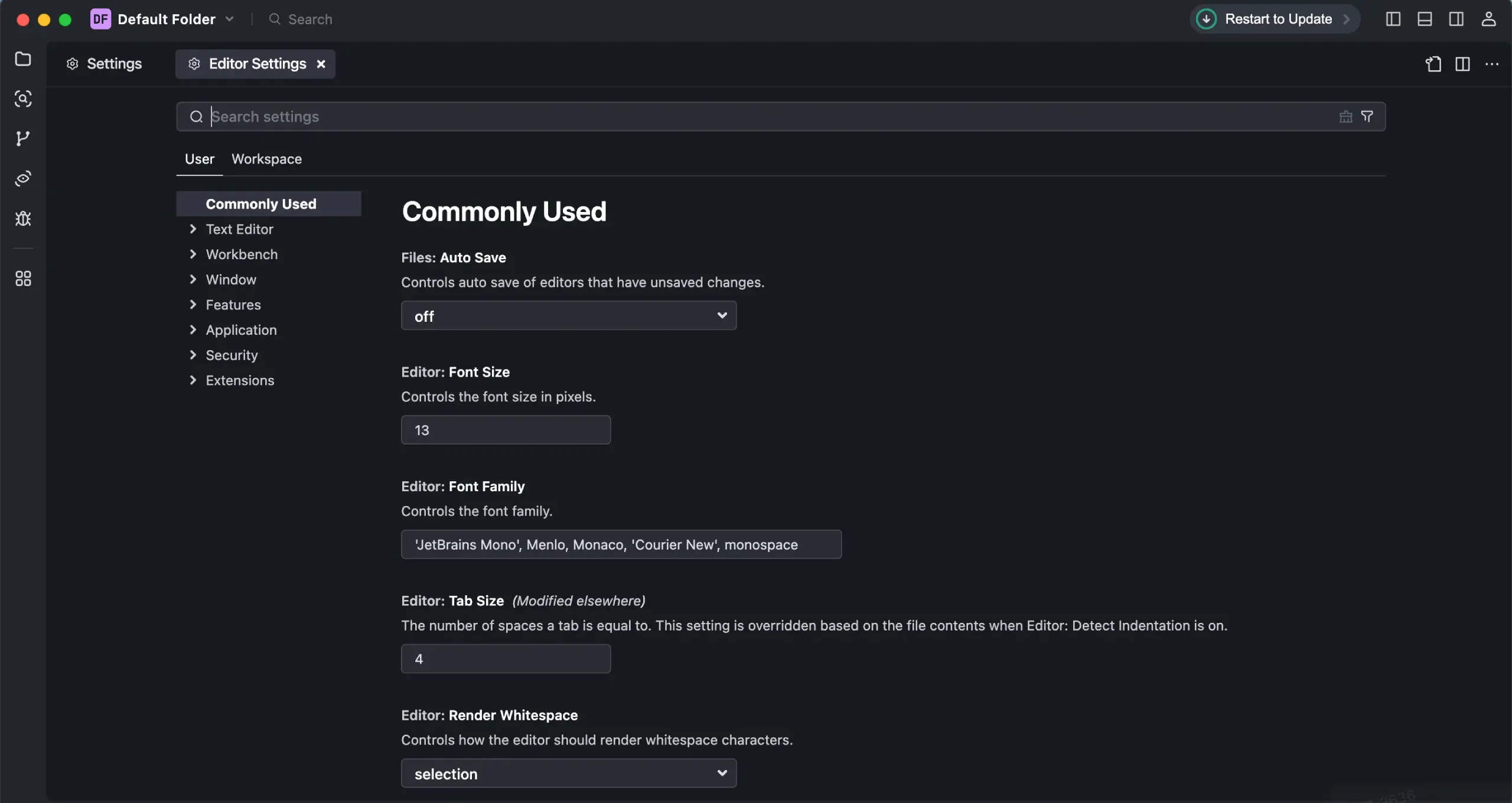
Dans les paramètres de l'éditeur, cliquez sur Aller aux paramètres, puis modifiez les paramètres liés à l'éditeur dans la fenêtre des paramètres de l'éditeur, y compris la police, le retour à la ligne automatique, les paramètres de fenêtre, etc.
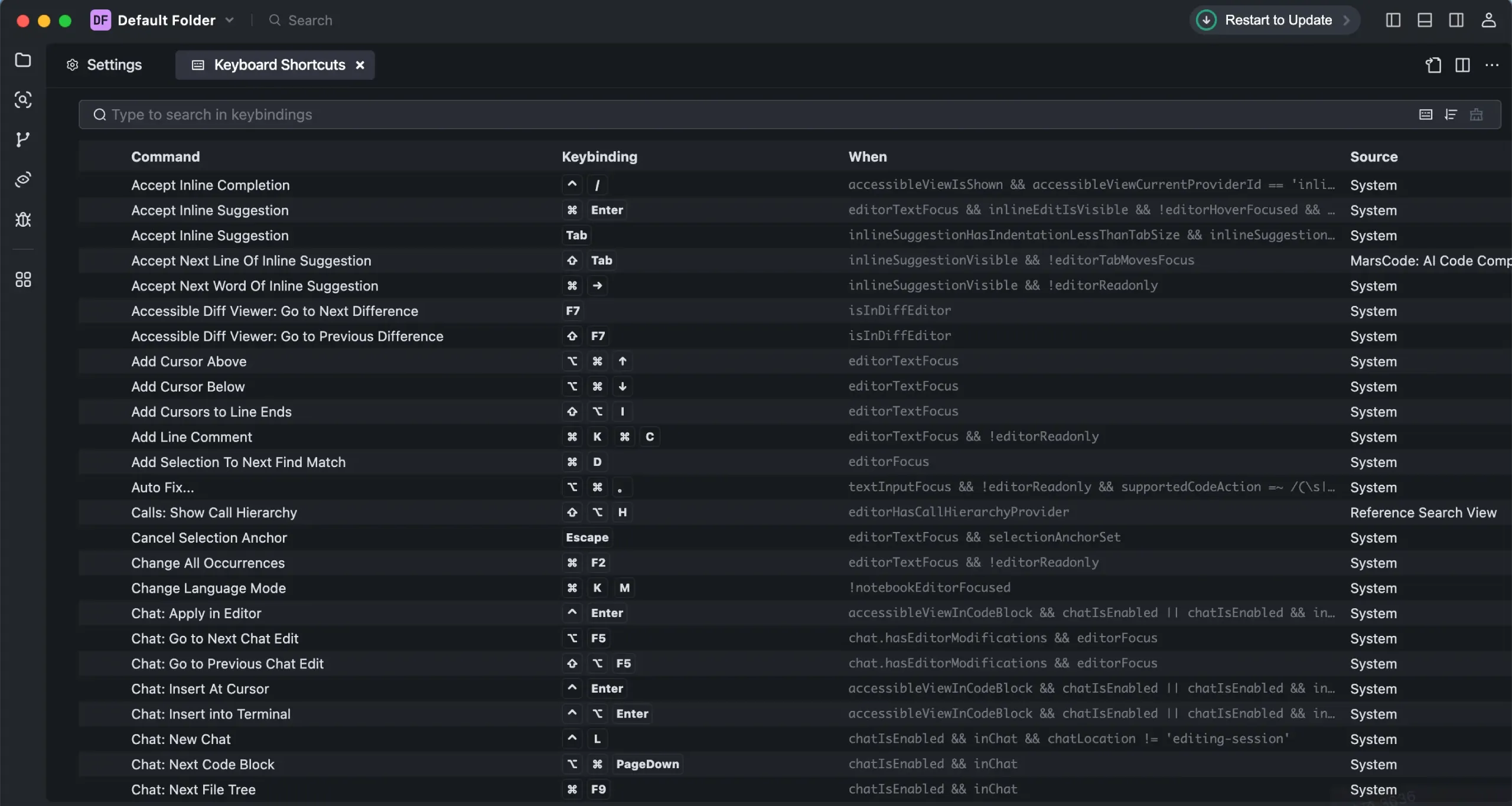
Dans « Paramètres de raccourcis clavier », cliquez sur 【Aller aux paramètres】,
puis modifiez les paramètres de raccourcis clavier dans la fenêtre « Raccourcis clavier ». Pour plus d'informations, consultez 【Paramètres de raccourcis】.