Assistant scénario▸
 Apps AI
 Actualités AI
Trae de ByteDance : installation, configuration et utilisation

Trae de ByteDance : installation, configuration et utilisation
TraeQu'est-ce que c'est ?
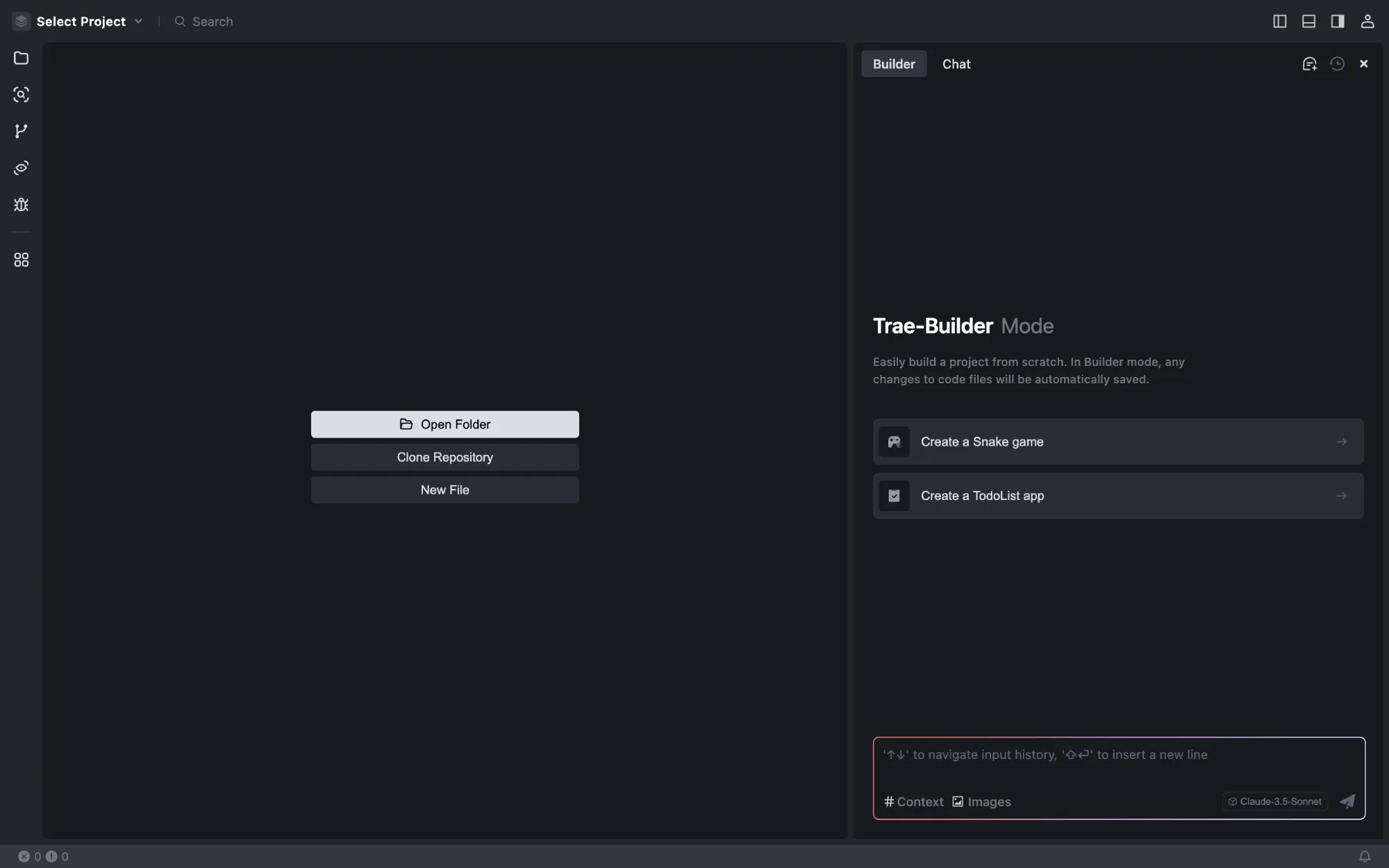
Trae est votre compagnon de codage utile. Il offre des fonctionnalités telles que les questions-réponses ai, la saisie semi-automatique du code et des fonctionnalités de programmation IA basées sur des agents. Lorsque vous utilisez Trae pour développer des projets, vous pouvez collaborer avec l'IA pour améliorer votre efficacité de développement.
Fonctionnalités IDE complètes
Trae fournit les fonctionnalités IDE nécessaires, notamment l'écriture de code, la gestion de projet, la gestion des extensions, le contrôle de version, etc.
Puissant assistant IA
Questions-réponses sur l'intelligence artificielle : pendant le processus de codage, vous pouvez à tout moment discuter avec l'assistant IA pour obtenir de l'aide en matière de codage, notamment en lui demandant d'expliquer le code, de rédiger des commentaires de code, de corriger des erreurs et des modèles.
Suggestions de code en temps réel : l'assistant IA comprendra le code actuel et fournira des suggestions de code en temps réel dans l'éditeur.
Génération d'extraits de code : en décrivant vos besoins à l'assistant IA en langage naturel, il générera les extraits de code correspondants ou écrira de manière autonome du code au niveau du projet et inter-fichiers.
Développement de projet de 0 à 1 : dites à l'assistant IA quel type de programme vous souhaitez développer, il fournira le code correspondant en fonction de votre description ou créera automatiquement les fichiers associés.
Installation et configuration de Trae :
Étape 1 : Installer et lancer Trae
1. Visitez le site web de Trae et installez Trae sur votre PC ;
2. Cliquez sur l'icône de Trae pour le lancer ;
L'écran suivant apparaît lors du premier lancement de Trae.
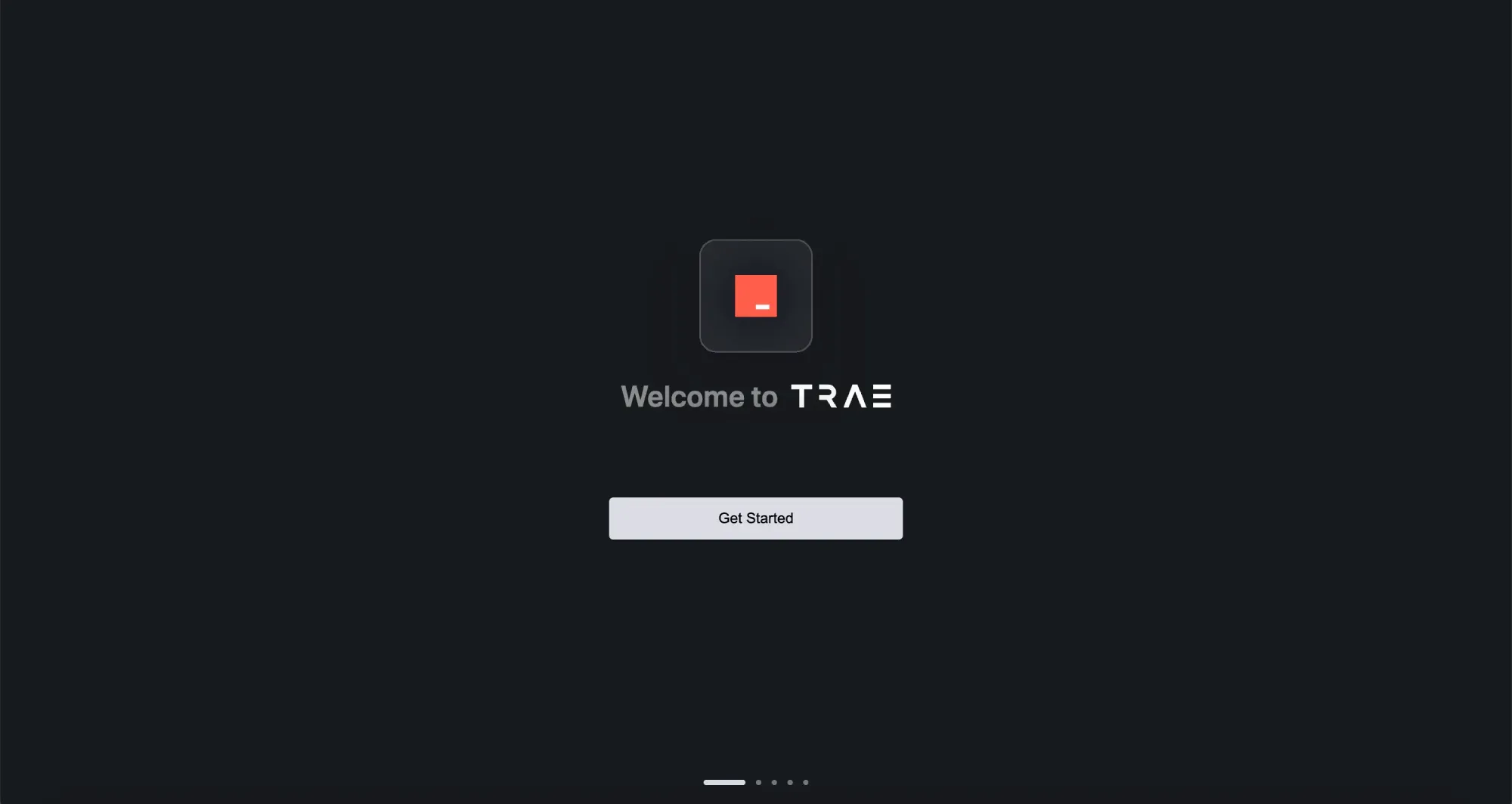
3. Cliquez sur le bouton【Commencer】pour configurer Trae.
Étape 2 : Choisir le thème et la langue
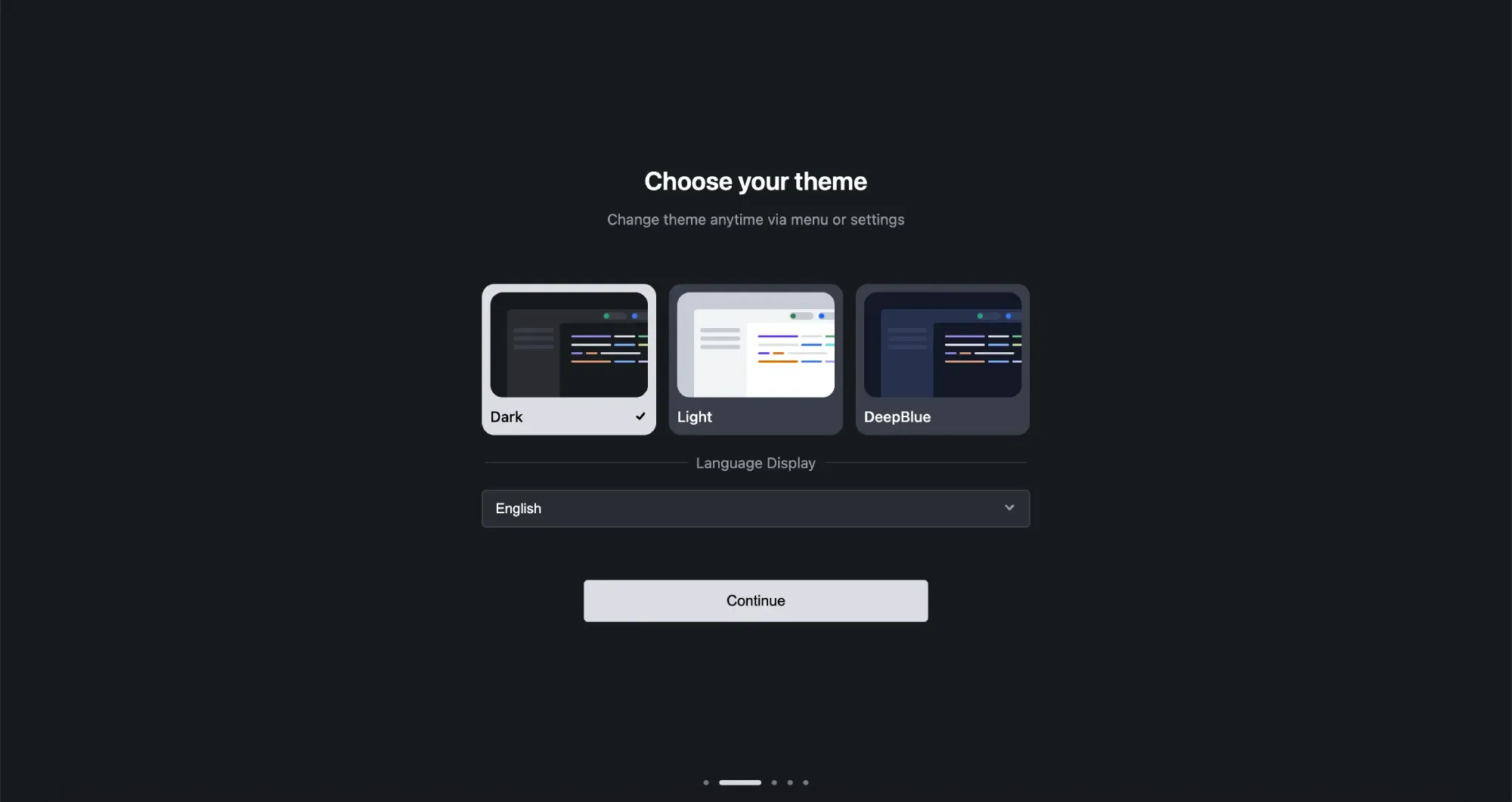
1. Choisissez un thème parmi Dark, Light et DeepBlue.
2. Choisissez une langue entre l'anglais ou le chinois simplifié.
La langue par défaut est l'anglais.
Si nécessaire, vous pouvez à tout moment modifier le thème et la langue dans le centre de paramètres.
3. Cliquez sur le bouton【Continuer】.
Étape 3 : Importer la configuration depuis VS Code ou Cursor
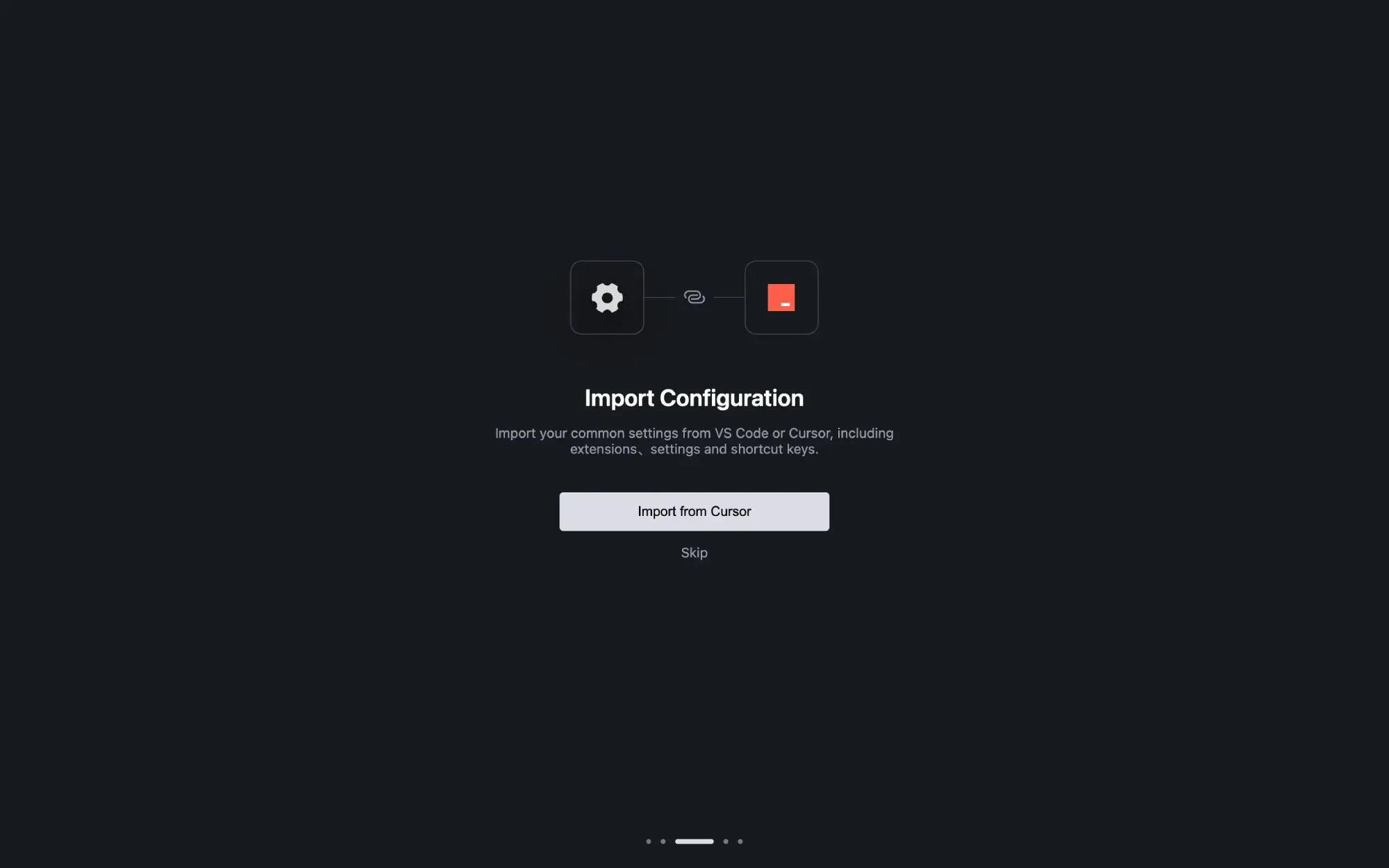
Si vous avez déjà configuré VS Code et/ou Cursor sur votre PC, vous pouvez cliquer sur Importer depuis VSCode ou Importer depuis Cursor, et le système importera toutes les extensions, paramètres et configurations de raccourcis clavier de ces deux IDE dans Trae, vous permettant de passer rapidement d'un autre IDE à Trae pour le développement.
Étape 4 : Installer les commandes Trae
Après avoir ajouté les commandes liées à Trae, vous pouvez utiliser les commandes correspondantes dans le terminal pour exécuter plus rapidement les tâches correspondantes dans Trae. Par exemple :
Utilisez 【trae】 pour lancer rapidement Trae ;
Utilisez 【trae my-react-app】 pour ouvrir un projet dans Trae.
Suivez les étapes ci-dessous pour ajouter les commandes.
1. Cliquez sur le bouton de commande【Installer trae】.
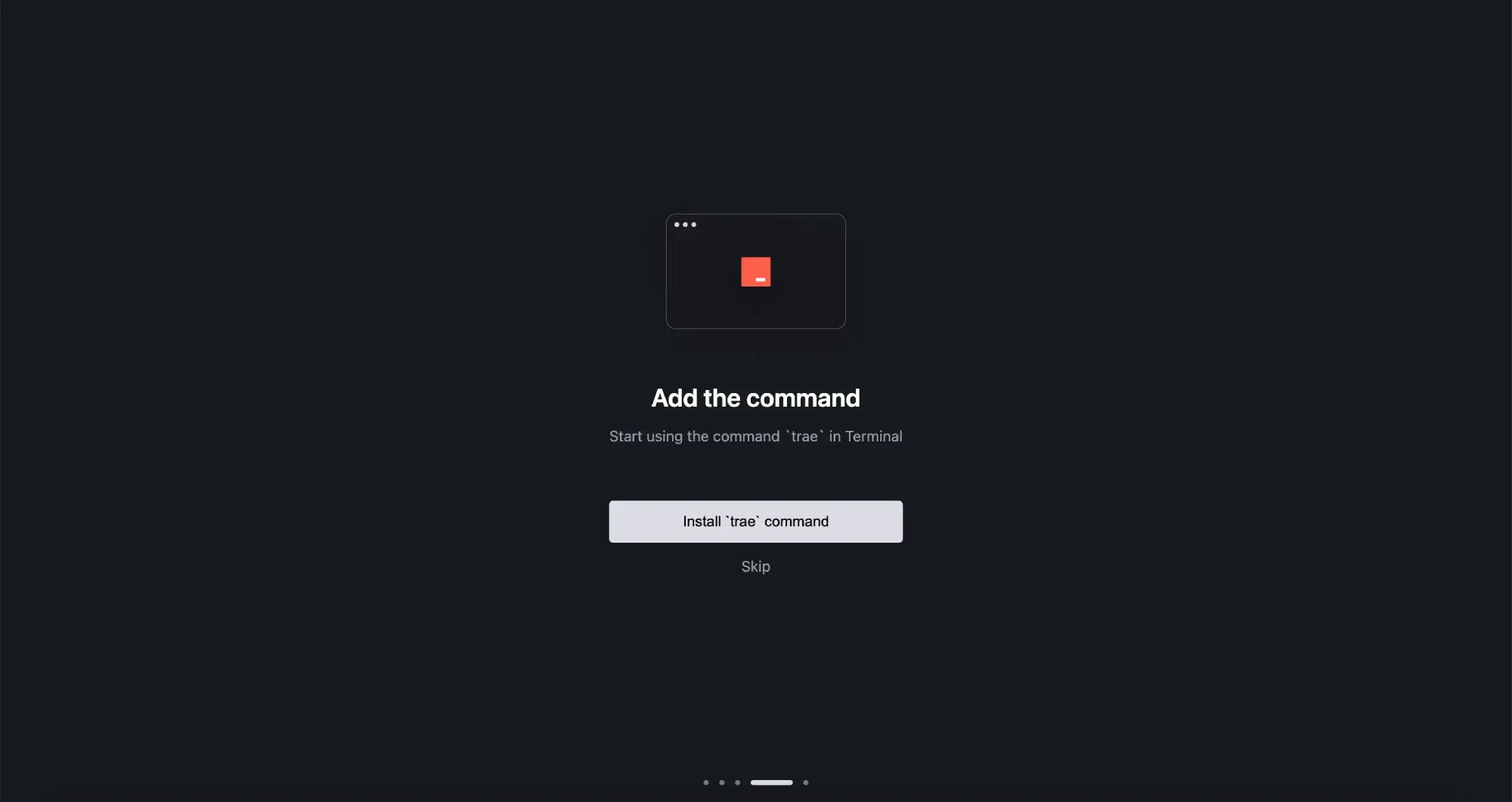
La fenêtre suivante apparaît
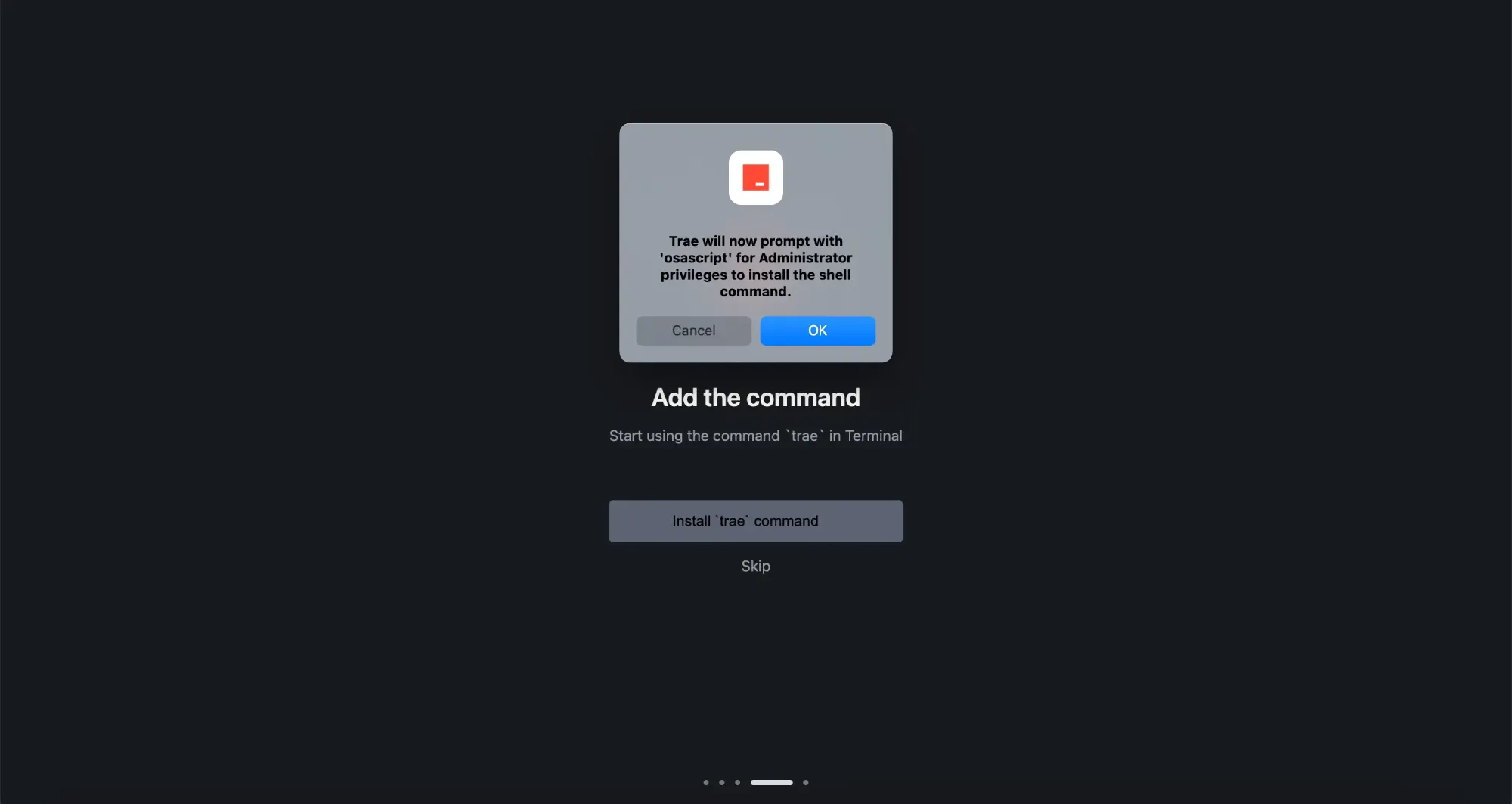
2. Cliquez sur【OK】, la fenêtre suivante apparaît.
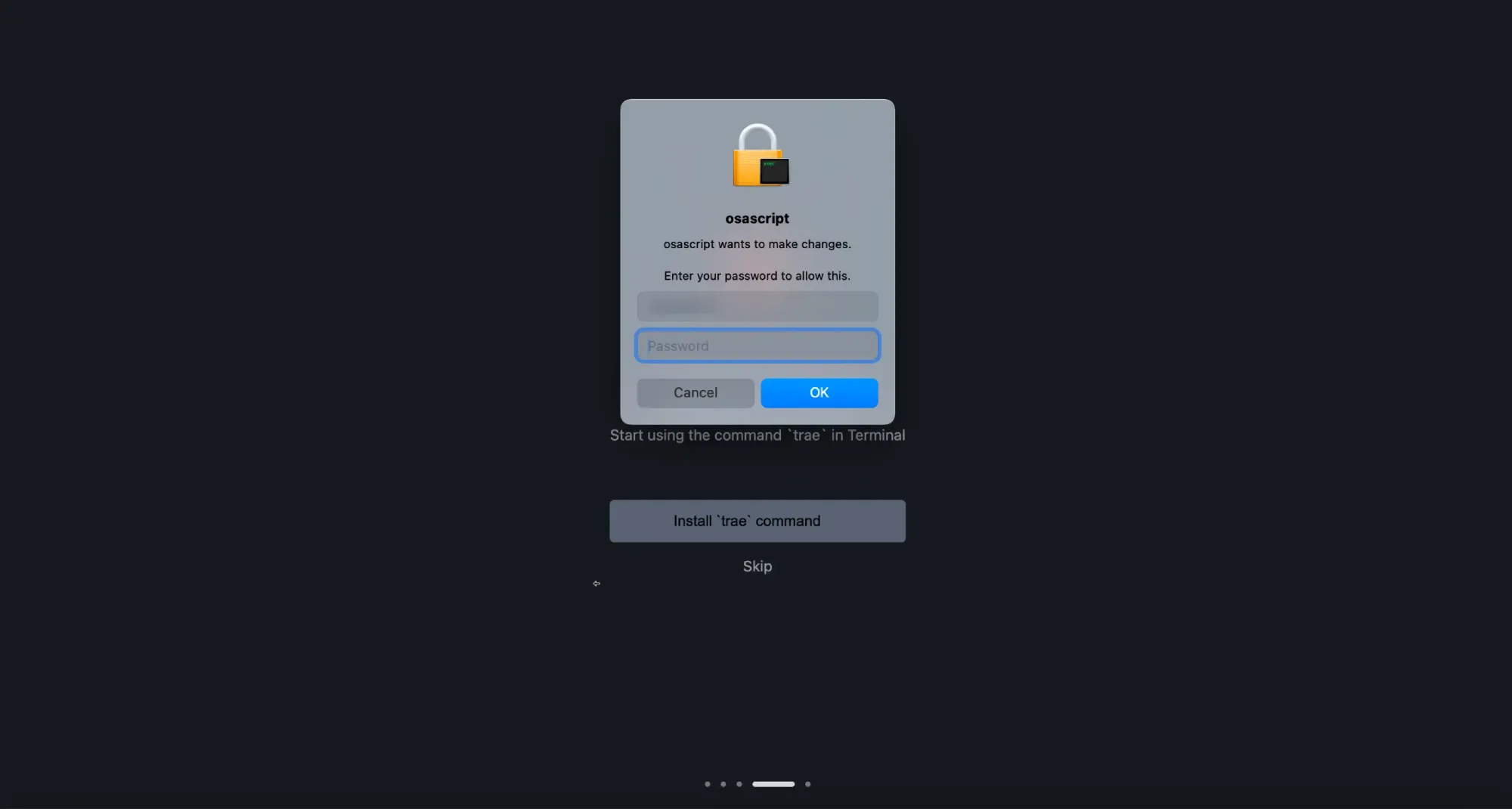
3. Saisissez le mot de passe que vous utilisez pour vous connecter à ce Mac, puis cliquez sur【OK】
Trae commence à demander les autorisations d'administrateur pour installer les commandes shell
Étape 5 : Se connecter à Trae
Vous devez vous connecter à Trae pour utiliser l'assistant IA. Vous pouvez vous connecter à Trae à l'aide d'un compte Google, d'un compte GitHub ou d'un e-mail enregistré sur Trae. Si vous n'avez pas de compte, veuillez en créer un pour vous connecter.
1. Cliquez sur【Se connecter】.

Accéder à l'écran de connexion
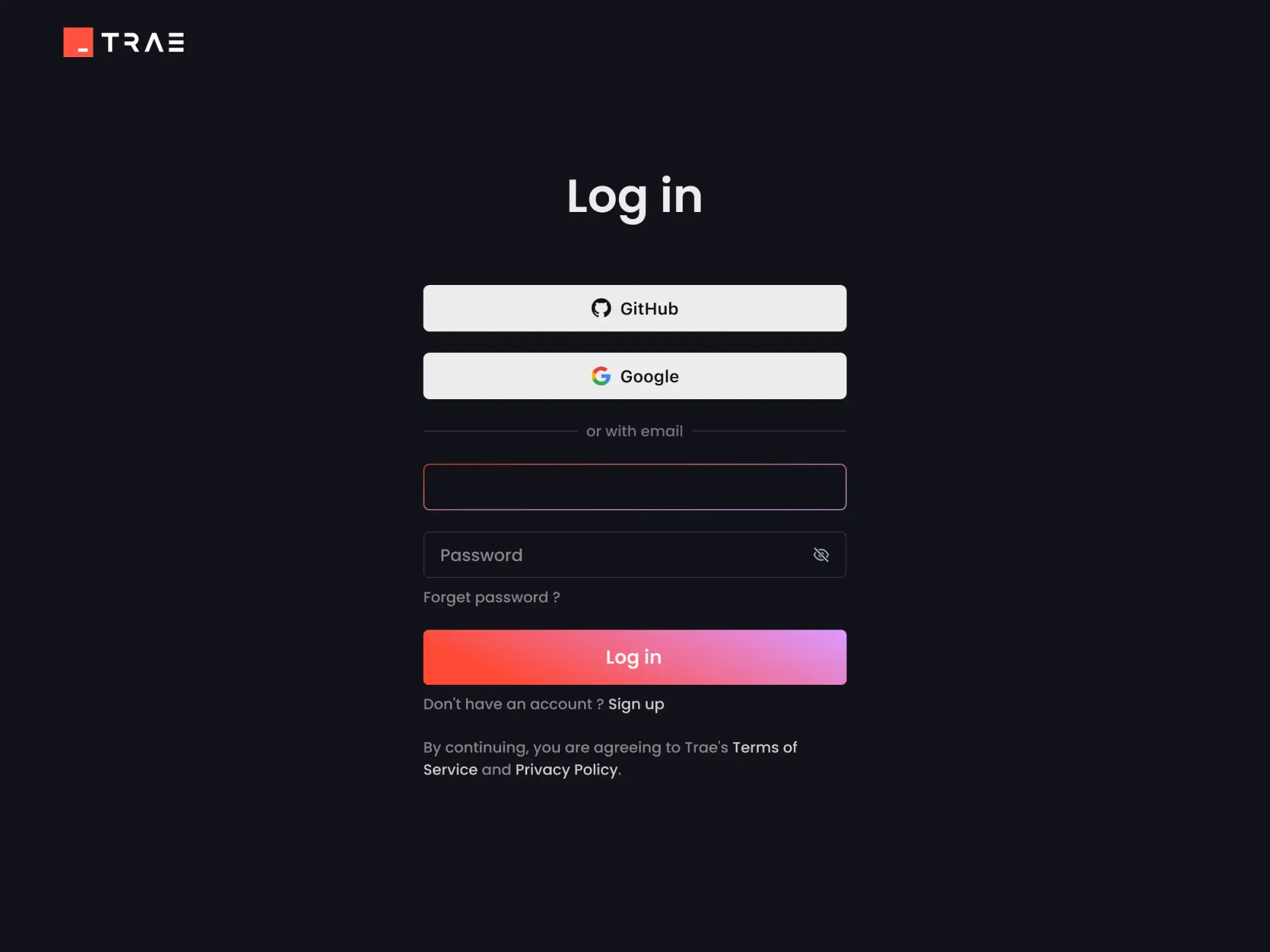
2. Connectez-vous à Trae en utilisant la méthode de votre choix.
Après la connexion, accédez à la page d'accueil de Trae IDE