Assistant scénario▸
 Apps AI
 Actualités AI
Guide détaillé d'utilisation de PixVerse AI

Guide détaillé d'utilisation de PixVerse AI
PixVerse AI est un outil de génération de vidéo par IA à partir de texte et de génération de vidéo par IA à partir d'images. Sur la version web de PixVerse ai ou sur Discord, saisissez un texte ou des invites, ou téléchargez une image, et PixVerse pourra générer rapidement une image ou une vidéo.
PixVerse AI a récemment lancé PixVerse V2, qui peut générer des vidéos de 8 secondes, offrant 5 scènes, avec un style, un sujet et une cohérence de scène dans 5 segments vidéo. Par rapport à V1, V2 renforce encore l'expression des détails, les personnages générés sont plus réalistes et l'amplitude des mouvements est plus grande.
PixVerse AI propose une version gratuite et une version payante. Après inscription, la version gratuite offre 100 crédits, et 50 crédits sont renouvelés chaque jour.
Fonctionnalités principales de PixVerse AI
1. Texte en vidéo
2. Image en vidéo
3. Personnage en vidéo
Tutoriel d'utilisation de PixVerse AI
Accédez au site web de PixVerse AI et connectez-vous avec votre e-mail ou Discord pour commencer à l'utiliser.
Tutoriel de la version web de PixVerse AI
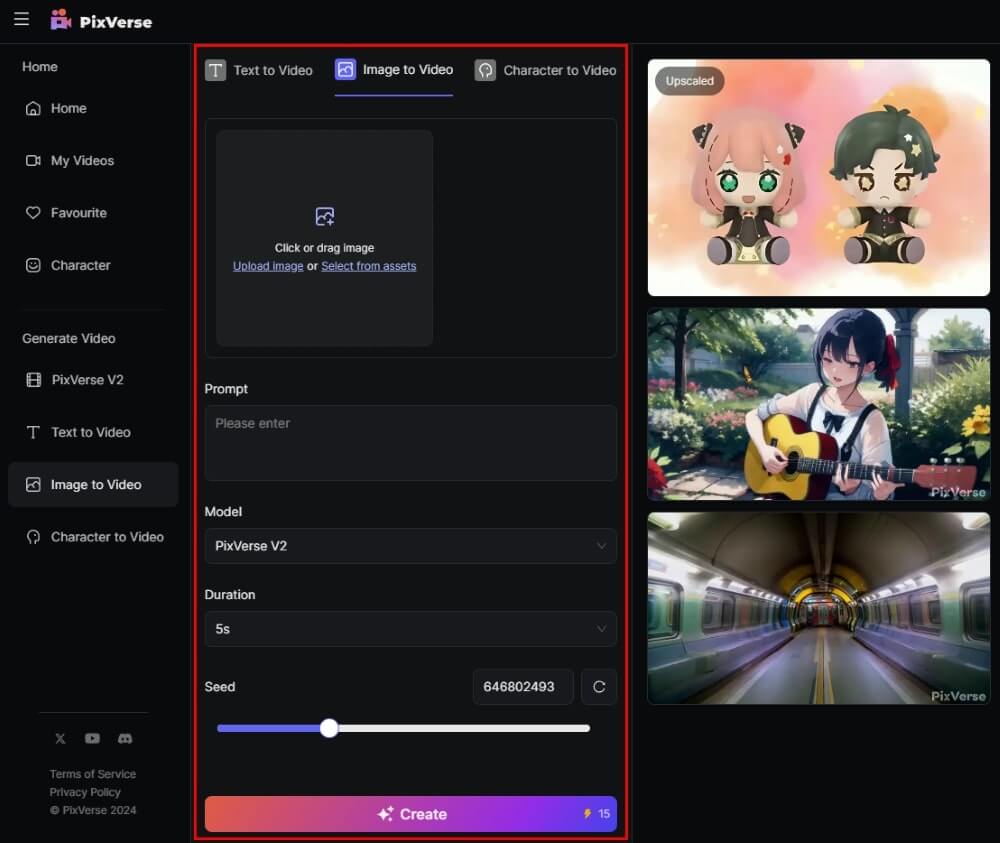
1. Sur PixVerse AI, choisissez « PixVerse V2 », « Texte en vidéo », « Image en vidéo » ou « Personnage en vidéo » pour commencer.
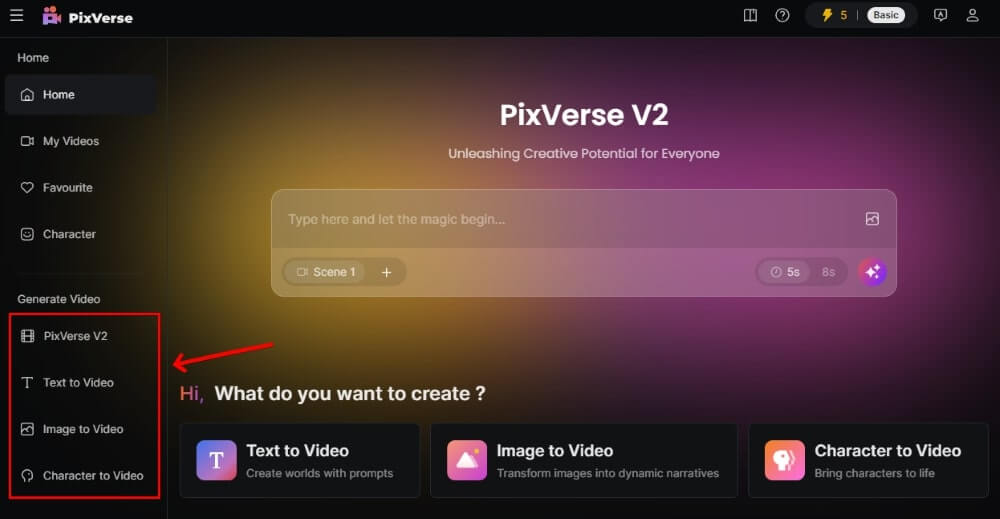
PixVerse V2
1. Après avoir sélectionné « PixVerse V2 », saisissez une invite textuelle. Si vous avez une image de référence, vous pouvez la télécharger via l'icône d'image située à droite de l'invite textuelle.
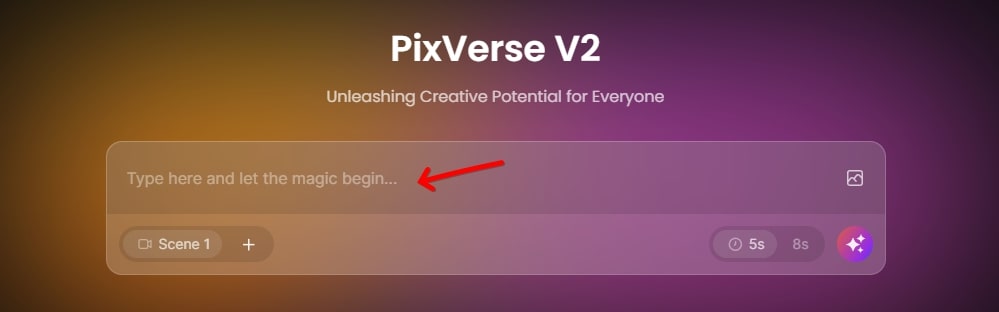
2. Sous l'invite textuelle, vous pouvez ajouter des scènes. Sélectionnez « Scene 1 », saisissez une invite textuelle, puis ajoutez « Scene 2 » et saisissez l'image souhaitée pour la deuxième scène, et ainsi de suite, jusqu'à 5 scènes maximum. Sélectionnez la durée à droite, cliquez sur le bouton violet à droite de la durée, et vous pourrez générer des segments vidéo cohérents en termes de style, de sujet et de scène, avec un maximum de 5 segments vidéo à la fois.
Exemple :
Scène 1 : Un dauphin blanc joue du violon.
Scène 2 : Il joue de la guitare.
Scène 3 : Il joue du piano.

Texte en vidéo
Après avoir sélectionné Texte en vidéo, saisissez l'invite textuelle, l'invite négative, le modèle, la durée, le format vidéo, puis cliquez sur Create pour générer la vidéo.
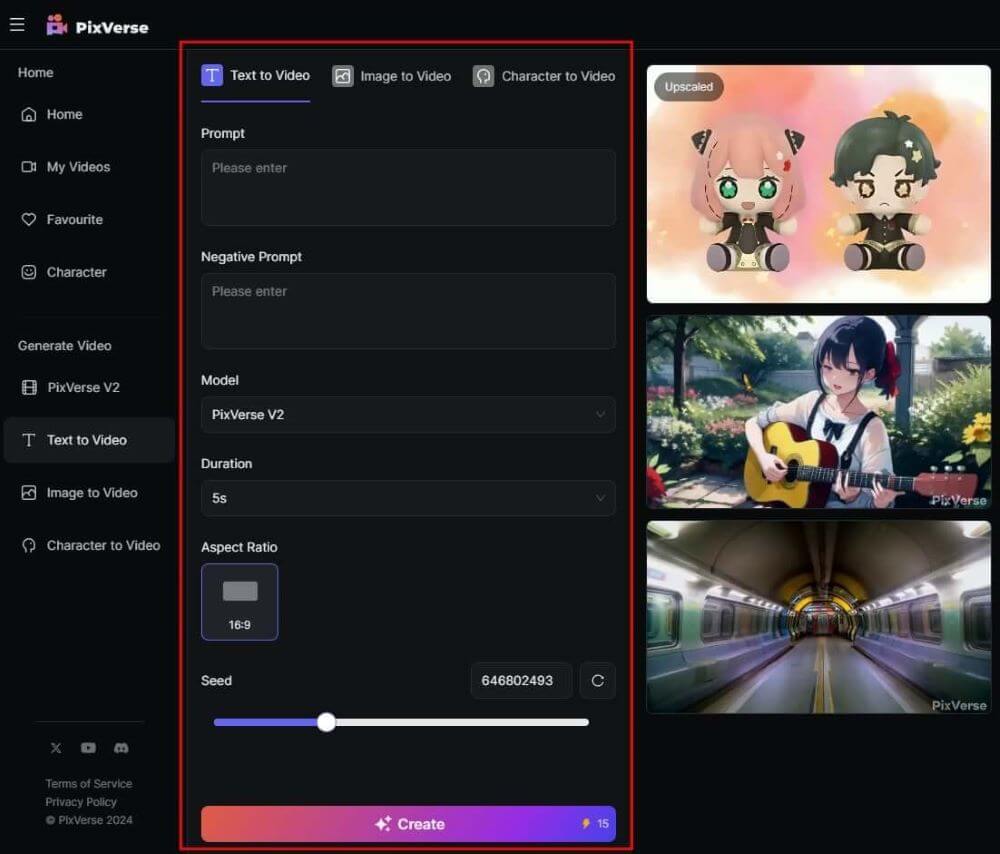
Image en vidéo
Après avoir sélectionné Image en vidéo, téléchargez une image, saisissez l'invite textuelle, le modèle, la durée, puis cliquez sur « Create » pour générer la vidéo.
Tutoriel PixVerse AI sur Discord
1. Accédez au salon PixVerse AI Discord.
2. Sur la gauche, trouvez « generate-room » et choisissez-en un pour y entrer.
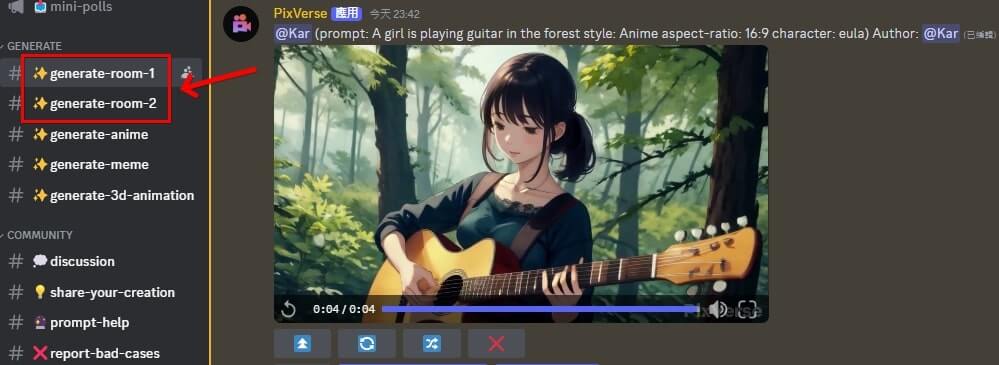
Tutoriel de génération de vidéo à partir de texte (Discord)
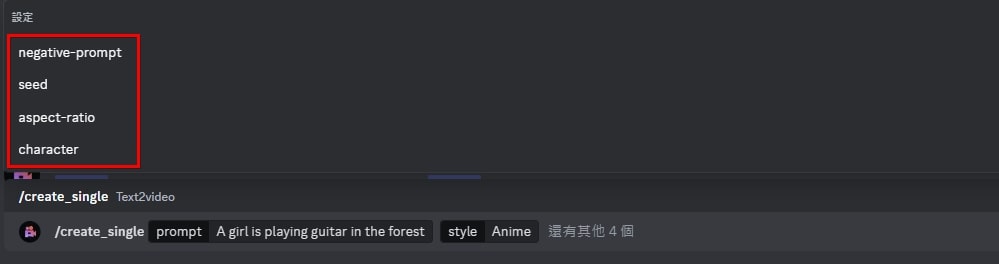
1. Dans la zone de saisie en bas, tapez « /create_single », saisissez l'invite, choisissez le style, puis cliquez sur « 4 autres éléments disponibles » pour sélectionner le format, Seed, Character et saisir l'invite négative.
2. Une fois terminé, appuyez sur « Enter » pour générer la vidéo.

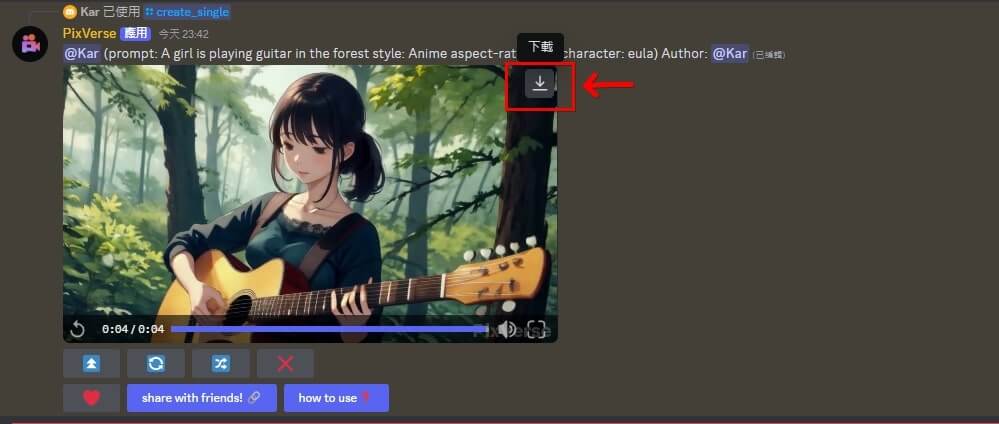
3. Après la génération de la vidéo, cliquez sur « Télécharger » en haut de la vidéo pour la télécharger.
Tutoriel de conversion d'image en vidéo (Discord)
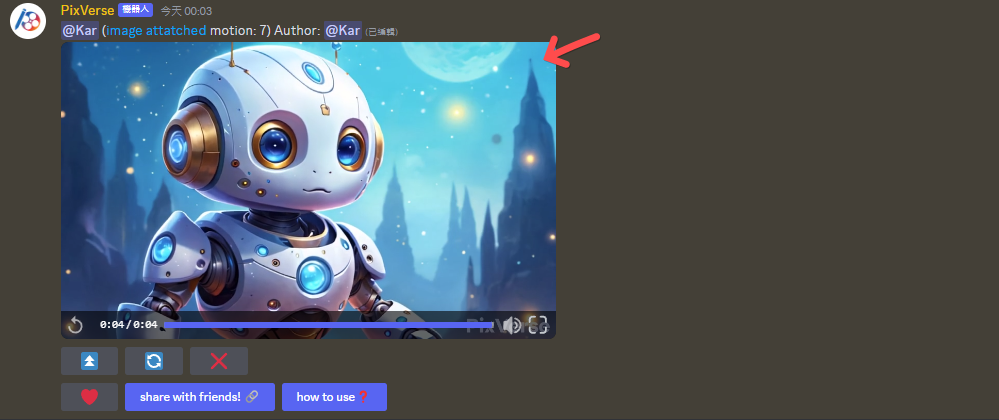
1. Dans la zone de saisie en bas, tapez « /animate », téléchargez une image, cliquez sur « 2 autres éléments disponibles ». Motion est par défaut 7. Si vous souhaitez modifier Motion, saisissez un chiffre entre 1 et 10. Vous pouvez également saisir un Seed si nécessaire.
2. Une fois terminé, appuyez sur « Enter » pour convertir l'image en vidéo.
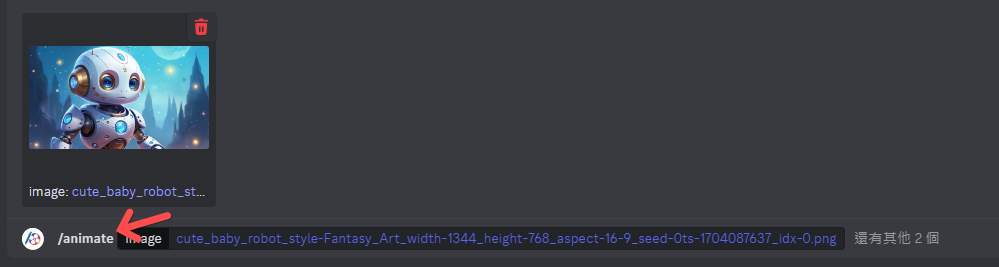
3. Après la génération de la vidéo, vous pouvez la télécharger en haut à droite de la vidéo.