
 Assistant scénario▸
 Apps AI
 Actualités AI
Tutoriel : comment utiliser Luma AI
小编 ·

Tutoriel : comment utiliser Luma AI
Vous êtes-vous déjà demandé si vous pouviez générer une vidéo à partir d'une simple phrase ou d'une seule image ? Dream Machine est un puissant outil d'IA de génération vidéo, récemment lancé par Luma AI, similaire à Sora, capable de produire automatiquement de courtes vidéos réalistes à partir d'une description textuelle ou d'une photo téléchargée. Ce tutoriel vous présentera les bases de l'utilisation de Luma AI, ainsi que quelques techniques avancées pour vous aider à démarrer facilement et à créer gratuitement de superbes vidéos générées par IA !
Qu'est-ce que Luma AI ?
Luma AI est un outil d'IA texte-vers-vidéo et d'IA image-vers-vidéo développé par LumaLabs. Il permet de générer automatiquement une courte vidéo correspondant à une description textuelle ou à une photo téléchargée. Luma AI est actuellement gratuit et peut produire des vidéos courtes d'une durée maximale de 5 secondes.
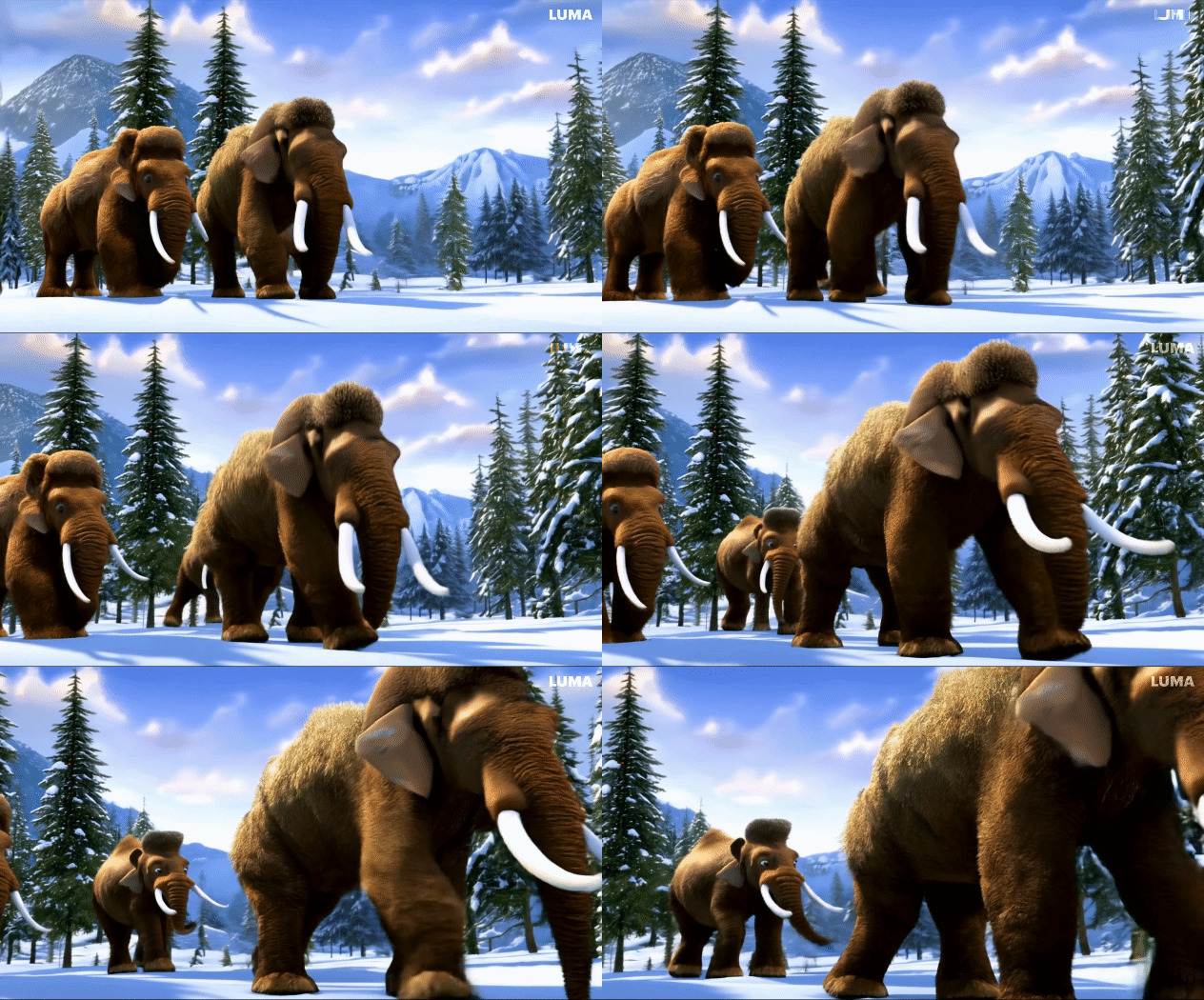
Tutoriel d'utilisation de Luma AI
Générer une vidéo courte à partir de prompts :
1. Ouvrez le site officiel de Luma AI : https://lumalabs.ai/dream-machine, puis créez un compte. Vous pouvez également vous connecter rapidement avec un compte Google.
2. Après vous être connecté, cliquez sur « Try now » en haut à droite pour accéder à l'interface de Luma AI. Dans la zone de saisie du prompt, décrivez en chinois ou en anglais le contenu vidéo que vous souhaitez générer. Par exemple : « Un dinosaure qui court dans une pièce ».

Sous le prompt, vous pouvez ajuster le style de la vidéo (dessin animé, réaliste, etc.) ainsi que sa durée (de 1 seconde minimum à 5 secondes maximum, selon les réglages de base).
3. Cliquez ensuite sur le bouton de génération. Après environ une minute, Luma AI générera la vidéo. Une fois la génération terminée, vous pouvez télécharger ou partager la vidéo. Voici le résultat obtenu avec le prompt « Un dinosaure qui court dans une pièce ».
Générer une vidéo à partir d'une image
1. Cliquez sur le bouton « Téléchargement de photo » à gauche du prompt dans Luma AI pour importer la photo que vous souhaitez transformer en vidéo.

2. Saisissez un prompt pour aider Luma AI à générer une vidéo plus proche de votre idée. Par exemple, ajoutez le prompt « lever de soleil » pour une photo de paysage.
3. Ajustez les paramètres de la vidéo (facultatif). De même, vous pouvez ajuster le style et la durée de la vidéo.
4. Cliquez ensuite sur le bouton « Générer la vidéo ». Une fois la vidéo générée, vous pouvez la télécharger ou la partager.
Utilisation avancée de Luma AI
1. Utiliser des prompts pour faciliter la génération
Lors de la saisie du prompt, vous pouvez ajouter des mots-clés fréquemment utilisés en création assistée par IA pour améliorer la précision de la vidéo générée. Par exemple, ajoutez des styles tels que « fauvisme, réalisme magique, romantisme » pour permettre à Luma AI de comprendre votre intention créative et de générer une vidéo plus conforme à vos attentes. Voici une compilation de prompts : https://www.yjpoo.com/article/3246.html
2. Générer plusieurs fois pour choisir le meilleur résultat
Chaque vidéo générée par Luma AI sera différente. Vous pouvez essayer plusieurs fois, générer plusieurs versions, puis sélectionner celle qui vous satisfait le plus. Cependant, chaque génération consomme des crédits. Il est donc recommandé de tester d'abord avec des prompts simples afin de vous familiariser avec le fonctionnement de Luma AI, de trouver les bonnes approches, puis d'affiner vos paramètres en fonction de vos besoins spécifiques.
Voici tout pour le tutoriel d'utilisation de Luma AI. Pour créer une vidéo qui vous satisfait, plusieurs essais seront nécessaires.









