
 Assistant scénario▸
 Apps AI
 Actualités AI
Tutoriel Viggle : comment utiliser Viggle

Tutoriel Viggle : comment utiliser Viggle
Qu'est-ce que Viggle ai ?
Viggle AI est un générateur de vidéos alimenté par l'IA et propulsé par JST-1, une plateforme qui transforme des images statiques et du texte en vidéos dynamiques et en animations. Contrairement aux générateurs vidéo IA classiques, Viggle permet de convertir des photos en vidéos où le sujet peut bouger librement et peut extraire les mouvements des personnages de l'ensemble de l'image pour les traiter indépendamment, offrant ainsi un contrôle total sur les actions des personnages.
Viggle permet de reproduire parfaitement les mouvements d'une personne réelle sur un autre personnage, quelle que soit la posture envisagée. Cela se distingue nettement des outils vidéo IA précédents. Cette capacité à contrôler précisément les mouvements des personnages ouvre de nouvelles possibilités pour la création vidéo par IA, améliorant considérablement la finesse et le réalisme de la génération vidéo par IA, et jouera certainement un rôle important dans de nombreux scénarios d'application à l'avenir.
Comment utiliser Viggle AI ?
Il existe deux façons d'utiliser Viggle.ai : la première consiste à créer un compte sur le site officiel et à utiliser leur version Web ; la seconde consiste à rejoindre le serveur Discord officiel pour l'utiliser.
I. Tutoriel de génération via Discord
Accédez au serveur Discord, chaîne Discord de Viggle : https://discord.com/channels/@me. Dans les canaux à gauche, trouvez « animate » et choisissez n'importe quel salon.
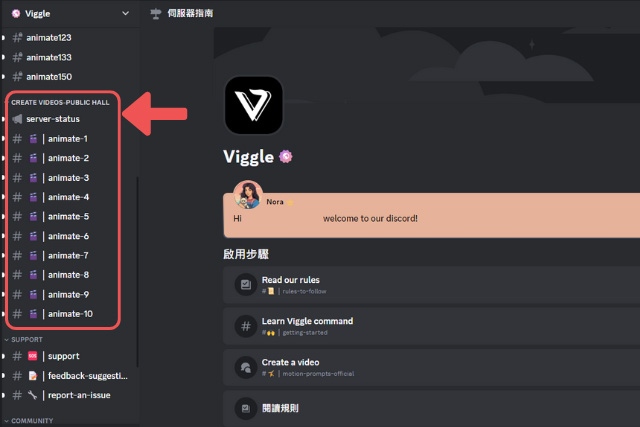
Voici quelques commandes de base utilisées dans le serveur Discord de Viggle.ai :
/mix : intègre l'image d'un personnage dans une vidéo de mouvement.
/animate : génère une animation pour un personnage statique à l'aide de commandes textuelles.
/ideate : génère une vidéo de personnage à partir de texte.
/character : crée et anime un personnage.
/stylize : redesigne et anime un personnage à l'aide de commandes textuelles.
Image + vidéo
Si vous souhaitez que votre personnage imite un mouvement ou une danse d'un film, saisissez « /mix » dans la barre de saisie, puis téléchargez votre image et votre vidéo dans la fenêtre contextuelle. À noter : l'image téléchargée doit être aussi nette que possible et contenir le corps entier, en évitant un arrière-plan trop chargé. Vous pouvez effectuer un détourage de l'arrière-plan avant le téléchargement. Indiquez également si l'arrière-plan doit être un fond vert « Green » ou un fond blanc « White ». Pour le champ finetune, saisissez généralement « On », puis appuyez sur Entrée pour lancer la génération.
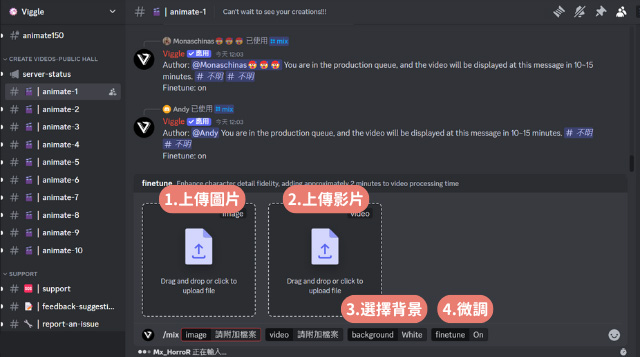
Image + invite textuelle
Si vous souhaitez que votre personnage effectue des mouvements en fonction d'une invite, vous pouvez utiliser directement des invites textuelles. Vous pouvez rédiger vos propres invites dynamiques ou vous référer aux modèles d'invites proposés sur la page d'accueil du site officiel de Viggle. Voici comment procéder : saisissez « /animate » dans le champ de saisie ; plusieurs champs à remplir s'afficheront : [image][motion_prompt][background][finetune]. Téléchargez ensuite votre image préparée dans le cadre prévu. Après avoir téléchargé l'image, saisissez une invite en anglais dans la deuxième case, choisissez la couleur d'arrière-plan et indiquez si vous souhaitez un ajustement fin, puis appuyez sur Entrée pour envoyer et générer.
image : l'image que vous souhaitez transformer en vidéo
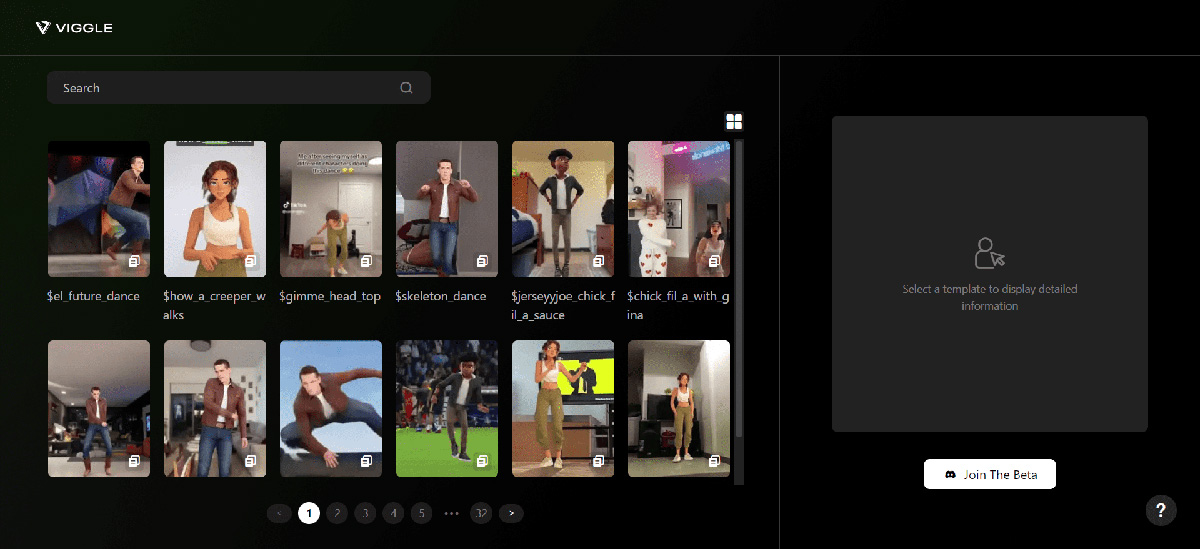
motion_prompt : spécifie la commande de mouvement (les modèles vidéo associés à motion_prompt sont disponibles à cette adresse : https://viggle.ai/prompt. Vous pouvez y trouver la vidéo de mouvement qui vous plaît et la copier pour la coller dans le champ motion_prompt.)
background : ajoute une couleur d'arrière-plan
finetune : définit s'il faut optimiser, c'est-à-dire effectuer un ajustement fin
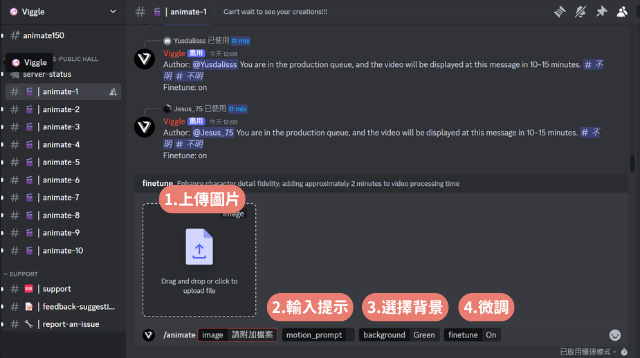
Une vidéo prend généralement environ 3 à 5 minutes pour être générée, voire plus en période de forte affluence.
II. Tutoriel de génération sur le site officiel de Viggle
Accédez au site officiel de Viggle (https://www.viggle.ai/), créez un compte. Les étapes de fonctionnement sont identiques à celles de la génération via Discord mentionnées ci-dessus : 【téléchargez une image】【choisissez un modèle】, puis cliquez sur Générer. Une opération simple et intuitive.
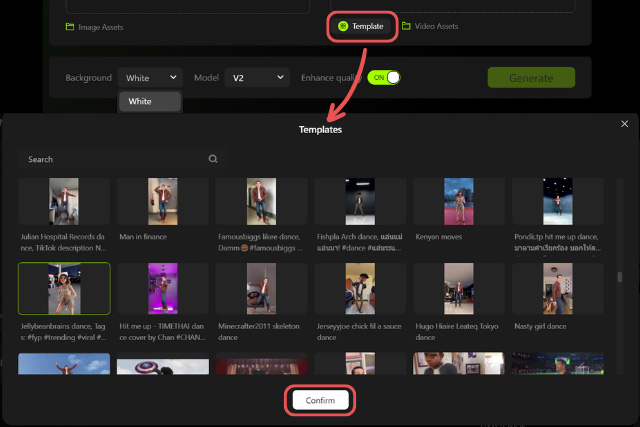
Le site officiel de Viggle ne propose pas encore de fonctionnalité de génération de mouvements à partir de texte. Vous pouvez toutefois parcourir la bibliothèque de modèles du site officiel de Viggle pour trouver le mouvement souhaité : une fois sélectionné, le mouvement correspondant sera généré automatiquement.
Voici donc le tutoriel sur l'utilisation de Viggle : vous pouvez générer des vidéos via Discord ou via le site officiel de Viggle. Si quelque chose n'est pas clair, n'hésitez pas à nous contacter.









