
 Assistant scénario▸
 Apps AI
 Actualités AI
Guide étape par étape : créer de la musique avec Udio AI

Guide étape par étape : créer de la musique avec Udio AI
Vous pouvez avoir des doutes sur la qualité des générateurs de musique IA mis à la disposition du public, et c'est tout à fait compréhensible, et même justifié. Cependant, vous pouvez essayer d'utiliser l'outil Udio pour en tester les résultats. Voici ci-dessous un guide étape par étape pour apprendre à utiliser Udio afin de créer de la musique grâce à l'IA.
1. Accédez au site web d'Udio
Tout d'abord, vous devez visiter le site web de Udio pour commencer à l'utiliser.
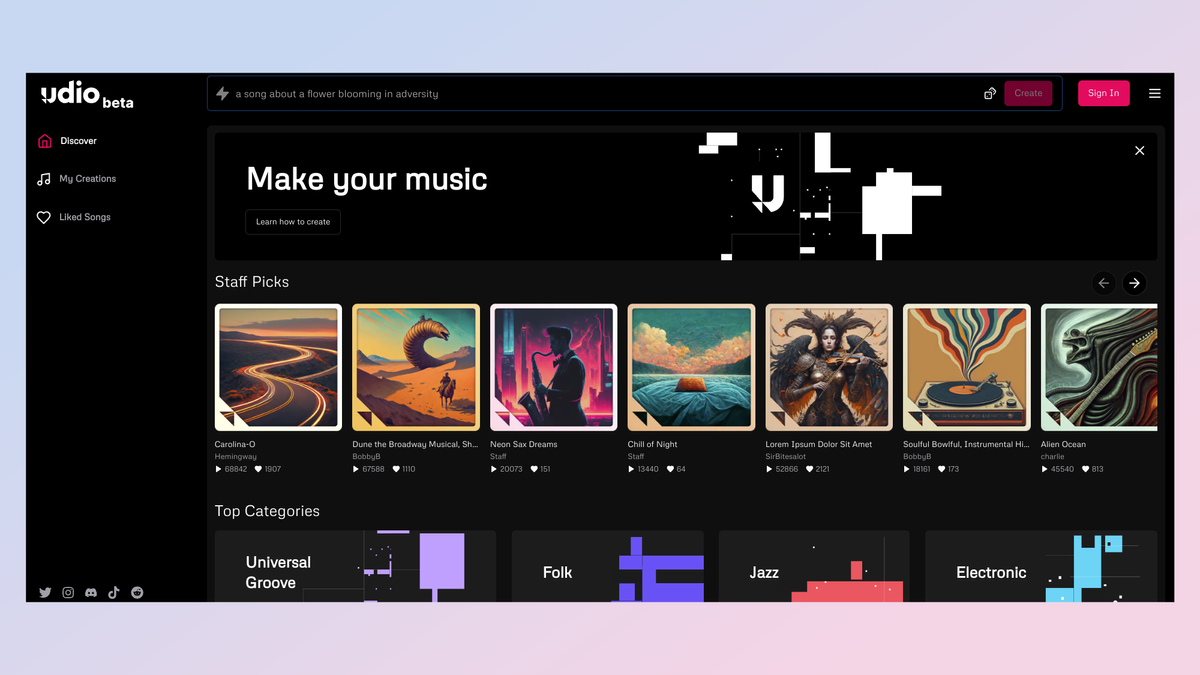
(Source de l'image : ©Udio)
2. Connectez-vous
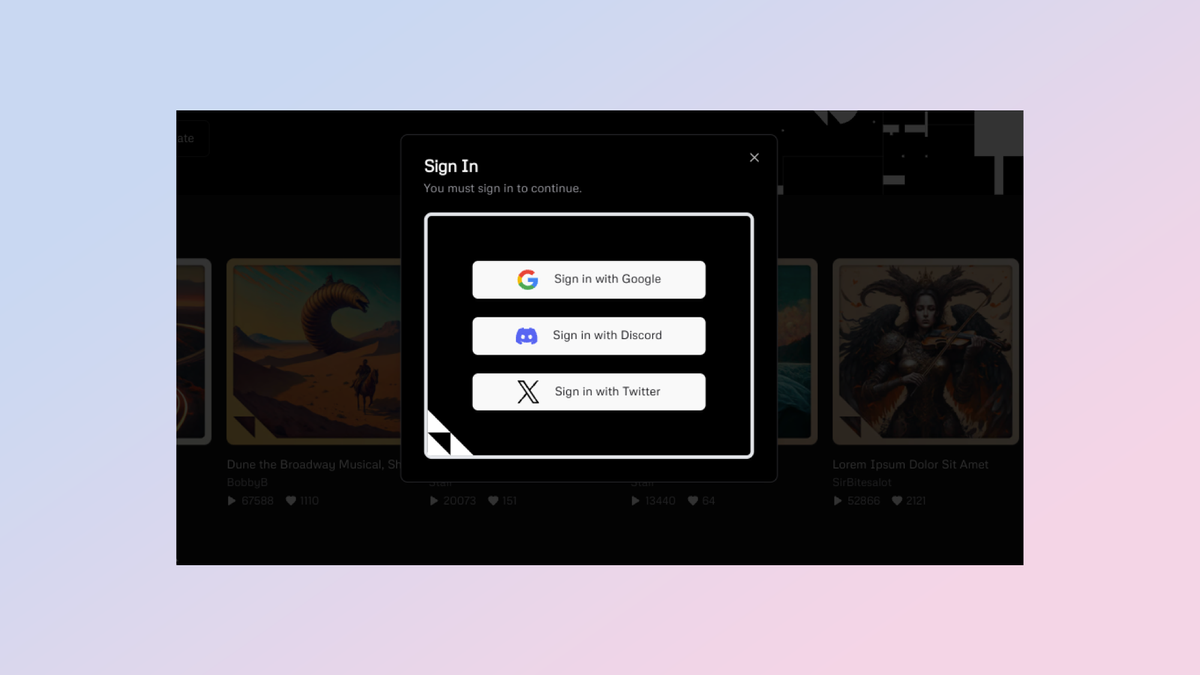
(Source de l'image : ©Udio)
Pour vous connecter, vous devez disposer d'un compte Google, Discord ou X préexistant. La bonne nouvelle, c'est que bien qu'Udio soit encore en phase de test, vous pouvez créer gratuitement jusqu'à 1200 chansons par mois.
3. Inscrivez-vous
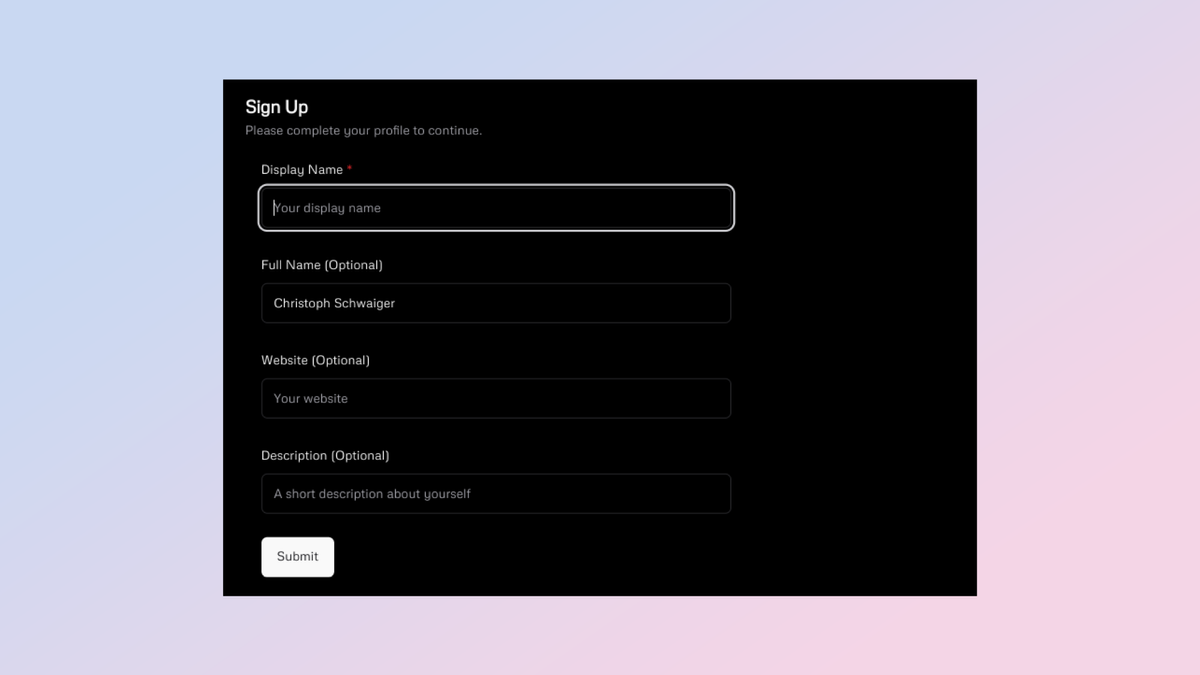
(Source de l'image : ©Udio)
Après avoir choisi votre méthode de connexion préférée, le système vous demandera de fournir quelques informations pour créer votre compte Udio. Vous devrez choisir un nom d'affichage pour votre compte. Vous pouvez éventuellement fournir votre nom complet, votre site web et une auto-description.
4. Créez votre première piste
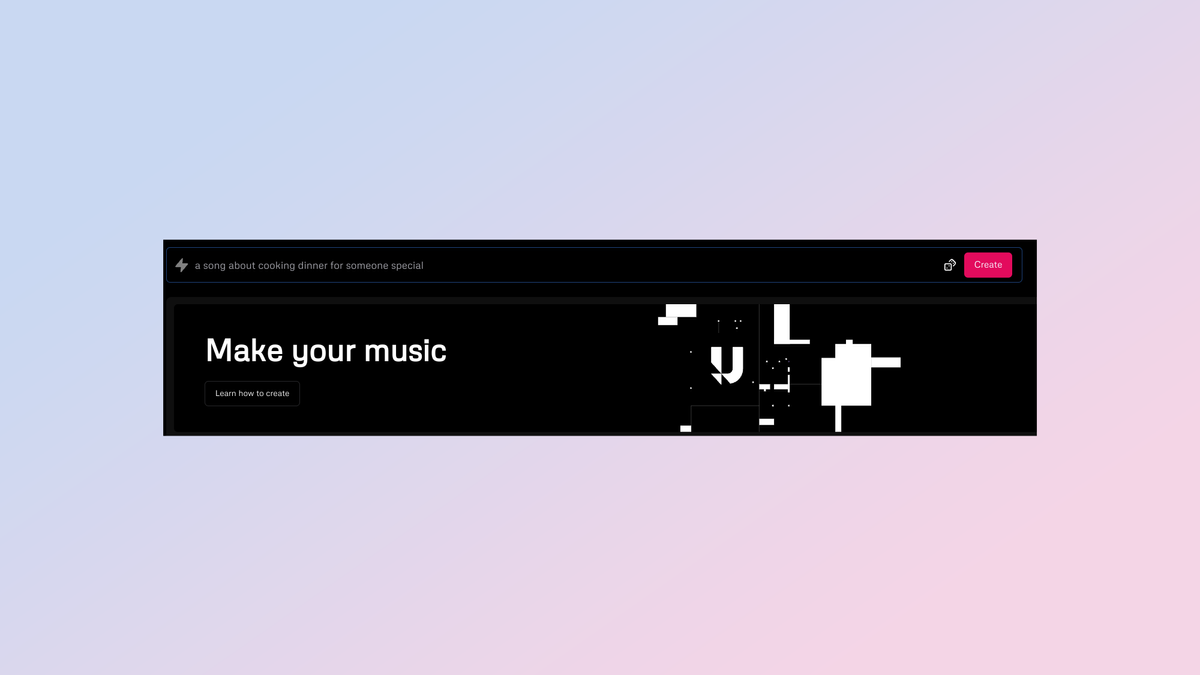
(Source de l'image : ©Udio)
Une fois les démarches administratives terminées, vous pouvez désormais plonger dans le processus de création musicale par IA.
5. Saisissez une invite textuelle
(Source de l'image : ©Udio)
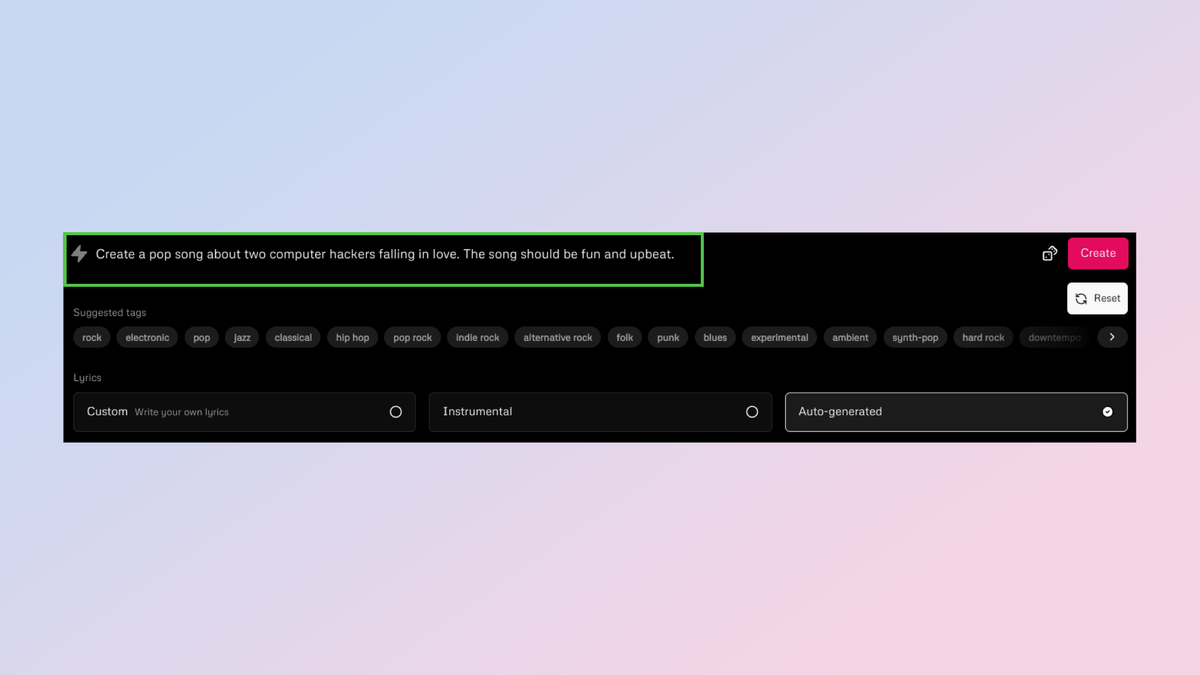
Voici la partie amusante : fournissez une description de la chanson que vous souhaitez créer à l'aide de l'intelligence artificielle. Il est recommandé d'inclure le genre, l'ambiance et d'autres descripteurs que vous souhaitez utiliser pour façonner la chanson.
6. Écrivez vos propres paroles
(Source de l'image : ©Udio)
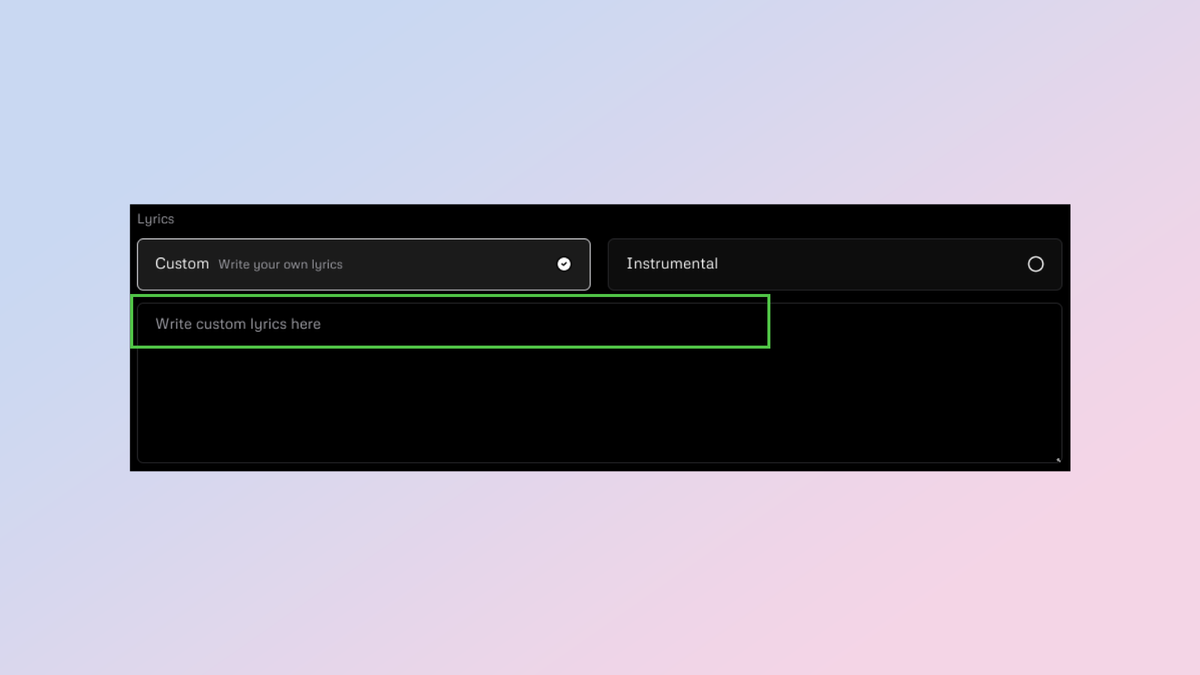
Si vous souhaitez rédiger des paroles personnalisées pour votre chanson, cliquez simplement sur l'onglet « Personnalisé » et insérez les paroles dans le champ ci-dessous.
7. Façonnez votre chanson
(Source de l'image : ©Udio)
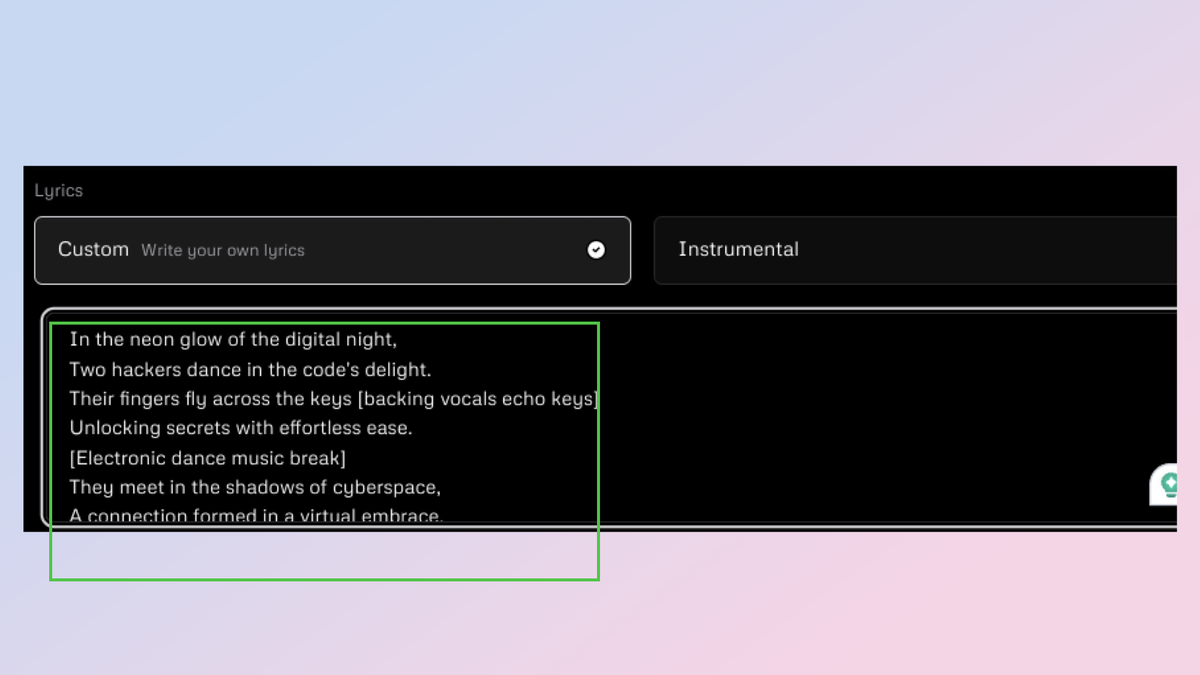
Pour que la chanson vous appartienne vraiment, ajoutez des descripteurs tels que [Chorus], [Hook], [Verse], [Sax Solo] ou [Drop] dans la zone des paroles. Vous voyez un passage qui se marie bien avec les harmonies ? Utilisez des crochets pour le baliser.
8. Moment de créer la chanson
(Source de l'image : ©Udio)
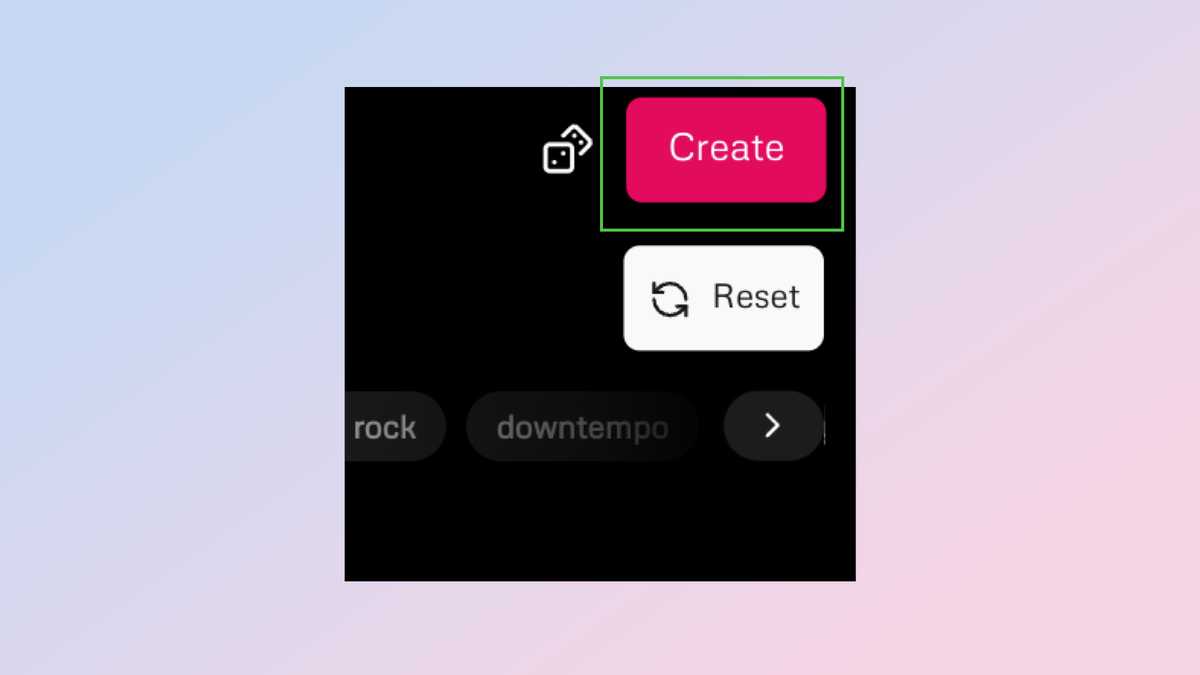
Une fois que vous êtes satisfait de toute la configuration, vous pouvez créer la chanson. Pour cela, cliquez sur « Créer ».
9. Attendez la génération de la chanson
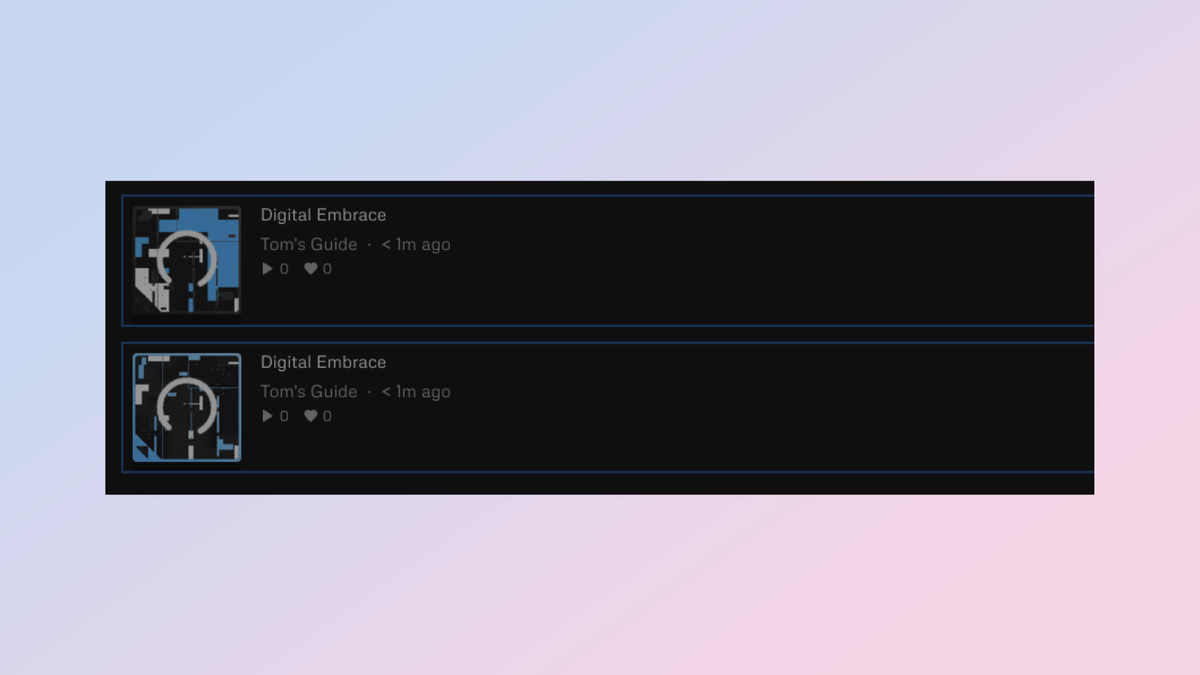
(Source de l'image : ©Udio)
Après avoir cliqué sur « Créer », la génération de votre chanson commence. Vous ne devriez pas attendre trop longtemps avant d'entendre votre nouvelle création.
10. Lisez la chanson
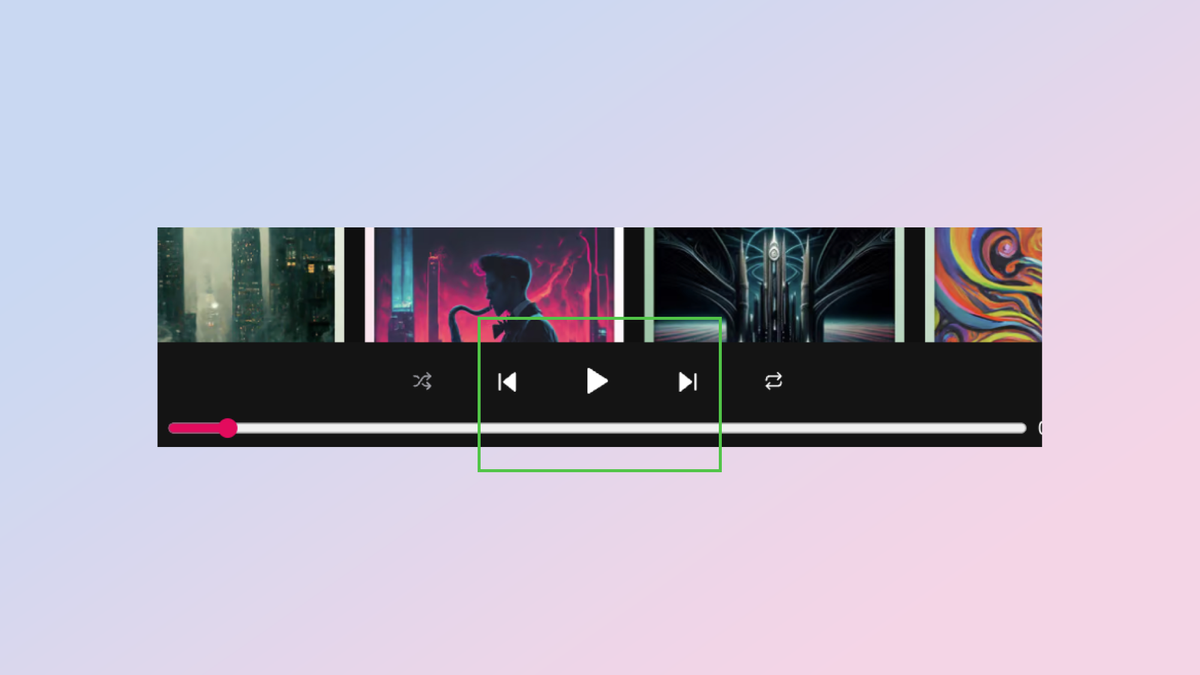
(Source de l'image : ©Udio)
Une fois la chanson IA prête, cliquez sur sa miniature pour l'ajouter à la file d'attente.
11. Prolongez votre chanson
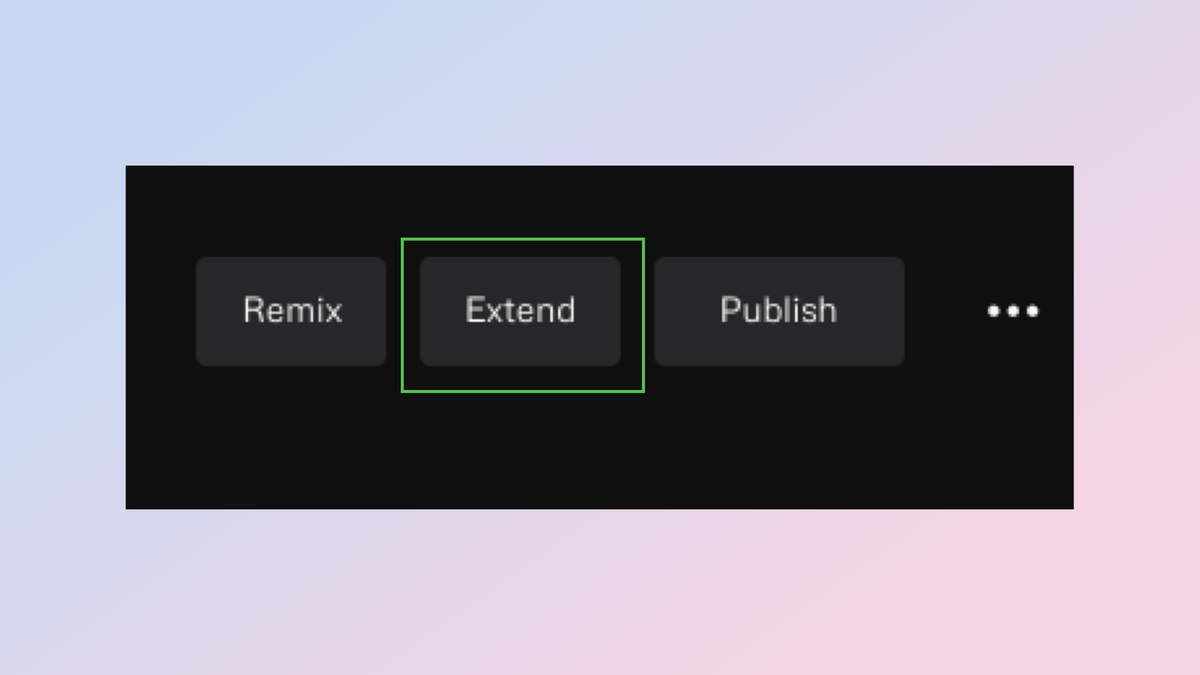
(Source de l'image : ©Udio)
Vous n'êtes pas encore rassasié de votre nouveau tube ? Prolongez la chanson avec davantage de paroles ou de passages instrumentaux.
12. Ajoutez quelques paroles
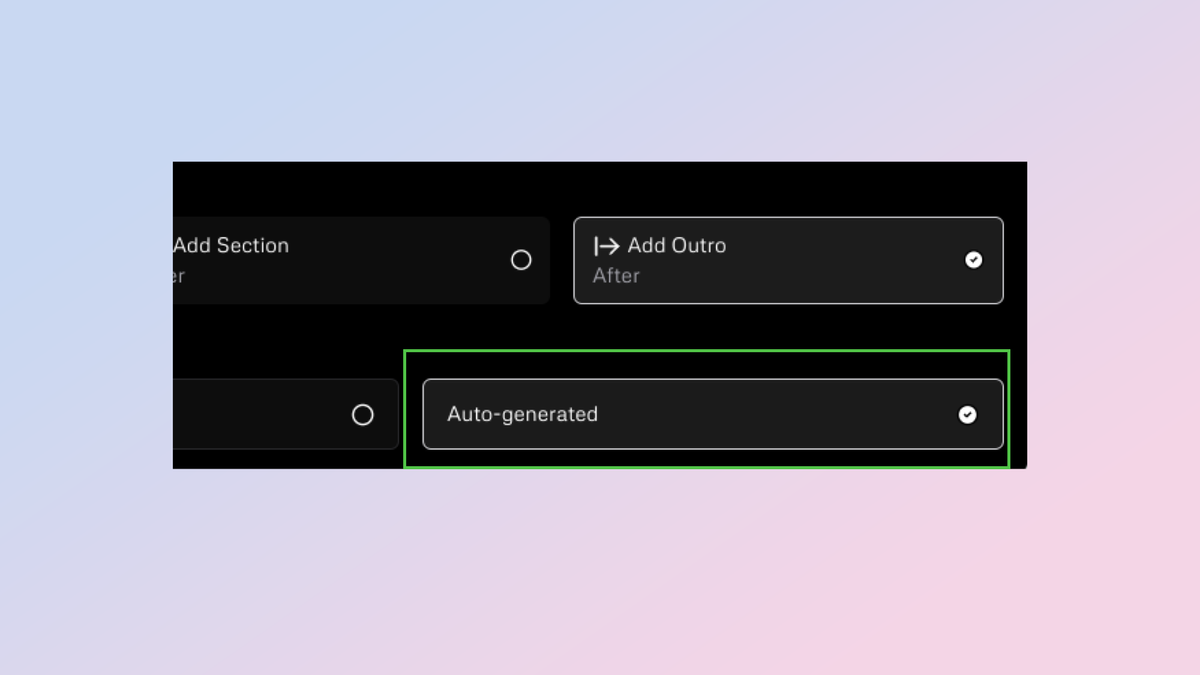
(Source de l'image : ©Udio)
Si votre inspiration s'épuise, ne vous inquiétez pas. Udio peut générer automatiquement des paroles pour votre chanson, soit à partir de zéro, soit à partir de celles que vous avez déjà écrites.
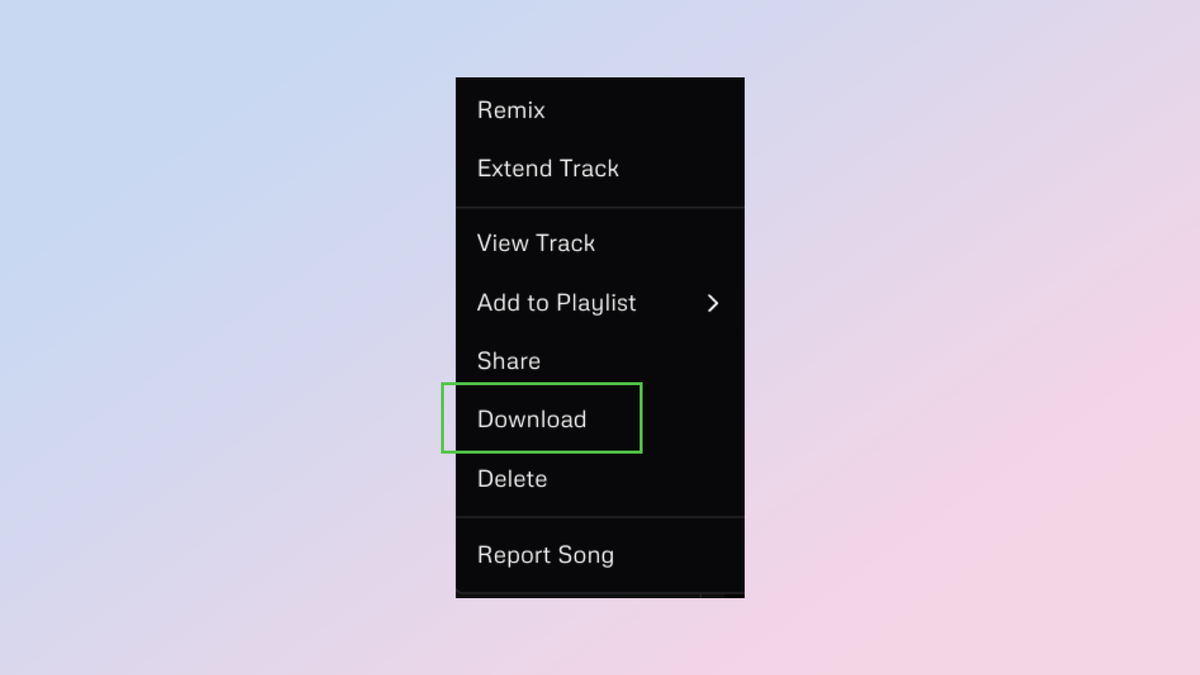
13. Téléchargez votre chanson
(Source de l'image : ©Udio)
Une fois que vous êtes satisfait du résultat de la chanson générée par IA, vous pouvez la télécharger sous forme de fichier mp3.









