
 Assistant scénario▸
 Apps AI
 Actualités AI
Guide d'utilisation de Spark Mirror

Guide d'utilisation de Spark Mirror
星火绘镜, en tant qu'outil de création de courtes vidéos piloté par l'IA, est capable de transformer automatiquement les descriptions textuelles saisies par les utilisateurs en contenu vidéo, tels que des courts-métrages, des bandes-annonces, des clips musicaux, etc. 星火绘镜 couvre l'intégralité du processus, depuis la génération du scénario et la conception des storyboards jusqu'à la production finale d'un court-métrage complet. Il est particulièrement adapté aux créateurs de contenu et aux professionnels du marketing, car il permet de présenter rapidement des idées ou des histoires sous forme vidéo, simplifiant ainsi le processus de production vidéo. Vous trouverez ci-dessous un guide tutoriel sur l'utilisation de 星火绘镜.
1. Créer un script textuel
Sur la page d'accueil, cliquez sur « Commencer la création » pour accéder d'abord à l'étape de création du script textuel ; saisissez votre inspiration et vos idées, choisissez le type d'œuvre que vous souhaitez créer, puis cliquez sur Générer le contenu pour terminer la création du script par IA ;
Astuces :
« Court-métrage IA » peut générer une intrigue et une narration à partir du synopsis que vous fournissez, vous aidant ainsi à produire de grands films de science-fiction, de drame, d'amour, etc. :
« Bande-annonce IA » nécessite que vous définissiez le type du court-métrage ; saisissez vos exigences de création pour générer le PV de promotion urbaine, de publicité commerciale ou de tourisme pittoresque de votre choix ;
« Clip musical IA » peut générer des ressources vidéo correspondantes à partir des paroles de la chanson que vous fournissez, et vous permet de personnaliser le protagoniste de votre clip musical ;
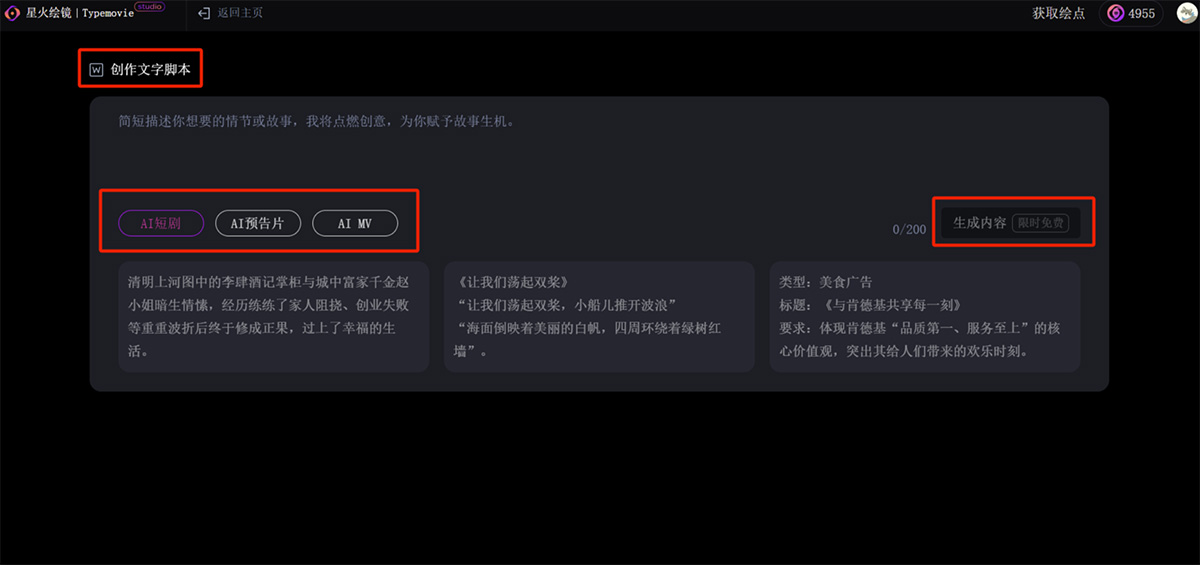
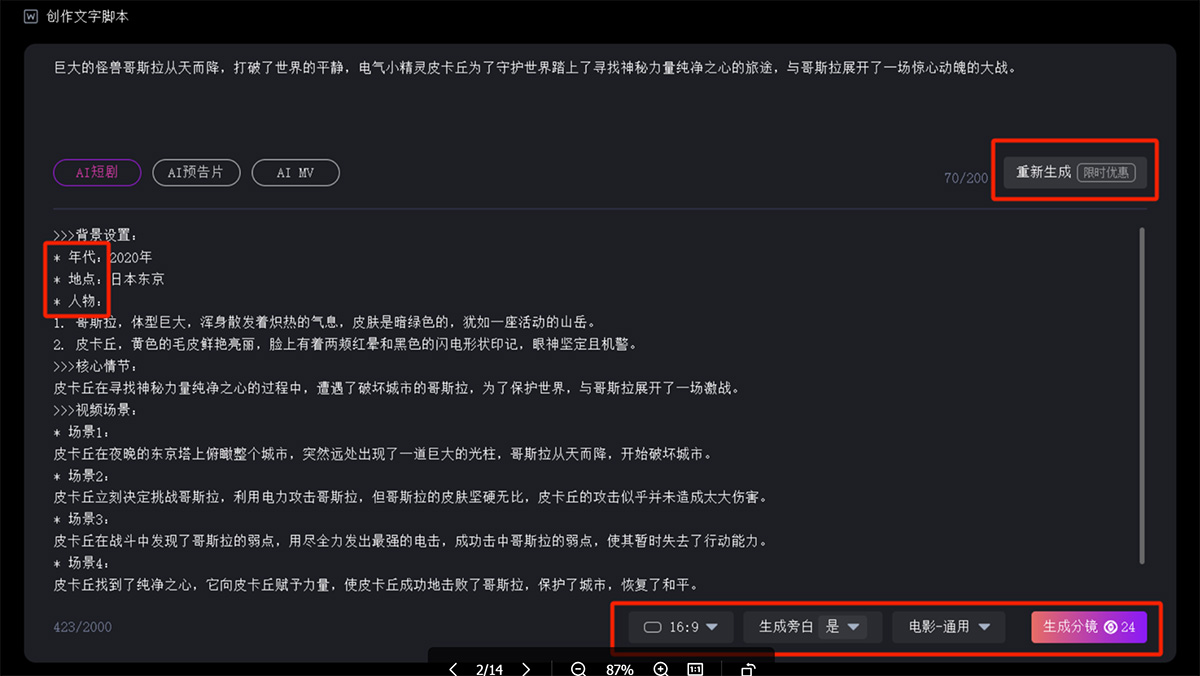
Prenons l'exemple du court-métrage IA : le script généré par l'IA comprend principalement deux parties, « Contexte » et « Synopsis de l'histoire ». Vous pouvez compléter la mise en place de l'histoire en modifiant les paramètres « Période, Lieu et Personnages » ; si le script généré ne vous satisfait toujours pas, vous pouvez cliquer sur Régénérer pour essayer de nouvelles idées :
Vous pouvez cliquer sur le format d'image (16:9/9:16) selon vos besoins pour choisir entre une vidéo en format paysage ou portrait ; en termes de style visuel, nous avons soigneusement conçu neuf styles parmi lesquels vous pouvez choisir. Vous pouvez sélectionner le style approprié en fonction du ton de votre œuvre. Une fois les paramètres définis, cliquez sur Générer le storyboard pour obtenir les images du storyboard ;
2. Générer les images du storyboard
En fonction du script textuel, l'IA générera les images du storyboard correspondantes. Patientez simplement 1 à 2 minutes, puis vous pourrez consulter le résultat des images :
Si les images du storyboard générées ne correspondent pas à ce que vous souhaitez, vous pouvez modifier la description du script textuel pour les faire évoluer, ou utiliser la fonction « Changer ».
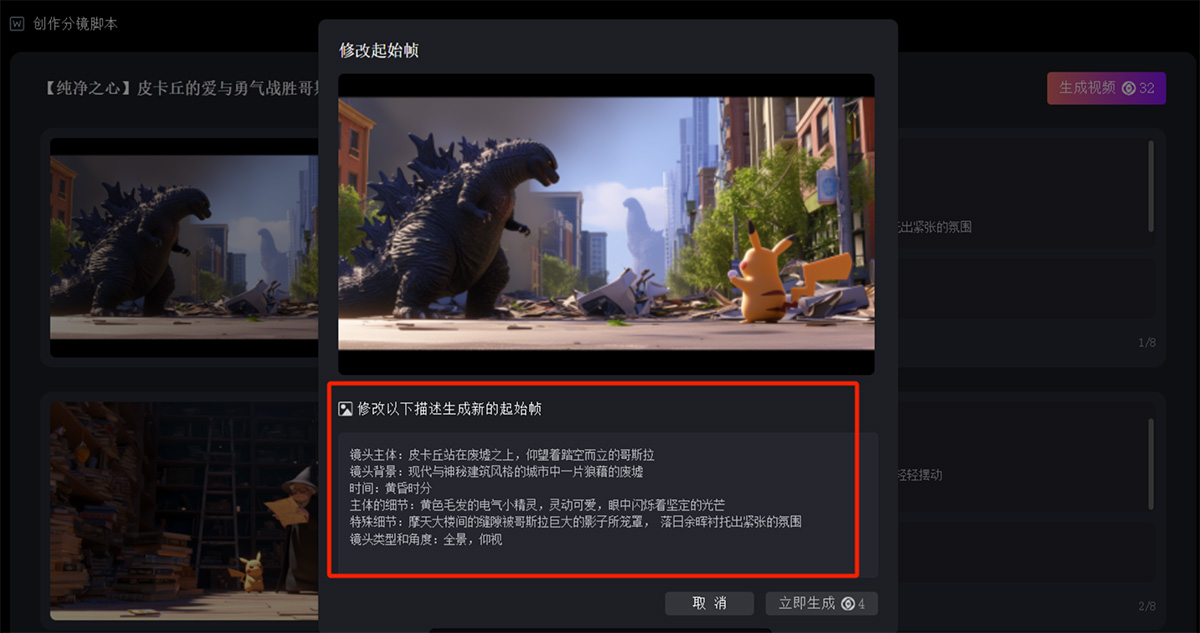
Cliquez sur le bouton « Modifier la narration » pour modifier le texte de la narration et définir les répliques souhaitées.
Huit storyboards sont générés par défaut. Vous pouvez cliquer sur l'espace vide entre deux images pour ajouter manuellement des images au storyboard ;
3. Générer les ressources vidéo
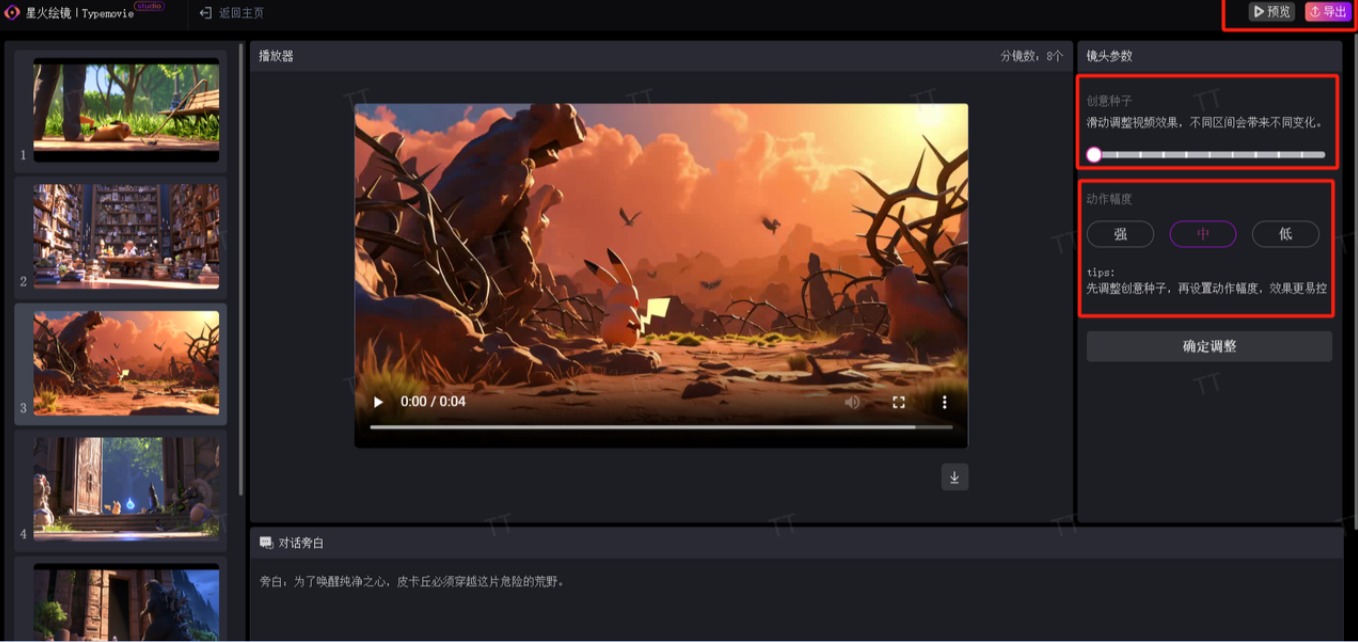
Une fois les images du storyboard configurées, cliquez sur « Générer la vidéo » pour générer les ressources vidéo.
Prévisualisez les ressources vidéo. Vous pouvez modifier les mouvements de la caméra en ajustant le paramètre « Graine créative », et modifier la vitesse du mouvement en ajustant « l'Amplitude du mouvement ». Astuces : n'hésitez pas à essayer plusieurs fois, les résultats seront encore meilleurs ~
4. Exporter les ressources en local
Une fois les ressources vidéo ajustées, cliquez sur le bouton « Télécharger » pour enregistrer une ressource vidéo individuelle ;
Lorsque toutes les ressources vidéo vous donnent satisfaction, cliquez sur le bouton « Exporter » en haut à droite pour télécharger en un clic l'archive compressée du projet, comprenant le contenu de la narration, les images du storyboard et les storyboards vidéo.
Questions fréquemment posées sur l'utilisation de 星火绘镜
Q1 : Que faire si les images générées ne répondent pas à mes exigences ?
S'il ne s'agit que de petits détails dans l'image qui ne correspondent pas à vos attentes, vous pouvez essayer d'utiliser la fonction « Changer » pour régénérer et obtenir une version différente.
S'il existe une grande différence entre l'image et vos attentes, il est recommandé de modifier la description de l'image de départ, ou de la décrire à nouveau pour générer une nouvelle image.
Q2 : Pourquoi, alors que j'ai défini des personnages IP classiques dans le storyboard, les personnages générés ne correspondent-ils pas du tout à mes attentes ?
Lorsque vous souhaitez générer un personnage spécifique dans le storyboard, veillez à fournir une description détaillée de son apparence. Par exemple, si vous souhaitez générer l'image de Lin Daiyu, vous devez indiquer clairement qu'il s'agit d'une jeune femme vêtue d'un costume chinois traditionnel, belle, mince et à l'air quelque peu maladif, etc.
Q3 : Comment utiliser la fonction d'ajustement vidéo pour obtenir une vidéo qui me satisfait ?
Ajuster la « Graine créative » modifie le style global et les effets de variation de la vidéo, tandis que « l'Amplitude du mouvement » détermine l'intensité de ces effets de variation. Pour obtenir une vidéo satisfaisante, il est conseillé de commencer par ajuster la « Graine créative » et de régler initialement « l'Amplitude du mouvement » à un niveau bas. En procédant à des ajustements progressifs, vous aurez plus de chances d'obtenir une vidéo conforme à vos attentes.
Q4 : Pourquoi la vidéo que j'ai générée n'est-elle qu'un simple fragment de ressources, sans être fusionnée en une vidéo complète, et sans son ?
À l'heure actuelle, notre produit ne prend pas encore en charge le montage vidéo direct ni l'ajout de pistes audio. Cependant, nous avons déjà intégré ces fonctionnalités dans nos plans de développement futurs. Dans l'immédiat, nous vous recommandons d'utiliser un logiciel de montage vidéo tiers pour retravailler les ressources générées afin de répondre à vos besoins.
Q5 : Pourquoi la génération de mes images ou vidéos prend-elle beaucoup de temps ?
Si la génération de vos images ou vidéos n'est pas terminée après un long moment, cela peut être dû à une forte charge de traitement du système ou à d'autres raisons. Veuillez d'abord faire une capture d'écran pour conserver les informations pertinentes, et fournir le numéro de téléphone utilisé lors de votre inscription à notre équipe de service client. Nous vous aiderons à diagnostiquer le problème et à le résoudre dans les meilleurs délais.









