
 Assistant scénario▸
 Apps AI
 Actualités AI
Où se trouve la fonction Humain numérique de JianYing et comment l'utiliser ?

Où se trouve la fonction Humain numérique de JianYing et comment l'utiliser ?
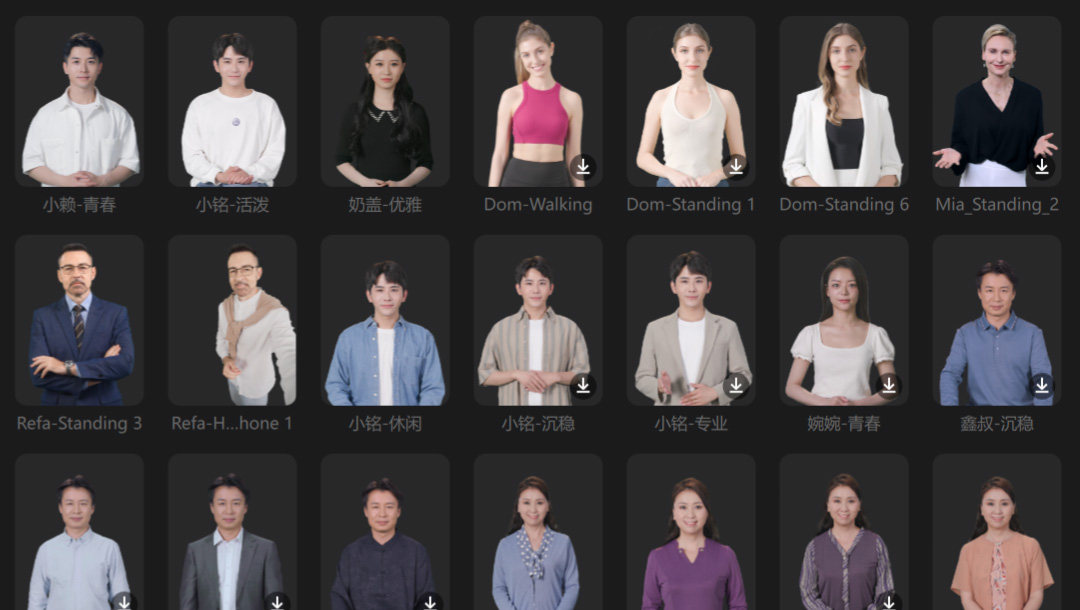
Le personnage numérique de CapCut est une image virtuelle générée grâce à la technologie IA. Les utilisateurs peuvent utiliser cette image de personnage numérique lorsqu'ils créent des vidéos avec le logiciel CapCut. La fonctionnalité de personnage numérique de CapCut permet aux utilisateurs de créer et de modifier des images virtuelles pour le montage vidéo, le streaming en direct et d'autres scénarios.
Le personnage numérique de CapCut convient à la création de vidéos pour les médias personnels, les vidéos courtes ou les cours de qualité, et est particulièrement adapté aux utilisateurs qui ne souhaitent pas apparaître à l'écran [[2]]. Après la mise à jour de CapCut version professionnelle, la fonctionnalité d'image de personnage numérique a également été ajoutée, offrant plus de commodité aux utilisateurs.
Mais depuis le lancement du personnage numérique de CapCut, de nombreux utilisateurs ne savent pas encore où trouver cette fonctionnalité. Suivez notre tutoriel étape par étape pour maîtriser l'utilisation du personnage numérique de CapCut. Ci-dessous, il s'agit de la version professionnelle PC de CapCut.
Tutoriel d'utilisation du personnage numérique de CapCut :
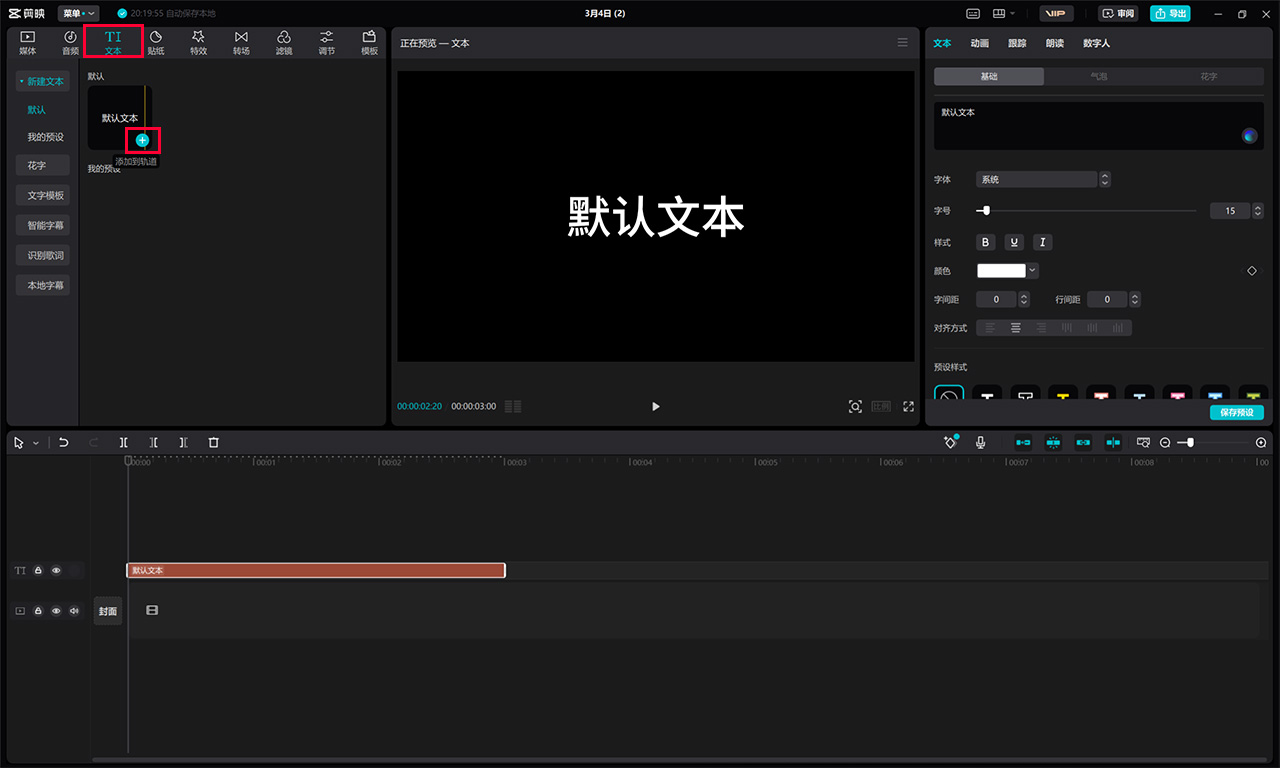
1、Trouver l'emplacement de la fonctionnalité de personnage numérique : Tout d'abord, ouvrez CapCut et créez un projet vidéo vide. Sélectionnez Nouveau et cliquez sur Texte, puis cliquez sur le signe + dans le texte par défaut pour ajouter du texte. Après avoir sélectionné le lecteur central, la barre de navigation du personnage numérique apparaîtra à droite.
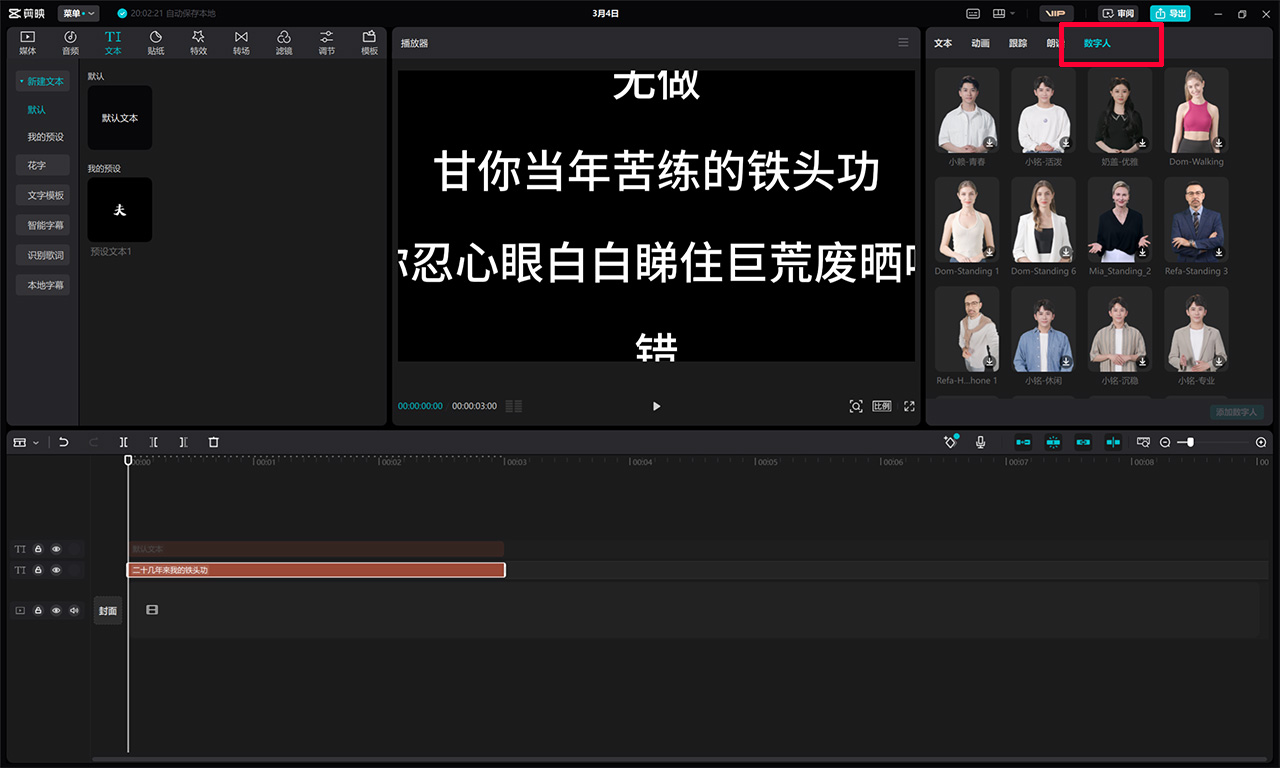
2、Choisir l'effet du personnage numérique : À droite du lecteur. Sélectionnez Personnage numérique, vous verrez de nombreuses images de personnages numériques intégrées dans CapCut.
3、Choisir l'image du personnage numérique : Selon vos besoins, choisissez une image de personnage numérique appropriée, puis cliquez sur OK. Cette étape consiste à déterminer l'apparence et le style du personnage numérique.
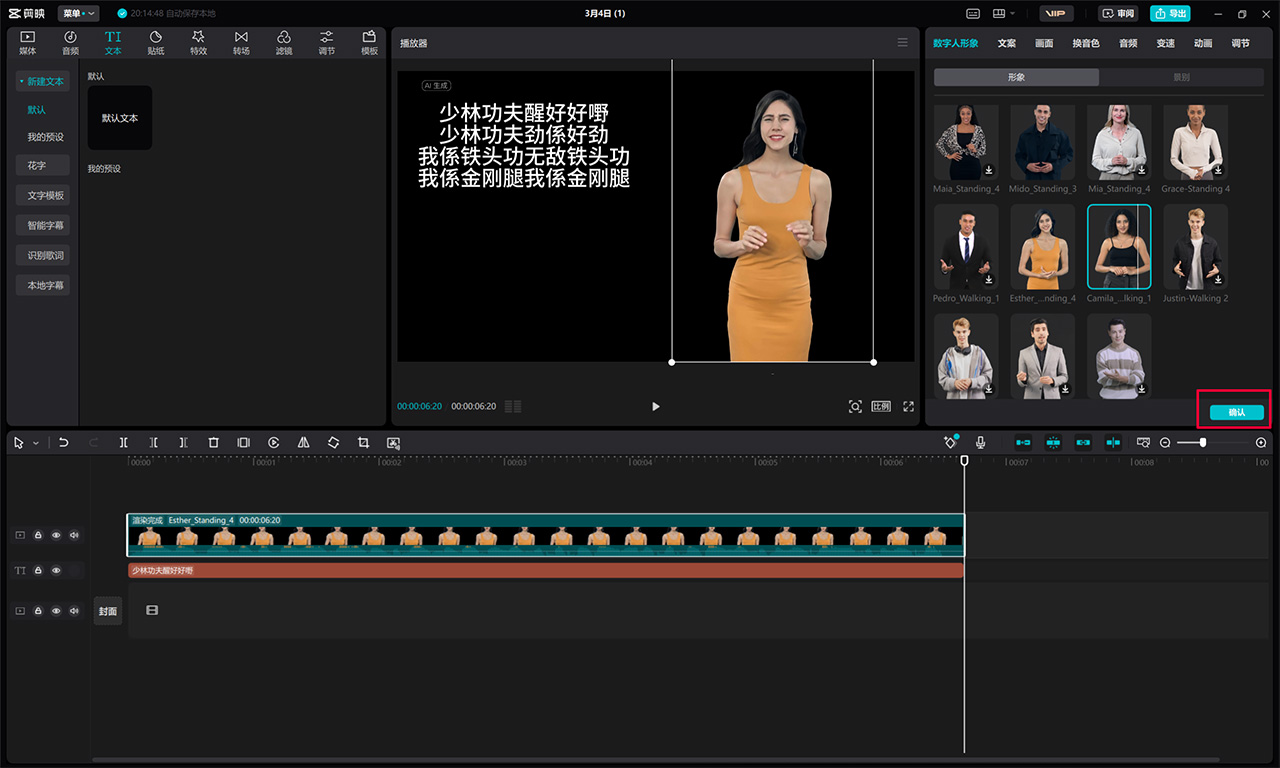
4、Saisir le script : Saisissez le contenu du script sur l'image du personnage numérique. Ce contenu servira à guider la manière dont le personnage numérique exprime le contenu, comme parler, chanter, etc.
5、Ajuster les mouvements du personnage numérique : Pour rendre la vidéo du personnage numérique plus vivante, vous pouvez ajuster les mouvements du personnage numérique. Cela inclut l'ajustement des mouvements de la tête, de la vitesse, des expressions faciales, etc., afin de s'assurer que le contenu vidéo correspond au script.
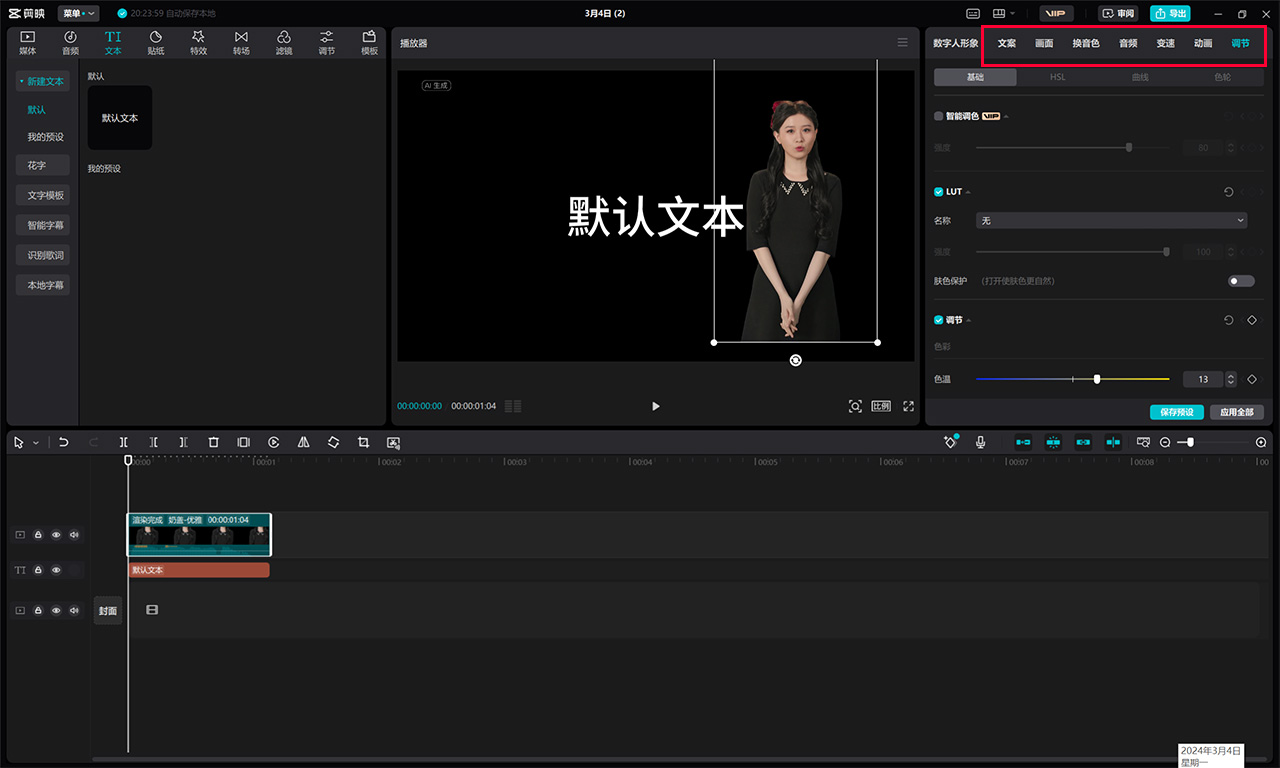
6. Exporter la vidéo : Enfin, exportez la vidéo du personnage numérique réalisée selon vos besoins. Cette étape consiste à intégrer tous les résultats de la création dans un fichier vidéo, qui peut être directement utilisé pour être partagé ou publié.
En résumé, la sélection et la configuration du personnage numérique de CapCut impliquent la création d'un projet vidéo, le choix de l'image du personnage numérique, la saisie du script, l'ajustement des mouvements du personnage numérique et l'exportation de la vidéo. Grâce à ces étapes d'utilisation, les utilisateurs peuvent facilement trouver l'emplacement de la fonctionnalité de personnage numérique de CapCut et créer des vidéos avec un personnage numérique personnalisé et professionnel.









