
 Assistant scénario▸
 Apps AI
 Actualités AI
Comment utiliser Beautiful.ai : créez des templates de présentation percutants

Comment utiliser Beautiful.ai : créez des templates de présentation percutants
Pour de nombreux professionnels, créer des présentations ppt visuellement époustouflantes peut être une tâche longue et difficile. C'est là qu'intervient Beautiful.ai, un outil unique de génération de présentations PPT. Grâce à ses fonctionnalités de conception pilotées par l'intelligence artificielle (IA), Beautiful.ai rend le processus de création de présentations PPT professionnelles et engageantes un véritable jeu d'enfant.
Dans cet article, nous aborderons les fonctionnalités de Beautiful.ai ainsi que les astuces pour l'utiliser afin de créer des présentations PPT remarquables.
Qu'est-ce que Beautiful.ai ?
Beautiful.ai est un outil de génération de PPT basé sur le Web qui exploite l'IA pour concevoir automatiquement des diapositives PPT visuellement attrayantes en fonction de votre contenu et de vos préférences.
Cependant, contrairement aux outils de présentation traditionnels qui offrent une page blanche, Beautiful.ai propose une bibliothèque de modèles intelligents adaptés à votre contenu et à votre style.Il vous suffit de choisir un modèle, d'ajouter votre texte, vos images, vos graphiques ou vos vidéos, et de laisser Beautiful.ai s'occuper du reste.
Avec Beautiful.ai, vous pouvez créer et présenter depuis n'importe quel appareil et navigateur, ce qui en fait un outil polyvalent pour divers professionnels, des marketeurs et commerciaux aux éducateurs et étudiants.
Fonctionnalités principales de Beautiful.ai :
Conception pilotée par l'IA : Beautiful.ai utilise l'intelligence artificielle pour concevoir automatiquement les diapositives, en gérant les polices, les couleurs, la mise en page et les animations.
Modèles intelligents : choisissez parmi une variété de modèles adaptés à différents objectifs et audiences, et Beautiful.ai adaptera la conception à votre contenu.
Diapositives personnalisables : personnalisez vos diapositives avec votre propre marque, icônes, logos et polices pour créer un look unique et professionnel.
Options d'exportation : convertissez votre présentation au format PDF ou PowerPoint pour faciliter le partage et la consultation hors ligne.
Collaboration en temps réel : travaillez simultanément sur la présentation avec les membres de votre équipe grâce à l'historique des versions et au contrôle d'accès des utilisateurs.
Intégration Slack : restez informé des modifications et collaborez avec votre équipe grâce à l'intégration Slack de Beautiful.ai.
Utilisation de Beautiful.ai :
Pour utiliser Beautiful.ai, suivez les étapes générales ci-dessous :
Inscription et connexion : rendez-vous sur le site Web de Beautiful.ai et créez un compte à l'aide de votre adresse e-mail et d'un mot de passe. Vous pouvez également vous connecter directement avec vos comptes Google, Facebook ou LinkedIn.
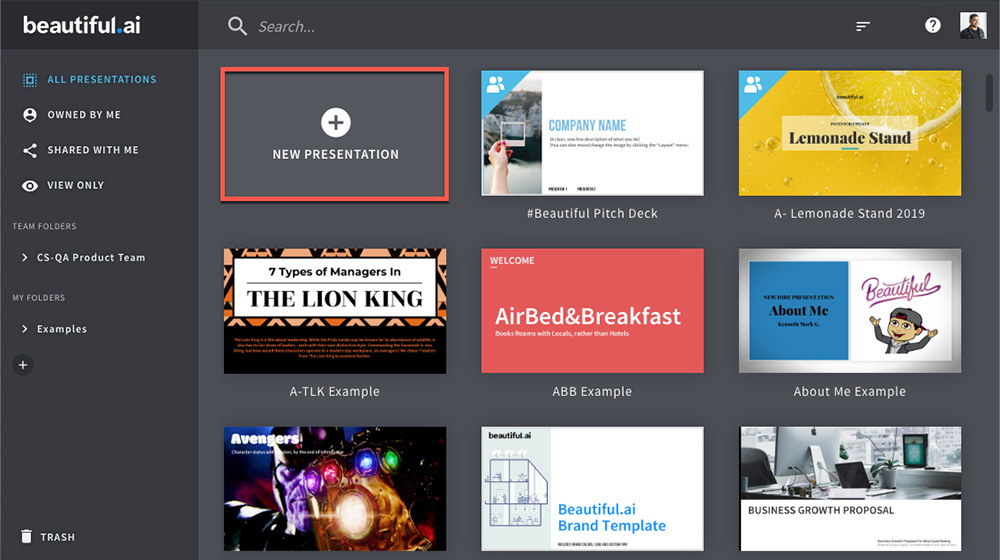
Choisir un modèle : Beautiful.ai propose une bibliothèque de modèles intelligents. Sélectionnez un modèle adapté aux besoins de votre présentation. Ces modèles s'adaptent à votre contenu et à votre style. Vous pouvez également choisir de repartir de zéro en créant une présentation vierge. Pour sélectionner un modèle, il suffit de cliquer sur le bouton « Nouvelle présentation » en haut à droite du tableau de bord.
Ajouter du contenu : après avoir choisi un modèle ou créé une présentation vierge, commencez à ajouter du contenu à vos diapositives. Vous pouvez ajouter du texte, des images, des graphiques, des vidéos, etc. Beautiful.ai ajustera automatiquement la mise en page, les couleurs, les polices et les animations pour rendre vos diapositives visuellement attrayantes.
Texte : cliquez sur la zone de texte et saisissez votre message. Utilisez la barre d'outils en haut de l'écran pour formater le texte selon vos préférences. Personnalisez la taille de la police, la couleur, l'alignement et le style selon vos goûts.
Images : cliquez sur l'espace réservé à l'image, puis sélectionnez une image depuis votre ordinateur ou depuis la bibliothèque de photos intégrée. Utilisez les poignées d'angle pour redimensionner et recadrer l'image.
Icônes : cliquez sur l'espace réservé à l'icône, puis choisissez une icône dans la bibliothèque fournie. Utilisez la barre d'outils en haut de l'écran pour personnaliser la couleur et la taille.
Graphiques : cliquez sur l'espace réservé au graphique, puis sélectionnez le type de graphique dans le menu. Les options incluent les diagrammes à barres, les camemberts, les courbes, les aires, etc. Saisissez manuellement les données ou importez-les depuis un fichier tableur, et personnalisez le graphique avec des couleurs, des étiquettes, des axes, des légendes et d'autres options.
Cartes : cliquez sur l'espace réservé à la carte, puis sélectionnez le type de carte dans le menu, par exemple une carte du monde, d'un pays ou d'un État. Utilisez le curseur situé en bas à droite pour zoomer ou dézoomer, et ajoutez des épingles et des étiquettes à l'aide de la barre d'outils en haut de l'écran si nécessaire.
Vidéos : cliquez sur l'espace réservé à la vidéo, puis collez une URL provenant de YouTube ou Vimeo. Utilisez les poignées d'angle pour modifier la taille et la position de la vidéo.
Personnalisation : après avoir ajouté du contenu à vos diapositives, personnalisez-les davantage en ajustant les éléments de conception tels que les couleurs, les polices et les arrière-plans. Si nécessaire, vous pouvez également réorganiser l'ordre des diapositives.
Aperçu et optimisation : prévisualisez la présentation pour voir son rendu. Effectuez les améliorations ou modifications nécessaires pour vous assurer que votre présentation est impeccable et visuellement attrayante.
Exporter la présentation PPT : une fois satisfait de votre présentation, vous disposez de plusieurs options. Vous pouvez présenter les diapositives directement depuis Beautiful.ai en partageant un lien avec votre audience. Vous pouvez également télécharger la présentation sous forme de fichier PDF pour la partager ou l'imprimer hors ligne.
Beautiful.ai offre également d'autres caractéristiques et fonctionnalités qui peuvent améliorer votre processus de création de présentations, notamment la génération de contenu par IA, l'historique des versions, l'import/export PowerPoint, l'analyse du visionnage, les espaces de travail collaboratifs, les thèmes d'entreprise personnalisés, etc. Ces fonctionnalités peuvent être disponibles selon le plan tarifaire que vous choisissez.









