
 Assistant scénario▸
 Apps AI
 Actualités AI
Comment utiliser D-ID : tutoriel pas à pas pour débutants

Comment utiliser D-ID : tutoriel pas à pas pour débutants
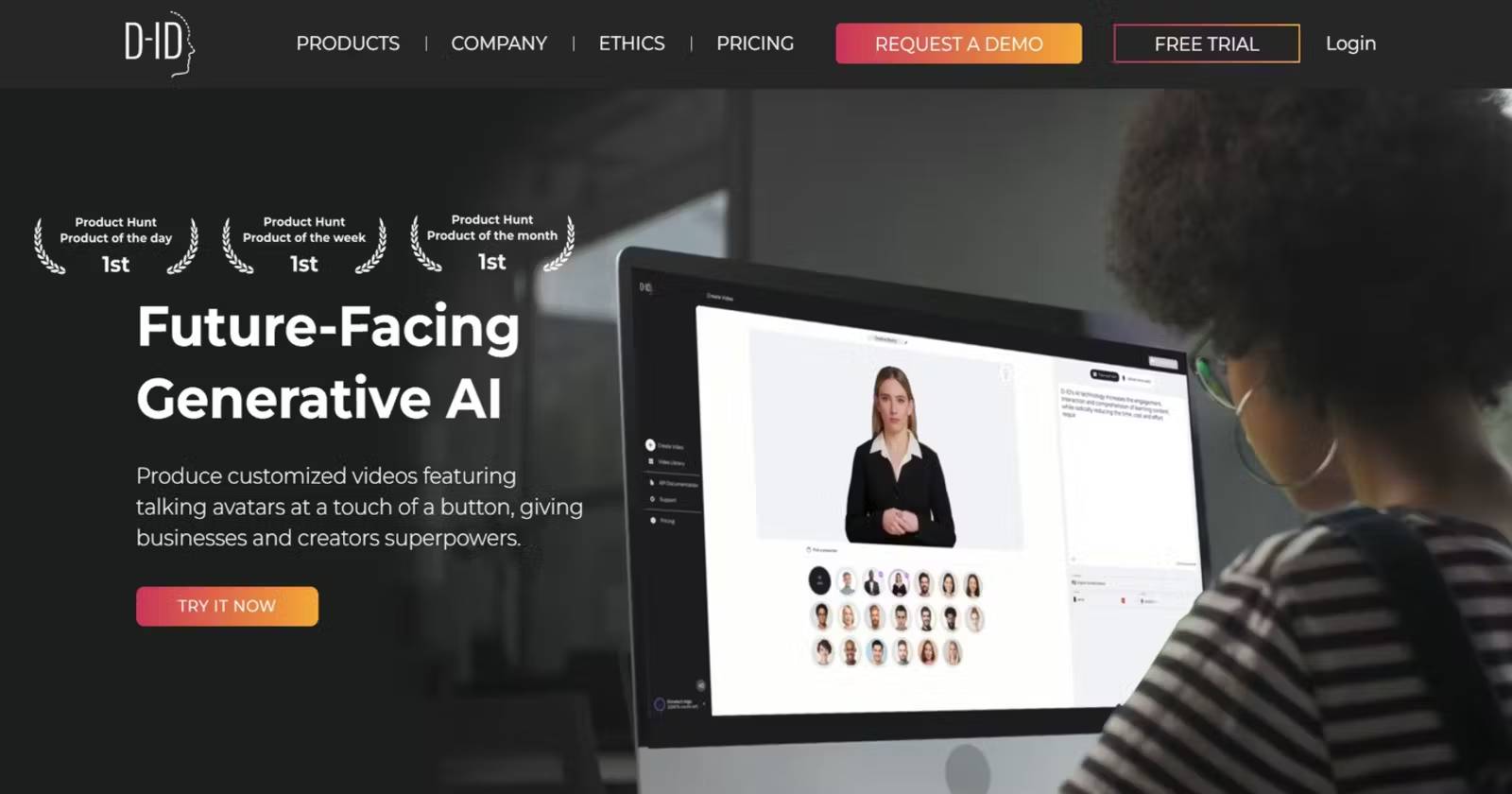
Qu'est-ce que D-ID ?
D-ID est une jeune entreprise technologique spécialisée dans la création d'avatars réalistes et de personnages numériques IA grâce à l'intelligence artificielle, et se consacre à la création de vidéos générées par IA. Elle utilise l'apprentissage profond et d'autres outils d'IA avancés pour fournir des solutions créatives et réalistes, garantissant un contenu vidéo de haute qualité pour diverses applications, et accompagnant les professionnels et les créateurs de contenu dans tous les domaines.
Caractéristiques et fonctionnalités de D-ID :
Création vidéo professionnelle : la technologie d'IA générative de D-ID vous permet de créer des vidéos de haute qualité à partir d'une seule image fixe. Dynamisez vos campagnes marketing, vos supports d'apprentissage et votre création de contenu grâce à des vidéos attrayantes.
Options de personnalisation : choisissez parmi une gamme d'avatars, ou générez vos propres avatars pour personnaliser vos vidéos. Personnalisez le script, la langue, la voix et le style pour répondre à vos besoins spécifiques et au ton souhaité.
Pour utiliser D-ID, suivez les étapes ci-dessous :
Configuration du compte :
Accédez au site web de D-ID et créez un compte (si ce n'est pas déjà fait).
Création du présentateur :
Accédez à la page « Créer un présentateur ».
Choisissez parmi les présentateurs existants ou téléchargez votre propre photo pour la personnaliser.
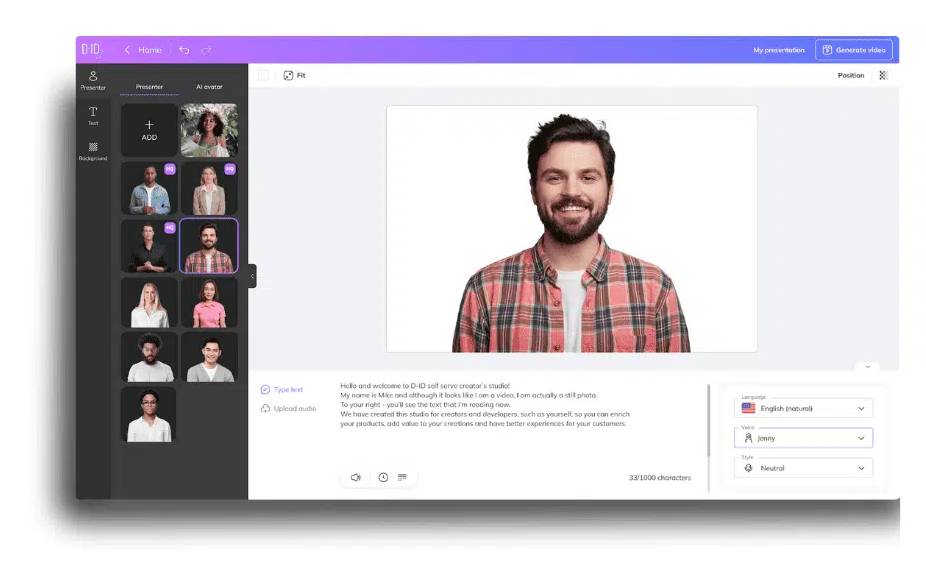
1. Création du présentateur : cliquez sur le bouton « Créer une vidéo » pour démarrer une nouvelle vidéo. Sur la page « Créer une vidéo », sélectionnez un présentateur existant, ou ajoutez le vôtre en cliquant sur « Téléverser votre propre photo » et en choisissant l'image à animer. Pour de meilleurs résultats, utilisez une photo de face bien éclairée.
2. Choix de la disposition du canevas : sélectionnez la disposition la mieux adaptée à votre conception, vous permettant de créer des vidéos pour les appareils mobiles, les réseaux sociaux, les présentations, etc. Le canevas peut être défini en format large, carré ou vertical.
3. Ajout du script : le script détermine ce que le présentateur dira dans la vidéo. Votre script peut durer jusqu'à 5 minutes (environ 700 mots).
4. Choix de la langue : D-ID propose plus de 100 langues et accents de synthèse vocale différents. Veuillez noter que la langue du script détermine la langue que vous devez sélectionner dans le menu déroulant. Si la langue de votre script et de la voix ne correspondent pas, le présentateur parlera avec l'accent que vous avez choisi. Vous pouvez également choisir de téléverser votre propre enregistrement en cliquant sur le bouton « Téléverser un audio » et en sélectionnant un fichier audio depuis votre ordinateur. Bientôt, vous pourrez également enregistrer votre voix directement dans le studio.
5. Faire parler le présentateur : choisissez le sexe du locuteur, puis sélectionnez une voix. Chaque personnage sonne différemment, alors testez-les en cliquant sur l'icône d'écoute pour trouver celui que vous préférez. Vous pouvez essayer autant de fois que vous le souhaitez jusqu'à ce que vous soyez satisfait.
6. Choisissez l'expression de votre avatar : votre avatar peut être heureux, sérieux, surpris, ou rester neutre. Cliquez simplement sur l'émotion que vous souhaitez que le présentateur transmette, et elle sera appliquée dans la vidéo.
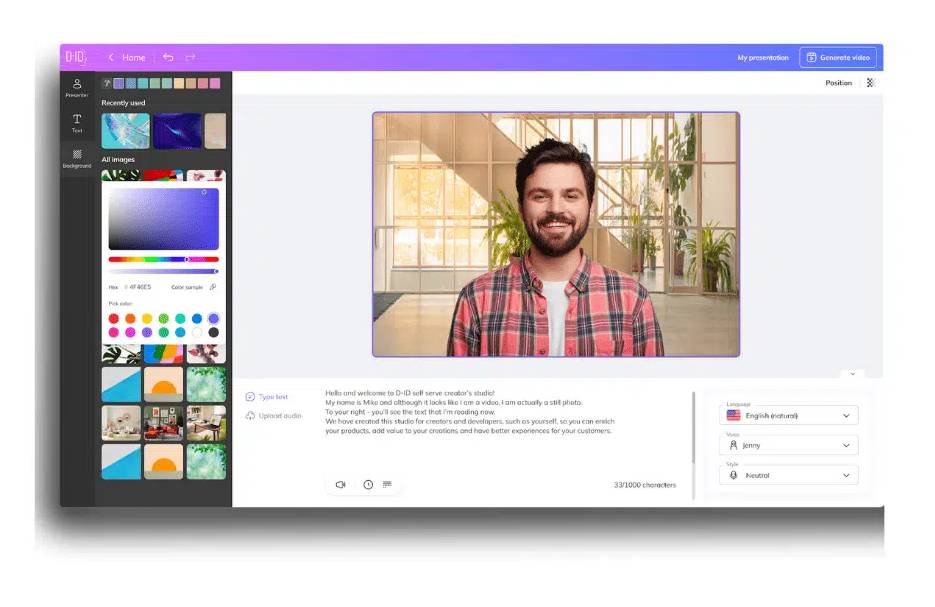
7. Choisissez l'arrière-plan de la vidéo : vous pouvez maintenant déterminer l'arrière-plan du canevas. Choisissez parmi une variété de couleurs unies et de designs préfabriqués.
8. Positionnement, calques et transparence : vous pouvez également déterminer la position, les calques et la transparence des éléments. Le positionnement détermine l'endroit où vous souhaitez que le présentateur apparaisse sur le canevas. Les calques vous permettent de déplacer les différents éléments vers l'arrière ou vers l'avant dans votre conception. La transparence vous permet de choisir l'opacité de chaque élément.
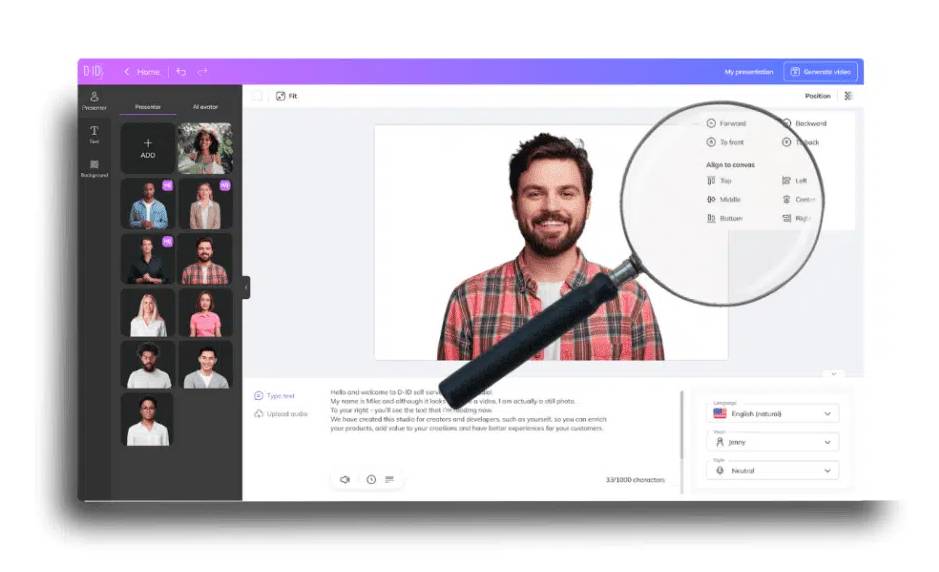
9. Génération de la vidéo : une fois vos réglages effectués. Donnez un nom à votre vidéo, puis cliquez sur « Générer la vidéo » pour lancer la génération.
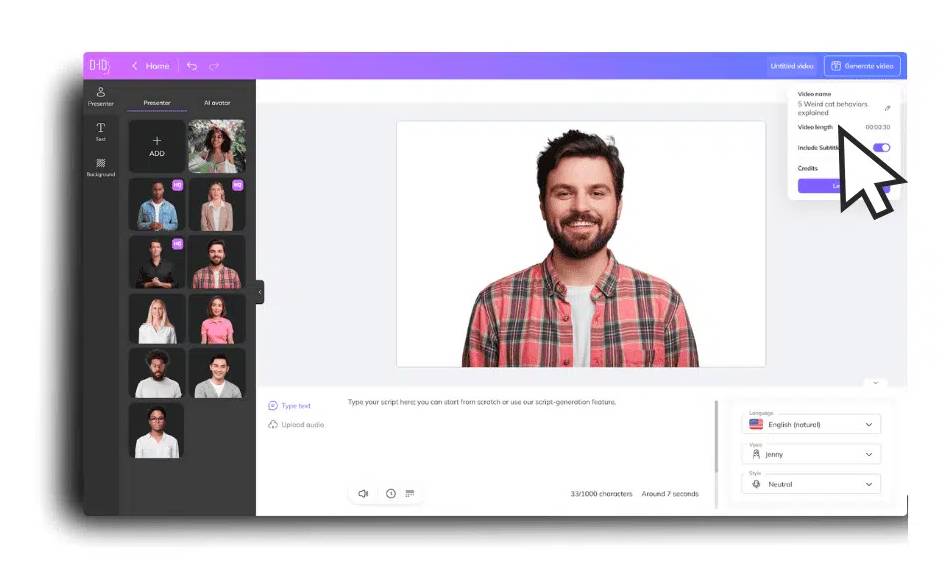
10. Vérification et exportation : vérifiez votre vidéo, assurez-vous que les mouvements de l'avatar sont synchronisés avec la voix, que le contenu est exact et que la présentation répond à vos besoins. Si tout semble correct, vous pouvez finaliser et exporter votre vidéo. La vidéo sera enregistrée dans votre bibliothèque vidéo. Vous pouvez la télécharger sous forme de fichier MP4 ou la partager directement sur vos réseaux sociaux.
Intégration API (pour les fonctionnalités avancées) :
Intégrez l'API D-ID dans votre application ou projet.
Utilisez l'API pour créer des vidéos à partir d'images, de texte ou de fichiers audio.
Génération de contenu :
Saisissez une image fixe et un texte ou un fichier audio pour commencer à générer une vidéo.
Choisissez parmi diverses options telles que « Talking », « Live Portrait » ou « Animation » selon vos besoins.
Personnalisation :
Ajustez des paramètres tels que l'éclairage, l'arrière-plan et la synchronisation labiale selon vos préférences.
Rendu :
Effectuez le rendu de vidéos à grande échelle, le temps de rendu de D-ID étant de 100 FPS, soit 4 fois plus rapide qu'en temps réel.
Streaming :
Exploitez l'API Clips Live Streaming pour générer des vidéos en temps réel pour diverses applications telles que les assistants virtuels ou l'éducation en ligne.
Plans sur mesure :
Choisissez parmi différents plans d'API adaptés à votre cycle de vie produit, garantissant des coûts prévisibles et gérables.
Découvrez la puissance de la technologie d'IA générative de D-ID et créez facilement des vidéos. Débloquez de nouvelles possibilités pour vos campagnes marketing, vos supports d'apprentissage et votre travail de création de contenu.









