Assistant scénario▸
 Apps AI
 Actualités AI
Comment utiliser ColorizePhoto pour coloriser des photos en noir et blanc

Comment utiliser ColorizePhoto pour coloriser des photos en noir et blanc
Donnez une nouvelle vie aux anciennes photos en y ajoutant une dimension de couleur. ColorizePhoto est le outil le plus simple pour ajouter des couleurs réalistes à vos photos vintage. ColorizePhoto élimine les approximations dans le choix des teintes de peau et des couleurs de matériaux réalistes, rendant la colorisation de photos ordinaires bien moins fade. Sans aucune installation de logiciel requise, vous pouvez utiliser ColorizePhoto pour coloriser vos photos en ligne, rapidement et facilement.
Lors du premier chargement de ColorizePhoto, l'éditeur précharge des exemples d'images en noir et blanc prêtes à être colorisées.
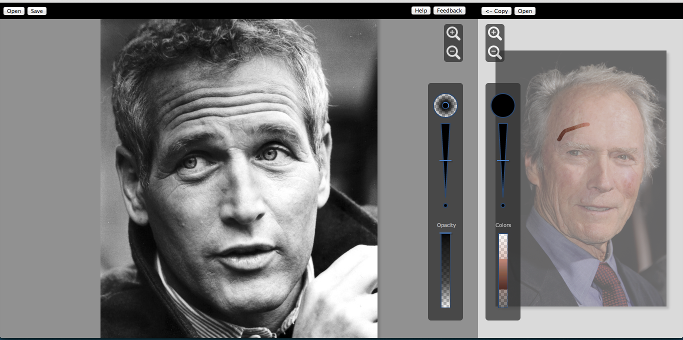
Le volet de gauche contient la photo à coloriser, et le volet de droite contient la photo de référence pour les couleurs.
Vous pouvez utiliser les images intégrées pour travailler, ou charger vos propres images. Pour charger votre photo en noir et blanc, cliquez sur « Ouvrir » en haut à gauche de la page.
Utilisez « Ouvrir » dans le volet de gauche pour sélectionner l'image en noir et blanc
Choisissez une image depuis votre ordinateur pour la charger dans le logiciel. Vos photos ne sont jamais envoyées sur nos serveurs, vous n'avez donc pas à vous soucier de la confidentialité de vos images.
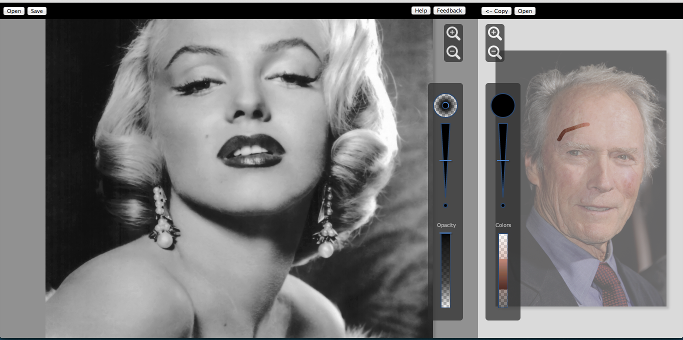
L'image en noir et blanc est chargée dans le volet de gauche
Choisissez une photo de référence en couleur
Une fois la photo en noir et blanc sélectionnée, l'étape suivante consiste à trouver une image de référence en couleur. Cette image servira de source pour les couleurs de la colorisation. Si vous n'avez pas d'image de référence sous la main, Google Images est une excellente source d'images.

Google Images est une bonne source de photos en couleur
Recherchez des images similaires en couleur et enregistrez-les sur votre disque dur. Puis, dans le volet de droite, sélectionnez « Ouvrir » et retrouvez la photo que vous venez d'enregistrer.

Utilisez « Ouvrir » dans le volet de droite pour charger l'image de référence
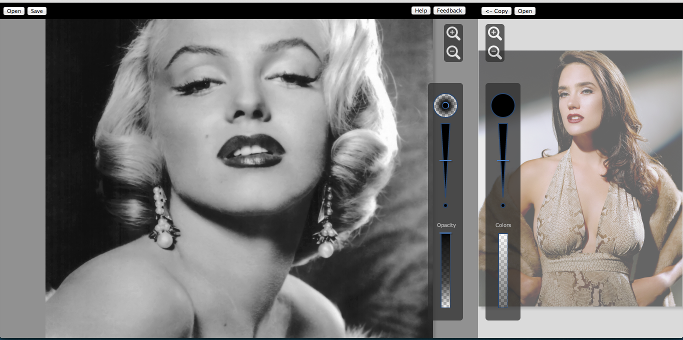
Le volet de droite contient la photo de référence en couleur
Colorisez la photo
C'est maintenant que le plaisir commence. Pour coloriser la photo, vous sélectionnerez les couleurs depuis la photo en couleur, puis vous les peindrez sur la photo en noir et blanc.
Sélectionnez une couleur
Utilisez la photo de référence pour choisir les couleurs à appliquer. Pour de meilleurs résultats, choisissez des zones et une luminosité similaires à celles de la partie de la photo en noir et blanc que vous souhaitez coloriser.
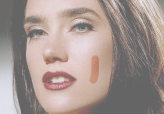
Sélectionnez une couleur depuis le volet de droite.
Utilisez le curseur de taille du pinceau pour ajuster la taille du pinceau de sélection de couleur. Cliquez vers le haut du triangle pour augmenter la taille du pinceau, et vers le bas pour la diminuer.

Ajustez la taille de la sélection de couleur
Le volet « Sortie » des couleurs affiche la couleur qui sera appliquée à la photo en noir et blanc.
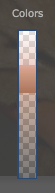
Appliquez les couleurs
Maintenant que vous avez sélectionné des couleurs, il suffit de les peindre sur la photo en noir et blanc.
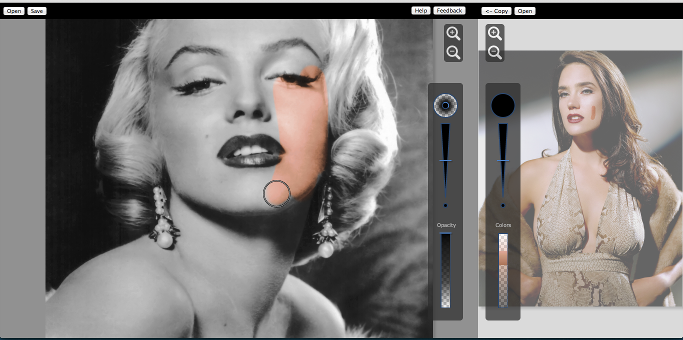
Peignez les couleurs sélectionnées sur l'image en noir et blanc.
Vous pouvez affiner la manière dont les couleurs sont appliquées via les options du pinceau.

Ajustez les options du pinceau.
Modifiez les bords du pinceau en faisant glisser le coin supérieur droit de l'outil de dureté du pinceau.
Utilisez le curseur de taille du pinceau pour ajuster la taille de la zone à peindre. Déplacez le curseur vers le haut pour augmenter la taille du pinceau, vers le bas pour la diminuer.

Ajustez la taille du pinceau
Utilisez le curseur « Opacité » du pinceau pour ajuster la quantité de couleur appliquée à la photo. Réduisez l'opacité et appliquez des variations de teintes subtiles pour augmenter le réalisme de la colorisation.
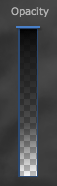
Ajustez la quantité de couleur appliquée
Après avoir appliqué les couleurs de base, choisissez une nouvelle couleur depuis la photo de référence et appliquez-la à une autre partie de l'image.
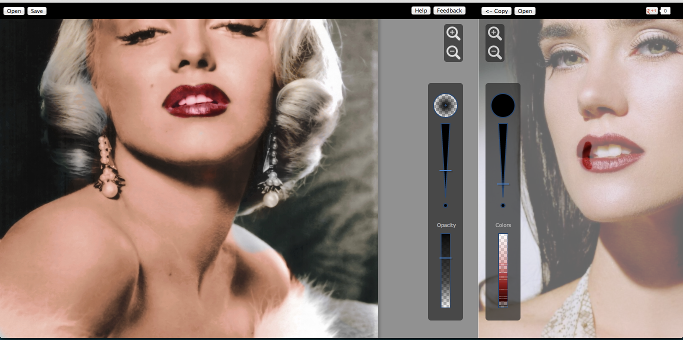
Continuez à appliquer des couleurs jusqu'à ce que l'image soit grossièrement colorisée
Continuez à affiner la photo. Utilisez les commandes de zoom pour vous rapprocher et effectuer une colorisation détaillée.

Zoomez et dézoomez pour les détails fins
En peu de temps, vous obtiendrez une magnifique photo en couleur, réaliste.
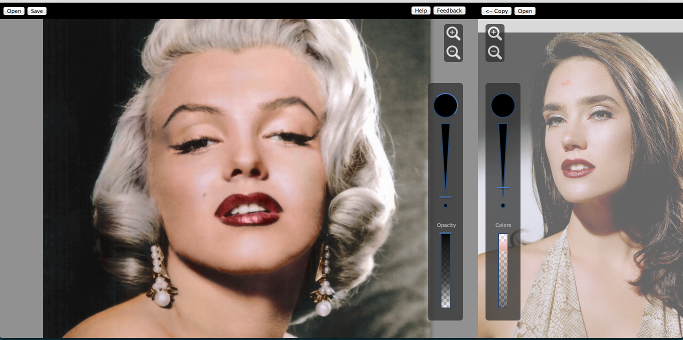
Terminé !
Utilisez le bouton « Enregistrer » pour télécharger votre photo en couleur.