
 Assistant scénario▸
 Apps AI
 Actualités AI
StartAI : votre assistant design personnel

StartAI : votre assistant design personnel
Vous est-il souvent arrivé de souffrir du syndrome de la page créative, ce qui entraîne une baisse de productivité au travail et vous oblige à consacrer beaucoup de temps à chercher des références ou des ressources créatives adaptées ? Si oui, le nouveau plug-in STARTAI PS lancé par Startai peut vous sauver la mise, alléger l'énergie considérable dépensée dans votre travail et sauver votre ligne de cheveux qui menace de reculer.
Actuellement, le plug-in STARTAI PS propose principalement des fonctionnalités d'IA, notamment : texte vers image, génération d'images similaires, repeint local, mise en couleur de croquis et agrandissement sans perte. Ces cinq fonctions s'attaquent aux situations fastidieuses et ennuyeuses qui surviennent lors de la conception. Les effets d'utilisation spécifiques sont les suivants :
1. Texte vers image
Le designer décrit son idée sous forme de texte, saisit les mots-clés dans le plug-in STARTAI PS et peut générer des images à la fois conformes à ses idées et extrêmement créatives. La méthode d'utilisation est simple, il suffit de suivre les étapes ci-dessous :
(1) Tout d'abord, sélectionnez Texte vers image dans les fonctionnalités IA
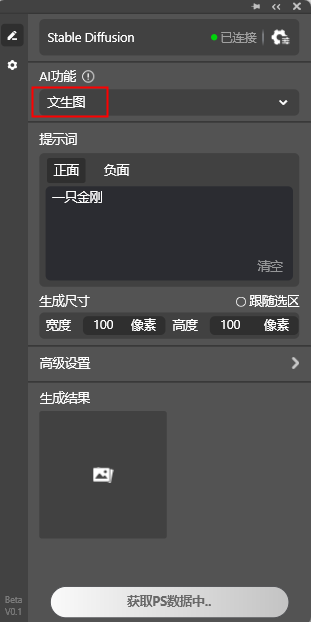
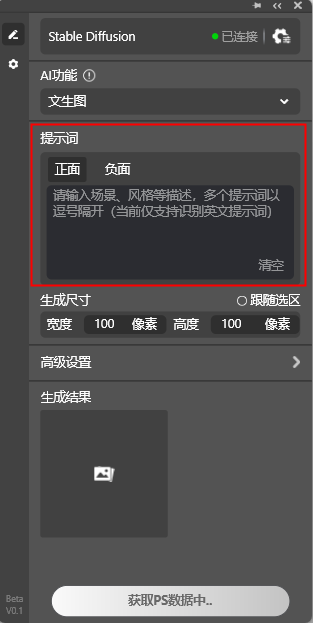
(2) Invite : saisissez les mots décrivant votre idée. Actuellement, seule la saisie en anglais est prise en charge.
Mots positifs : saisissez le résultat que vous souhaitez obtenir. Plus les adjectifs sont riches et précis, meilleur sera le résultat généré.
Mots négatifs : saisissez le contenu que vous ne souhaitez pas voir apparaître dans l'image, afin de réduire les interférences avec le résultat généré.
Vous pouvez utiliser le bouton « Effacer » en bas à droite pour vider en un clic le contenu de l'invite actuellement saisie. Si aucun mot-clé n'est saisi, l'IA générera aléatoirement une image pour vous.
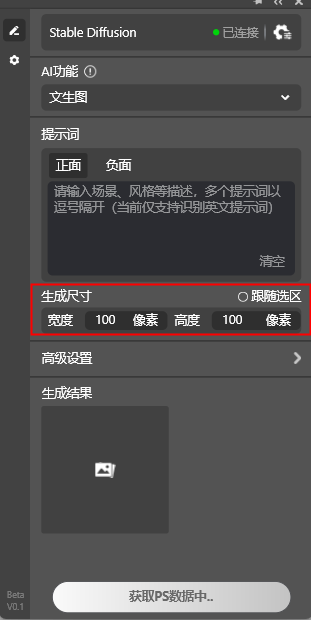
(3) Taille de génération : sert à définir la taille de l'image générée. Vous pouvez personnaliser la largeur et la hauteur de l'image générée, jusqu'à un maximum de 1024*1024 ; si l'option « Suivre la sélection » est activée, la taille de l'image générée correspondra à la taille de la sélection dans PS, et le résultat généré pourra être inséré en un clic dans la sélection de PS.
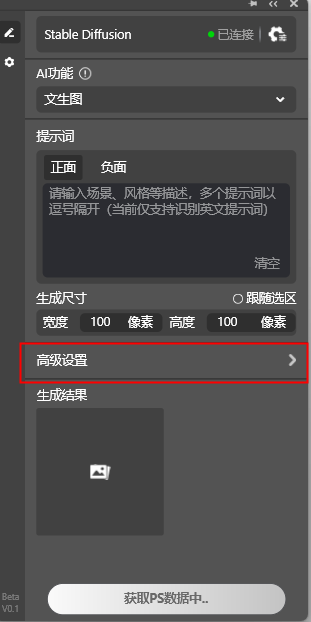
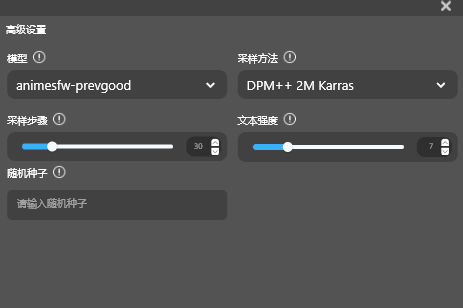
(4) Paramètres avancés : davantage d'opérations avancées permettent d'ajuster l'effet de l'image générée.
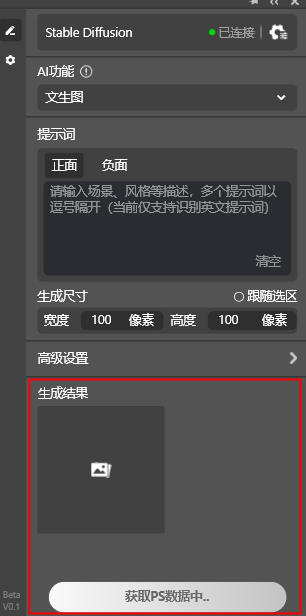
(5) Résultat généré : sert à afficher l'image générée par l'IA.
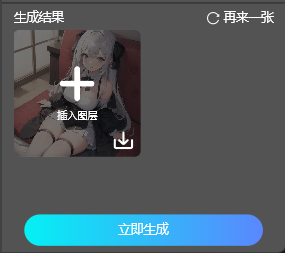
L'image finale générée peut être traitée de trois manières suivantes :
Insérer un calque : cliquez sur l'image, elle sera insérée dans le fichier PS sous forme de nouveau calque.
Télécharger : cliquez sur le bouton de téléchargement pour sauvegarder l'image sur votre ordinateur local.
Une autre : générez une nouvelle image avec les paramètres d'origine.
2. Génération d'images similaires
Le designer fournit des éléments de conception, et STARTAI générera rapidement une série d'œuvres ressemblantes à partir de ces éléments. La méthode d'utilisation est la suivante :
(1) Sélectionnez Génération d'images similaires dans les fonctionnalités IA
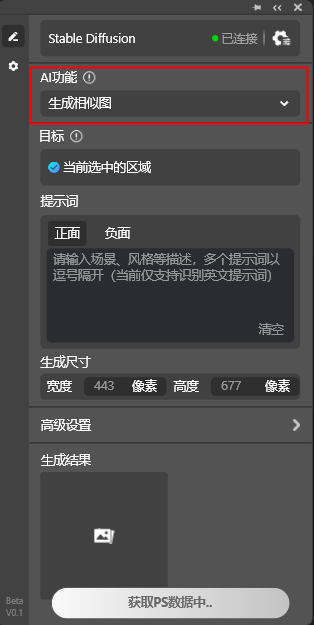
(2) Cible : sur le canevas de PS, utilisez l'outil de sélection pour choisir la zone d'image qui servira de référence.
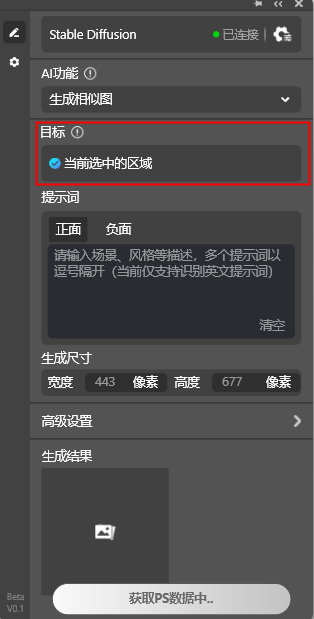
(3) Invite : saisissez les mots décrivant votre idée. Actuellement, seule la saisie en anglais est prise en charge.
Mots positifs : saisissez le résultat que vous souhaitez obtenir. Plus les adjectifs sont riches et précis, meilleur sera le résultat généré.
Mots négatifs : saisissez le contenu que vous ne souhaitez pas voir apparaître dans l'image, afin de réduire les interférences avec le résultat généré.
Vous pouvez utiliser le bouton « Effacer » en bas à droite pour vider en un clic le contenu de l'invite actuellement saisie. Si aucun mot-clé n'est saisi, l'IA générera aléatoirement une image pour vous.
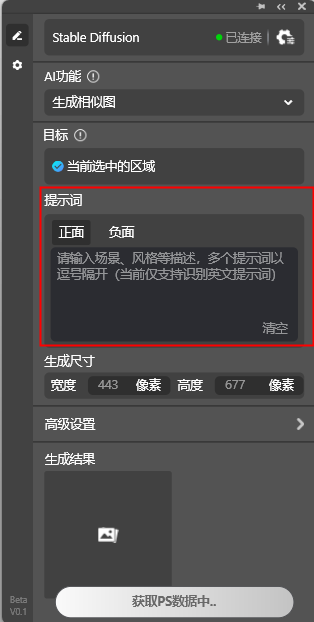
(4) Taille de génération : désigne la taille de la zone de sélection cible, qui correspond également à la taille de l'image générée.
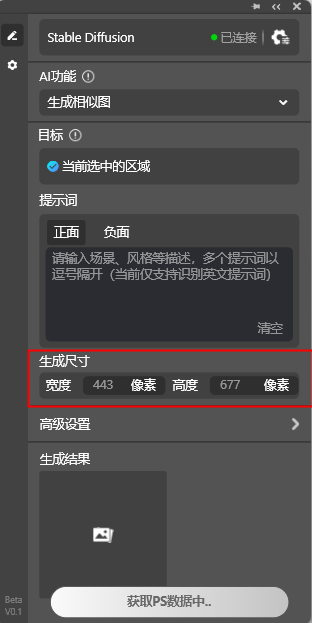
Les modules Paramètres avancés et Résultat généré sont identiques à ceux de la fonctionnalité Texte vers image.
3. Repeint local
Cette fonctionnalité permet au designer de redessiner rapidement une zone locale d'une image. Elle permet un contrôle précis des détails, permettant au designer de remplacer ou de modifier rapidement des éléments locaux de l'image sans affecter l'effet global. La méthode d'utilisation est la suivante :
(1) Tout d'abord, sélectionnez Repeint local dans les fonctionnalités IA
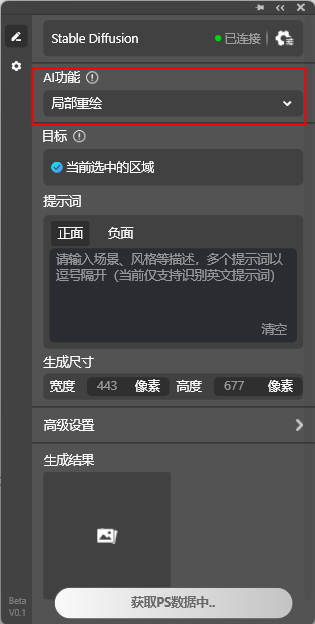
Cible : sur le canevas de PS, utilisez l'outil de sélection pour choisir la zone à repeindre localement.
Invite : saisissez les mots décrivant votre idée. Actuellement, seule la saisie en anglais est prise en charge.
Taille de génération : désigne la taille de la zone de sélection cible, qui correspond également à la taille de l'image générée.
Les modules Cible, Invite, Taille de génération, Paramètres avancés et Résultat généré sont identiques à ceux de la fonctionnalité Génération d'images similaires.
4. Mise en couleur de croquis
Cette fonctionnalité permet au designer de coloriser rapidement des croquis dessinés à la main, en identifiant et en préservant automatiquement la forme et les détails des lignes. La méthode d'utilisation est la suivante :
(1) Fonctionnalité IA : sélectionnez Mise en couleur de croquis
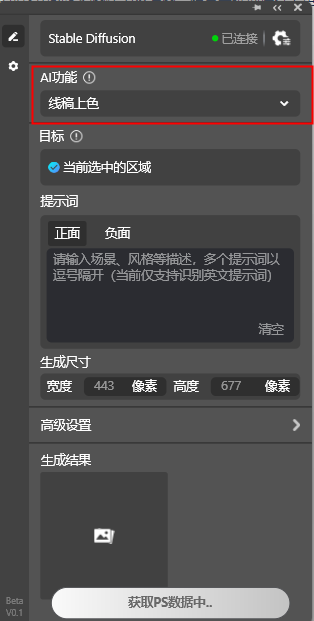
Cible : sur le canevas de PS, utilisez l'outil de sélection pour choisir la zone à coloriser.
Invite : saisissez les mots décrivant votre idée. Actuellement, seule la saisie en anglais est prise en charge.
Taille de génération : désigne la taille de la zone de sélection cible, qui correspond également à la taille de l'image générée.
Les modules Cible, Invite, Taille de génération, Paramètres avancés et Résultat généré sont identiques à ceux de la fonctionnalité Génération d'images similaires.
5. Agrandissement sans perte
Cette fonctionnalité permet d'agrandir une image sans distorsion ni perte de détails. STARTAI utilise une technologie avancée de traitement d'image par IA pour obtenir un agrandissement de haute qualité, de sorte que l'œuvre agrandie reste nette. La méthode d'utilisation est la suivante :
(1) Fonctionnalité IA : sélectionnez Agrandissement sans perte
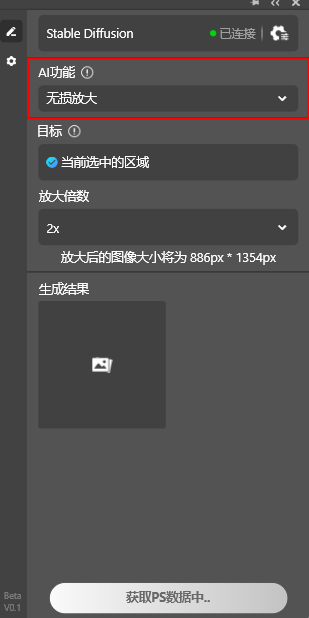
Cible : sur le canevas de PS, utilisez l'outil de sélection pour choisir la zone à agrandir sans perte.
Facteur d'agrandissement : fournit des facteurs d'agrandissement de 2x et 4x pour ajuster le taux d'agrandissement.
limg/20231109/3936-231109150A4J0.png" title="START AI, votre assistant de conception personnel (Figure 15)" />Le module de résultats de génération est cohérent avec la fonction de génération d'images similaires.
Voici ci-dessus la présentation détaillée des fonctionnalités IA du plug-in START AI pour Photoshop. Nous espérons pouvoir aider tous les designers à se libérer grâce à START AI et à retrouver le pur plaisir que procure le design~









