Assistant scénario▸
 Apps AI
 Actualités AI
Touchchouk AI Pro Web : présentation des fonctions et guide d'utilisation
小编 ·

Touchchouk AI Pro Web : présentation des fonctions et guide d'utilisation
Bienvenue dans la version professionnel de Touchchu ai | version Web PC. La version professionnel est principalement destinée aux utilisateurs ayant des besoins en entraînement de modèles et en configuration avancée de paramètres pour les fonctions de génération IA, tels que les créateurs d'anime professionnels, les designers professionnels, etc. Les fonctions de la version professionnel seront continuellement enrichies et améliorées. Nous espérons que vous pourrez nous faire part de vos précieuses suggestions afin que Touchchu devienne de mieux en mieux, donne du pouvoir à chacun et rende la création plus simple.
Présentation des caractéristiques de la version professionnel de Touchchu AI :
1. Prise en charge de la génération texte-vers-image
2. Prise en charge de la génération image-vers-image
3. Prise en charge de la fonction de détection de conditions par image de référence de Controlnet pour la création
4. Prise en charge de la peinture magique d'inpainting, permettant des modifications locales
5. Prise en charge de l'entraînement de modèles personnalisés
6. Prise en charge de l'utilisation de modèles superposés sur le modèle de style de base
7. Prise en charge de la collecte de divers modèles de styles, d'IP, de scènes, de personnages et de design dans la place des modèles
1. Présentation des fonctions et disposition de l'interface
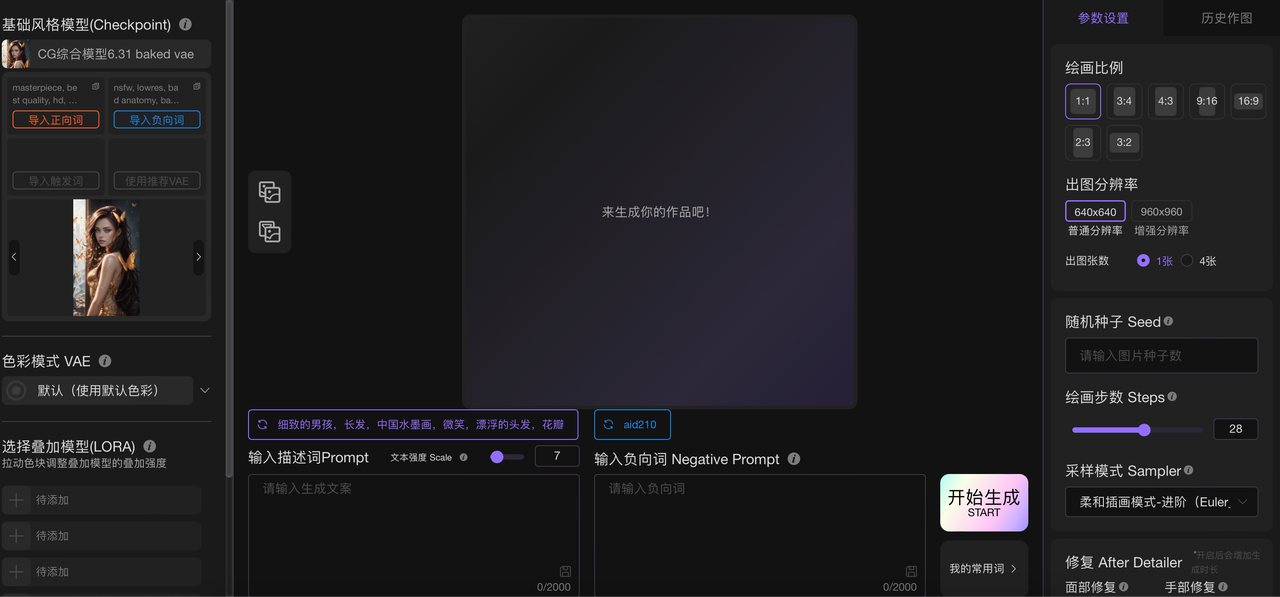
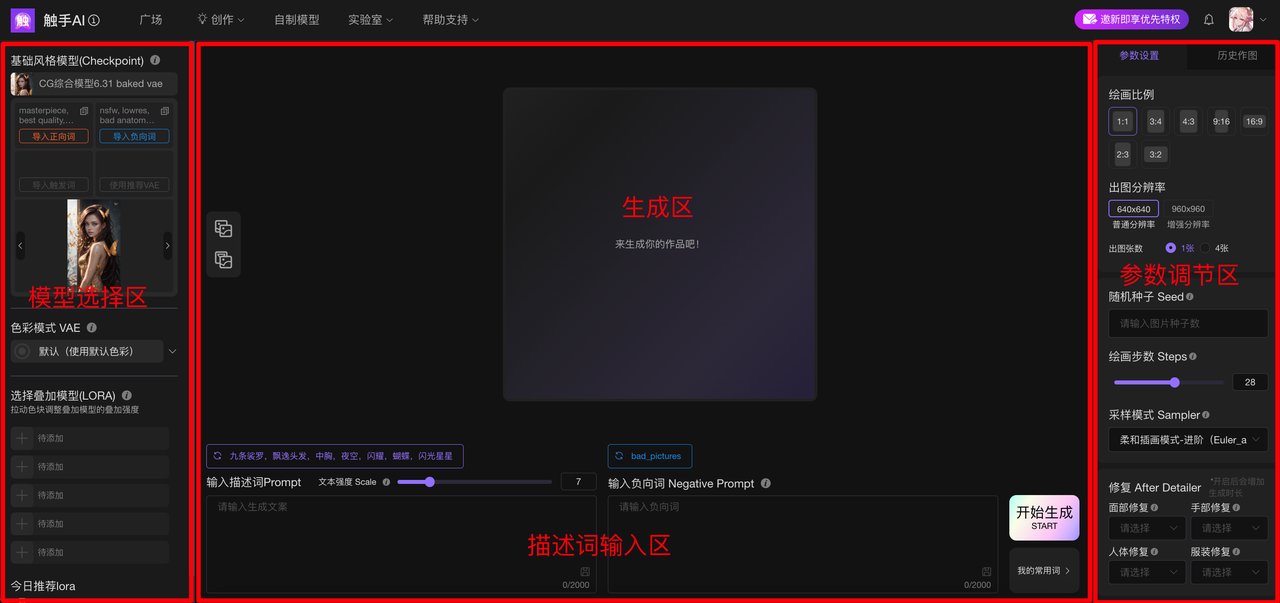
La version professionnel de Touchchu AI est divisée en trois sections : 【Création】, 【Entraînement】 et 【Dépôt de modèles】
Section 【Création】 :
1. Permet la génération texte-vers-image, en saisissant des mots-clés pour créer
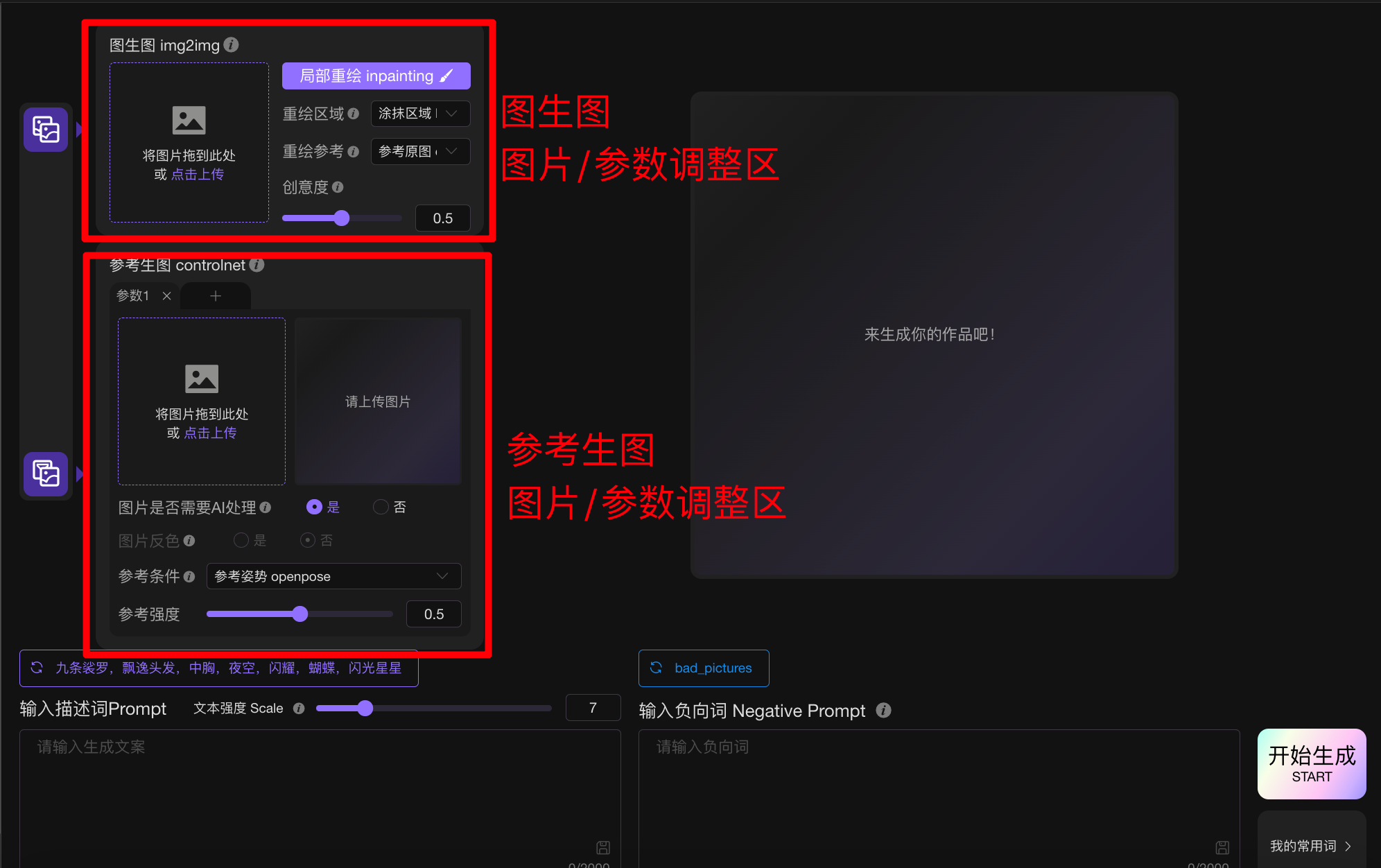
2. Permet la génération image-vers-image, en téléchargeant une image de référence et en saisissant des mots-clés pour créer
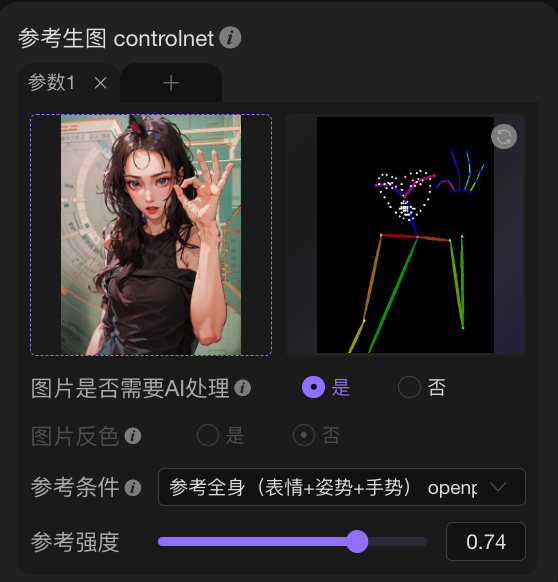
3. Permet la génération conditionnelle par image, en téléchargeant une image de référence de caractéristiques, en sélectionnant les caractéristiques de référence à reconnaître par l'IA, puis en créant selon ces caractéristiques
4. Prend également en charge l'utilisation simultanée de la génération image-vers-image et de la génération par référence
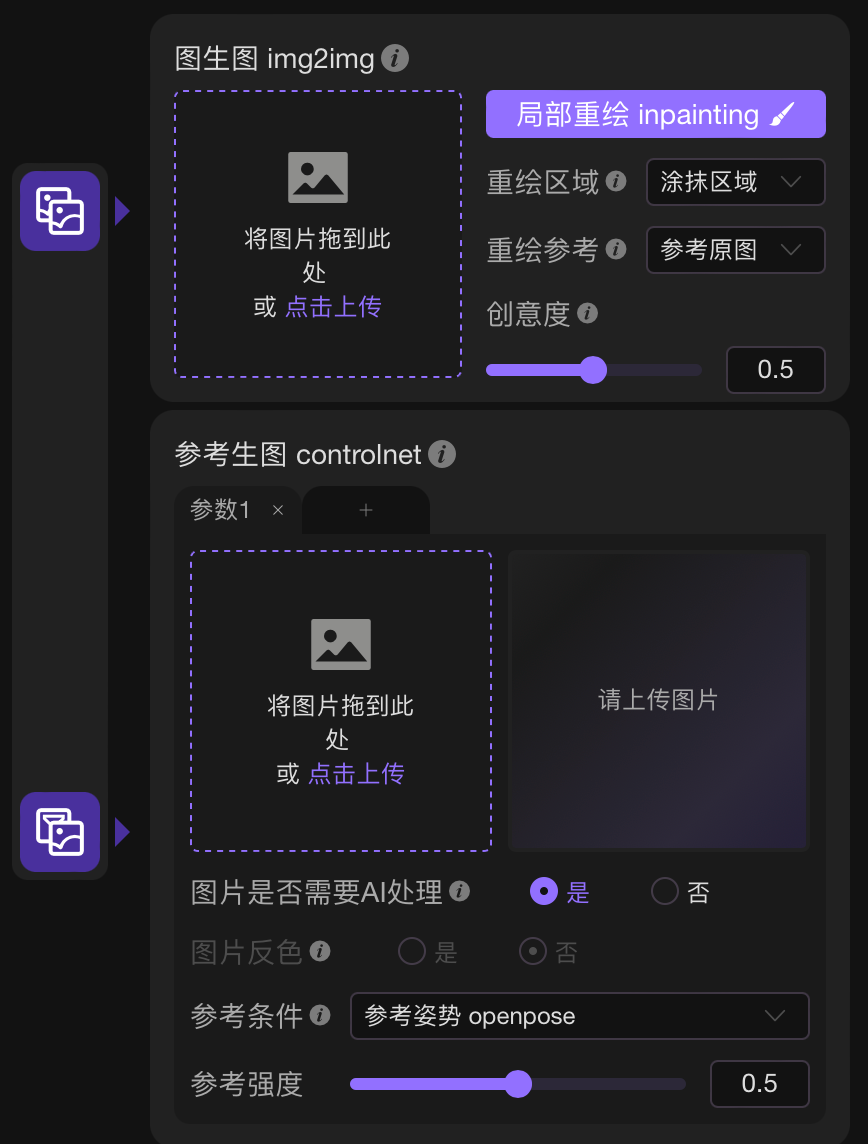
Génération par référence :
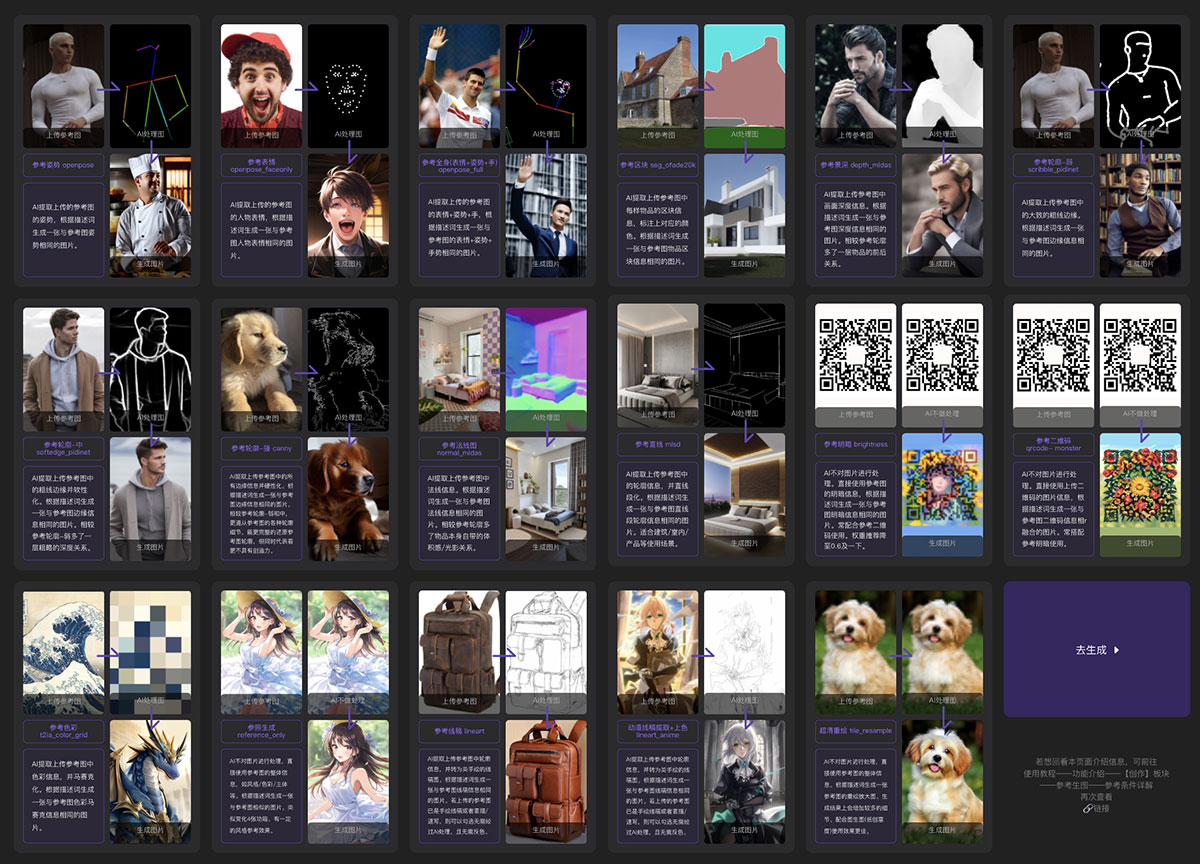
Explication détaillée des conditions de référence
Section 【Entraînement】 :
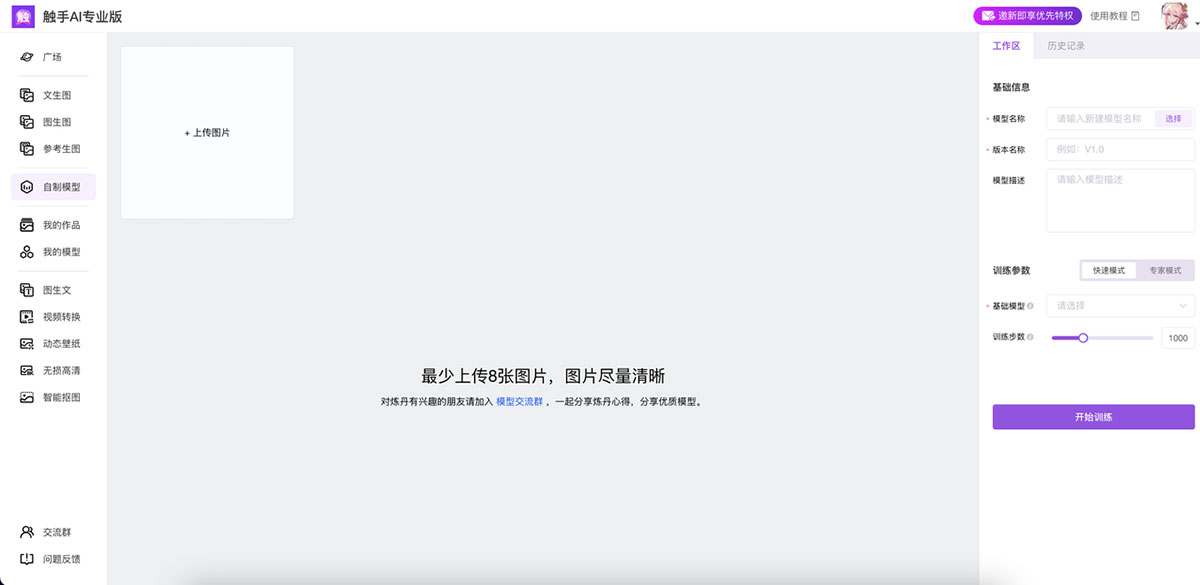
1. Permet de télécharger des images d'entraînement selon le style ou le personnage souhaité, et d'entraîner le modèle en fonction de ces images
2. Prend en charge l'entraînement de styles, de personnages, de scènes, de thèmes de peinture, etc.
Section 【Dépôt de modèles】 :
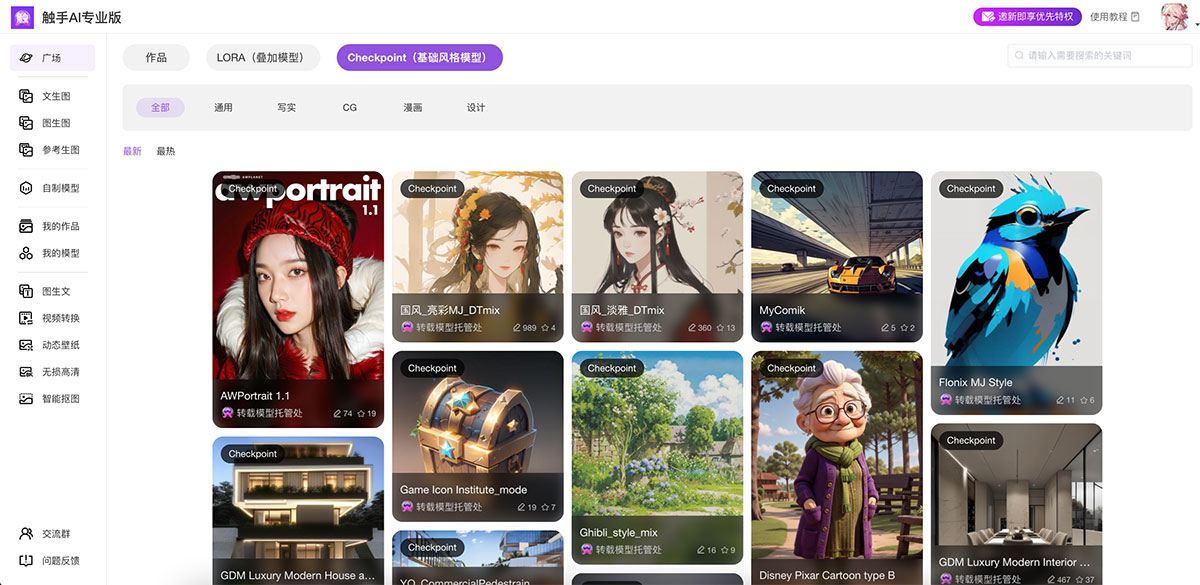
1. Les modèles superposés dans la place des modèles peuvent être ajoutés aux favoris en cliquant, puis utilisés dans la section 【Création】
2. Vous pouvez voir vos modèles auto-entraînés dans « Mes modèles »
2. Comment utiliser la version professionnel de Touchchu AI - Guide d'utilisation
【Comment générer】
1. La génération texte-vers-image et image-vers-image prend en charge la création de base.
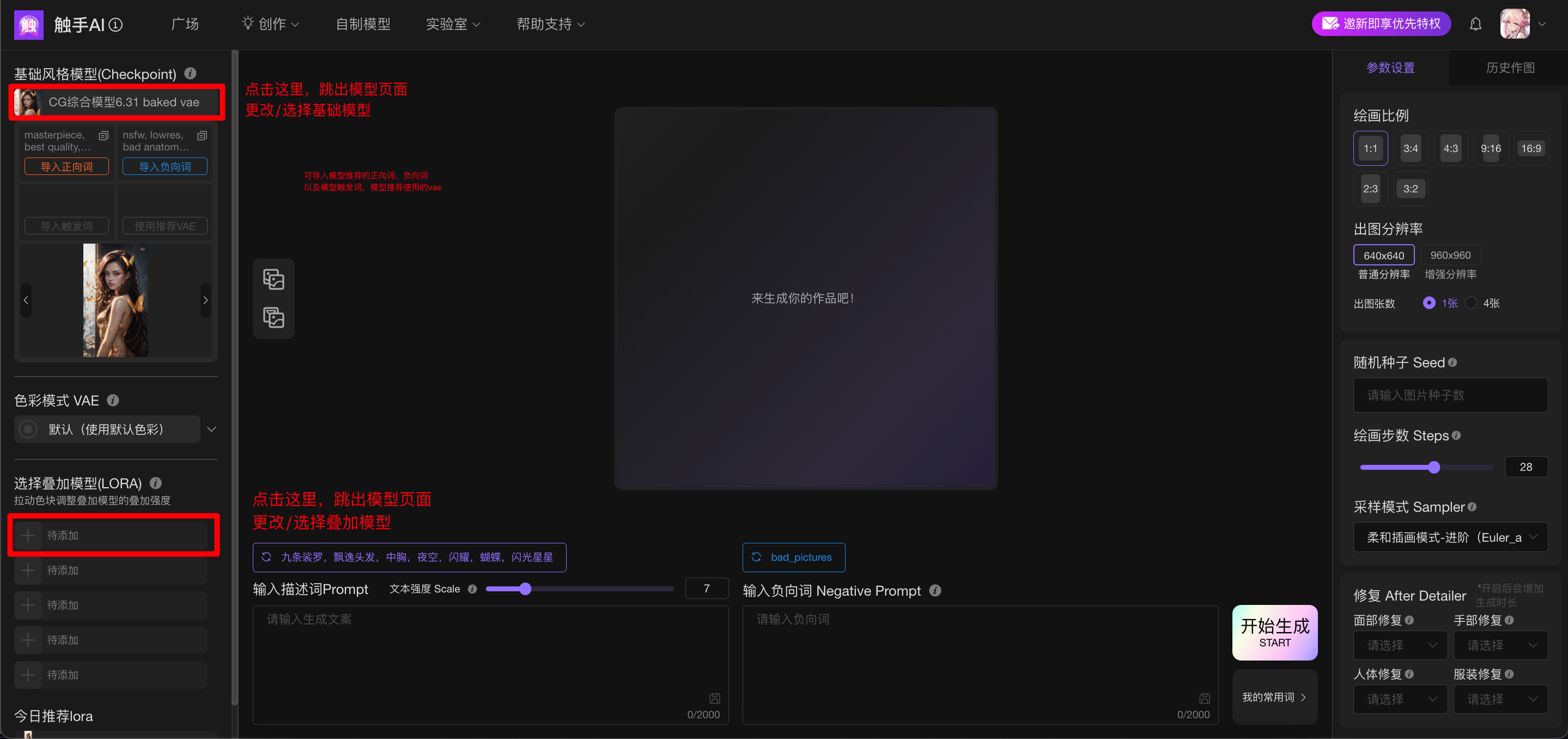
2. Sélectionnez le modèle de style de base. Actuellement, 8 modèles de style de base sont pris en charge : modèle CG général, modèle de scène d'art original, modèle manga japonais, modèle manga coréen, modèle comics américain, modèle portrait de personnage, modèle hyperréaliste et modèle réaliste.
3. Saisissez des invites ou téléchargez une image de référence, puis sélectionnez les paramètres à droite et cliquez sur « Générer ».
4. Une fois que le modèle entraîné par l'utilisateur est réussi, il peut également être sélectionné dans la zone des modèles superposés à droite et utilisé pour générer une création.
【Comment utiliser Controlnet pour la génération par référence】
1. Ouvrez la génération par référence
2. Téléchargez une image de référence de caractéristiques, sélectionnez les caractéristiques à reconnaître, extraire et référencer par l'IA
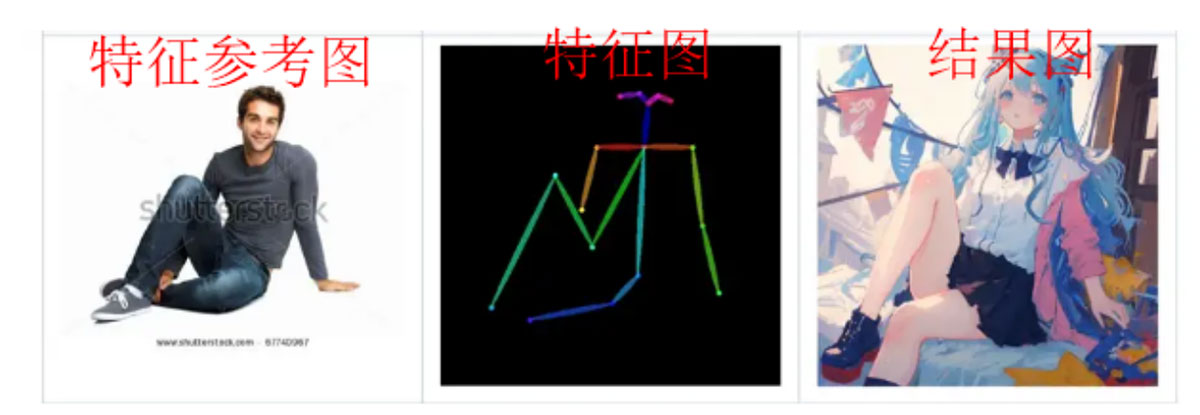
3. L'image de référence de caractéristiques est différente de l'image de référence de la génération image-vers-image : l'IA n'héritera pas du contenu pictural de l'image de caractéristiques, mais héritera des conditions de référence
4. Par exemple, si vous choisissez de référencer la pose, l'IA n'héritera que de la pose de l'image de caractéristiques, puis générera d'autres personnages dans la même pose
5. Référence de pose : hérite de la posture du personnage
6. Référence de bloc : hérite de la composition et de la disposition de l'image, segmentation
7. Référence de profondeur de champ : hérite de la distinction entre l'avant-plan et l'arrière-plan de l'image
8. Référence de contour : hérite des caractéristiques de contour de l'image ; si faible, l'héritage du contour n'est pas strict ; si fort, le contour est imposé
9. Référence de normale : hérite du relief, de la texture, ainsi que des zones claires et sombres de l'image
10. Référence de lignes droites : hérite des lignes horizontales et verticales de l'image, adapté aux scènes d'intérieur et d'architecture
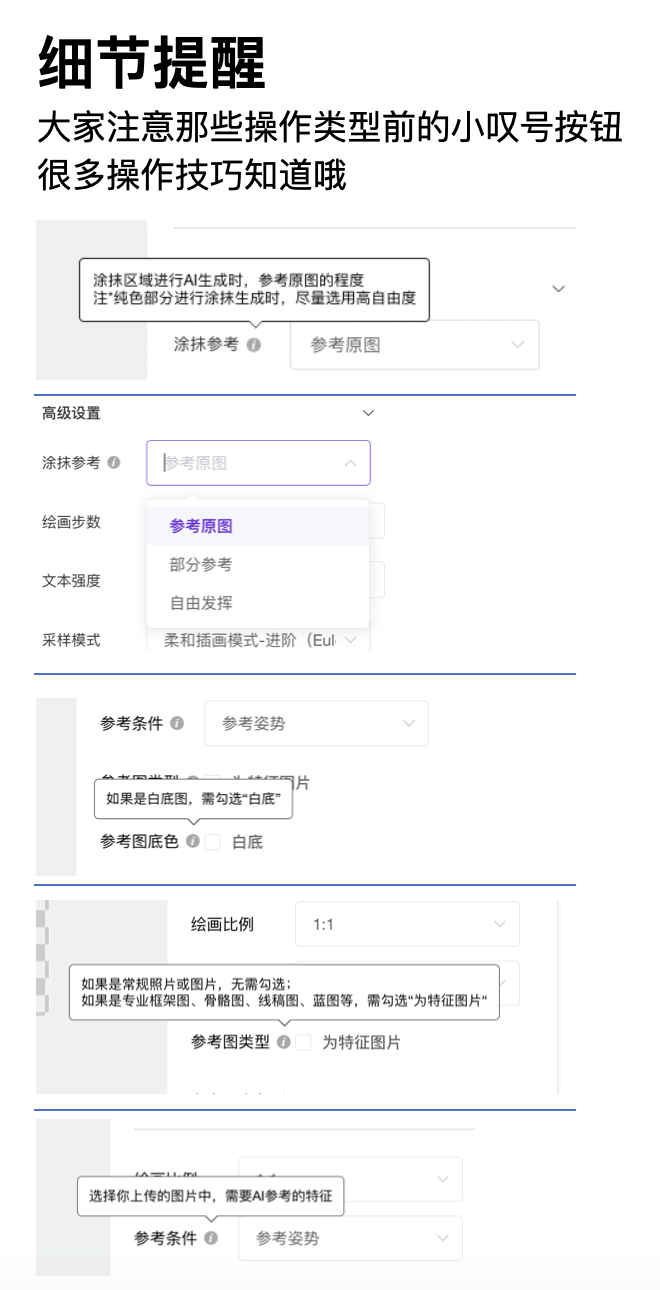
11. Si l'image téléchargée a un fond blanc, cochez « Fond blanc ». Par exemple, l'image d'exemple ci-dessus a un fond blanc, il faut donc cocher
12. Si l'image téléchargée est une image classique et non une image purement de caractéristiques, il n'est pas nécessaire de cocher « Comme image de caractéristiques ». Un exemple d'image purement de caractéristiques est illustré ci-dessous :