Assistant scénario▸
 Apps AI
 Actualités AI
Guide d’utilisation de waifu2x

Guide d’utilisation de waifu2x
Avant-propos
Étant donné qu'il existe déjà de nombreux aifu2xtutoriels vidéo sur Bilibili, l'auteur ne prendra pas la peine de réaliser une vidéo. Il se contentera de rédiger un court article pour recommander cet outil extraordinaire et pourtant méconnu.
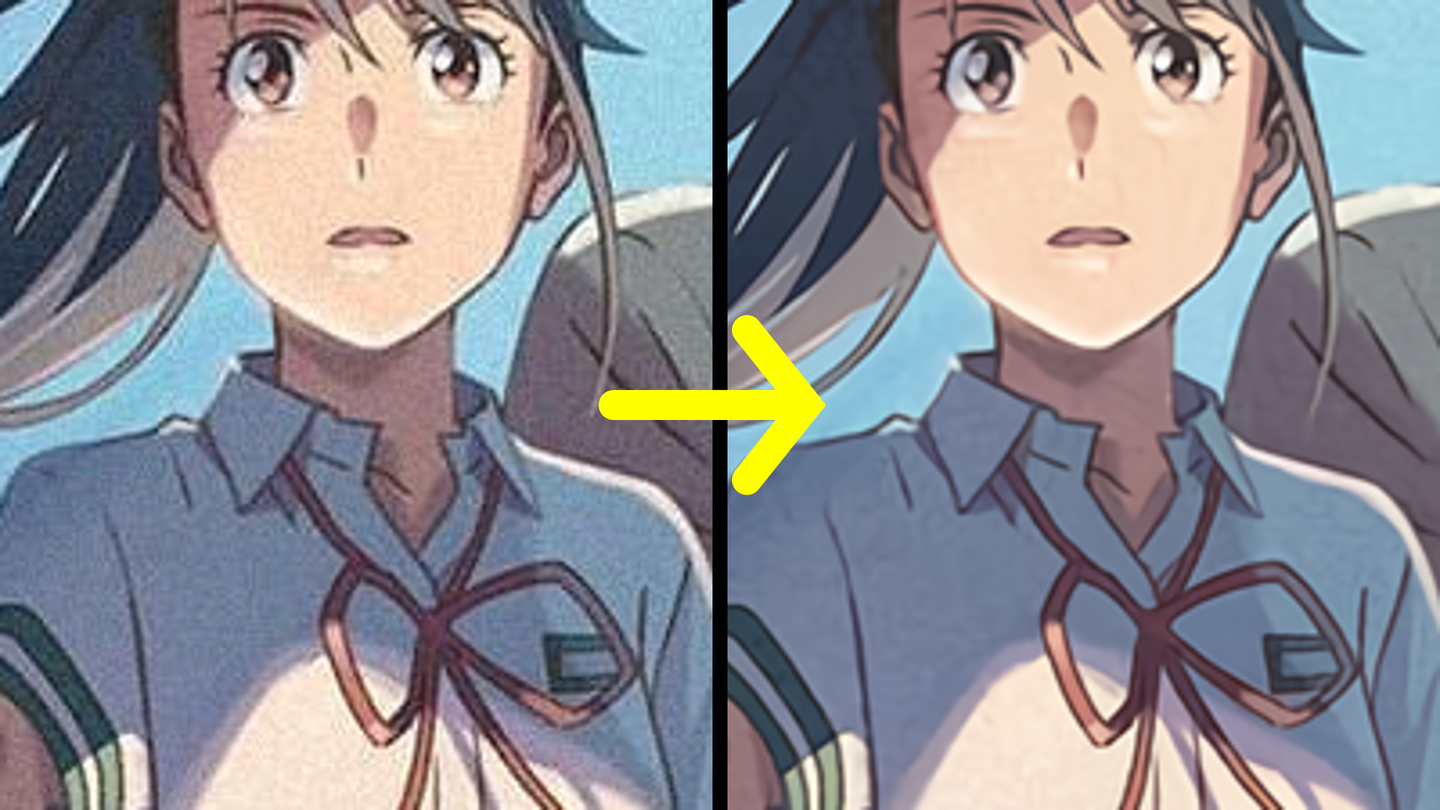
waifu2x est un outil d'IA dédié à la réduction du bruit (noise reduction) et à l'agrandissement (upscale) des images. Il dispose d'un algorithme d'optimisation spécialement conçu pour les images de style manga japonais. Les images traitées par cet outil sont parfaites comme fonds d'écran pour ordinateur et mobile : elles sont très nettes et propres, ce qui convient particulièrement aux maniaques comme l'auteur qui ne supportent pas la compression avec perte du JPEG.
Tutoriel d'utilisation
Première étape : préparer l'image à traiter
Image d'exemple : https://wall.alphacoders.com/big.php?i=1276272 (droits de l'image : © 2022 「すずめの戸締まり」製作委員会)
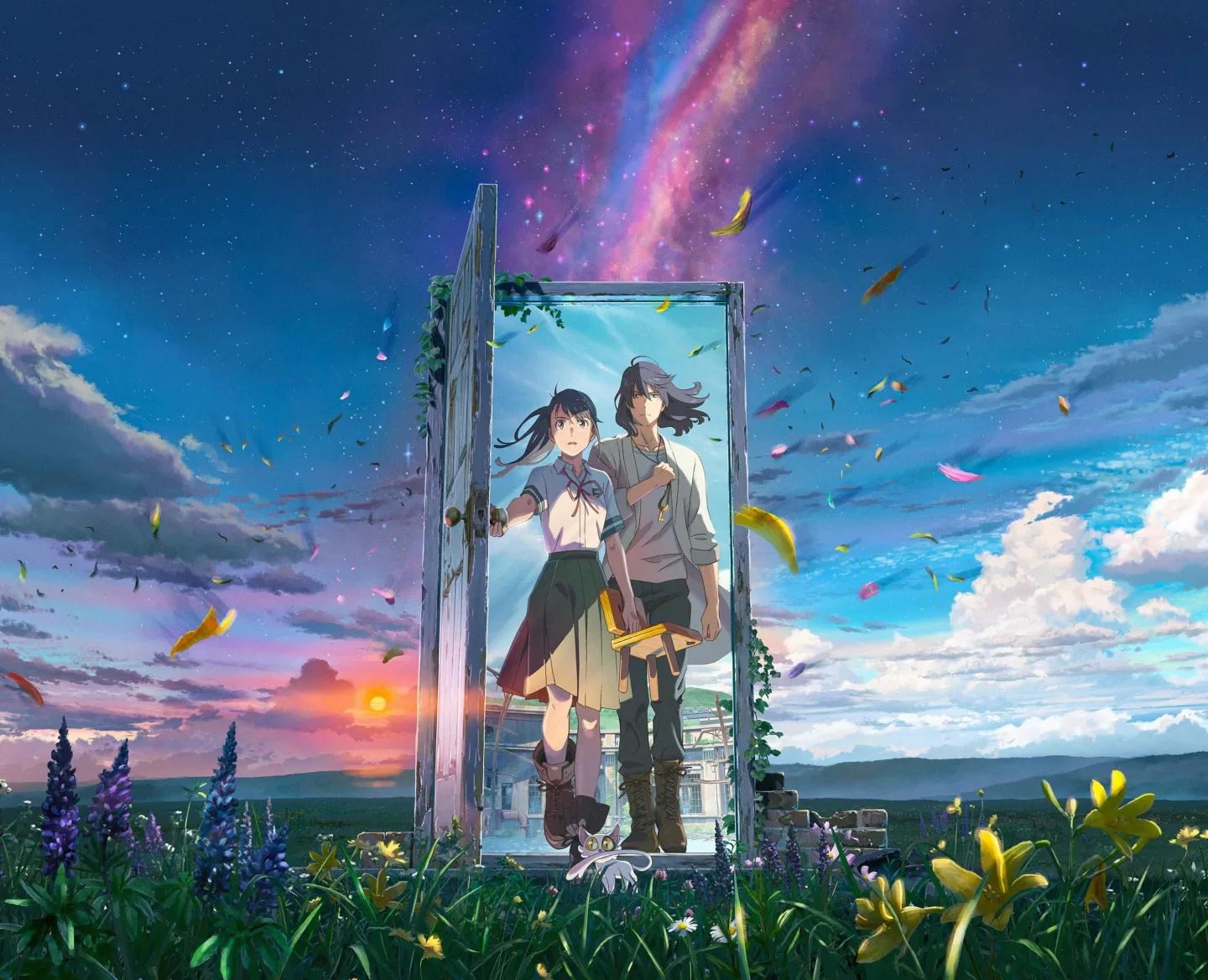
Le lecteur peut essayer d'ouvrir l'image originale ci-dessus et de l'agrandir fortement. Il pourra alors observer un bruit d'image très visible et gênant, causé par la compression JPEG avec perte.
Deuxième étape : ouvrir waifu2x
Site officiel de waifu2x en chinois simplifié : https://waifu2x.udp.jp/index.zh-CN.html
Troisième étape : sélectionner le fichier
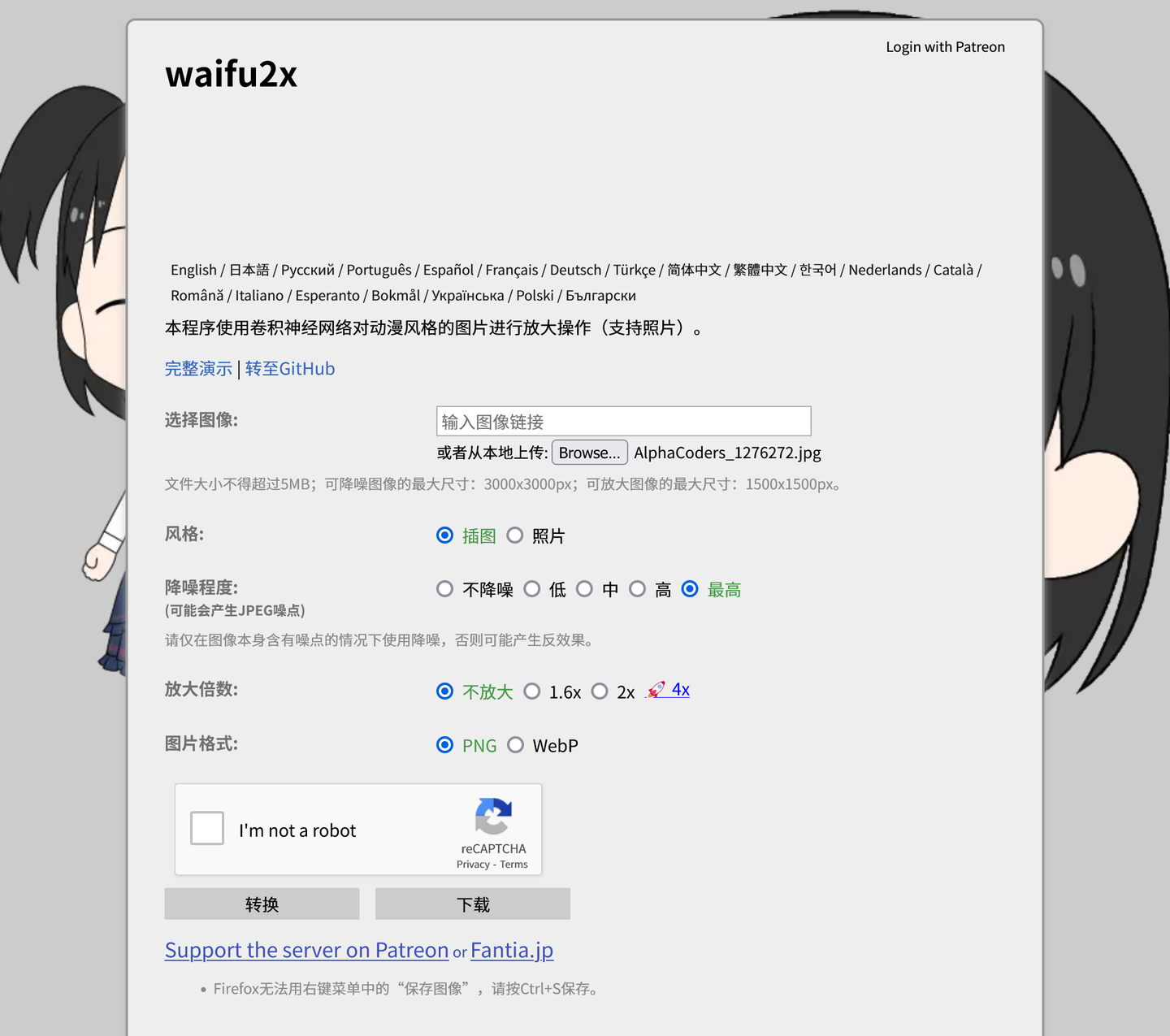
Si vous connaissez le lien original de l'image, il vous suffit de le coller directement dans le champ « 输入图像链接 » (Lien de l'image d'entrée). Sinon, cliquez sur « Browse... » pour ouvrir l'image téléchargée et la téléverser depuis votre appareil local.
Quatrième étape : configuration
Afin d'éviter toute surcharge du serveur, waifu2x impose des limites quant à la taille du fichier et à la résolution de l'image originale. Voici donc plusieurs cas de figure ainsi que les solutions correspondantes :
- Taille de l'image originale supérieure à 5 Mo : compressez d'abord légèrement l'image à l'aide d'un éditeur d'images, puis envoyez-la à waifu2x.
- Taille de l'image originale inférieure à 5 Mo, résolution supérieure à 3000x3000 : même solution que ci-dessus.
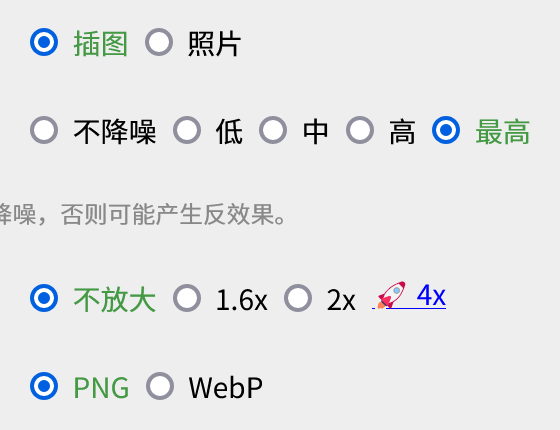
- Taille de l'image originale inférieure à 5 Mo, résolution comprise entre 1500x1500 et 3000x3000 : sélectionnez « 插图 » (Illustration), « 最高 » (Maximum), « 不放大 » (Ne pas agrandir), « PNG ».
- Taille de l'image originale inférieure à 5 Mo, résolution inférieure à 1500x1500 : sélectionnez « 插图 » (Illustration), « 最高 » (Maximum), « 2x », « PNG ».
L'image d'exemple fait 1,19 Mo et 2960x2400. Elle correspond donc au troisième cas de figure. Configurez les paramètres conformément à l'image ci-dessous :
Cinquième étape : lancer le traitement
Cochez la case « I'm not a robot » pour effectuer la vérification anti-robot, puis cliquez sur « 下载 » (Télécharger). Patientez environ une dizaine de secondes. Lorsque la boîte de dialogue « Enregistrer le fichier » apparaît dans le navigateur, il vous suffit d'enregistrer l'image.
Si votre connexion réseau est médiocre, il est possible que rien ne se passe pendant longtemps. Le lecteur peut utiliser un outil de surveillance du débit réseau ou le gestionnaire des tâches pour vérifier si le traitement est réellement en cours. Si vous ne constatez aucune activité réseau, veuillez actualiser la page de waifu2x, puis recommencer la procédure.
Sixième étape : définir le fond d'écran
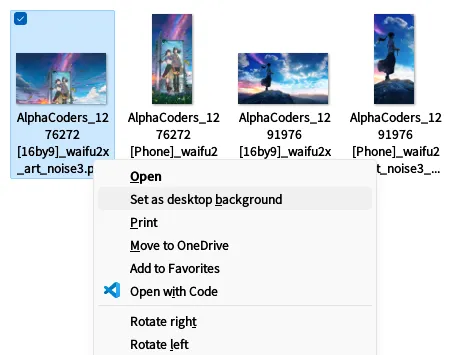
Sous Windows, dans l'explorateur de fichiers, faites un clic droit sur l'image traitée, puis sélectionnez « Définir comme arrière-plan du bureau ».