
 Asistente de guiones▸
 Apps AI
 Noticias AI

Teleprompter Online: sencilla y práctica herramienta gratuita de teleprompter en línea
Teleprompter Online: sencilla y práctica herramienta gratuita de teleprompter en líneaIntroducción
Teleprompter Online es una aplicación web de teleprompter en línea y gratuita, que se puede usar en navegadores web modernos de PC o Mac, sin restricciones adicionales. Puede proporcionar servicios de teleprompter de texto para discursos, teatro, vídeos y otras situaciones, con múltiples funciones personalizables como ajuste de tamaño del texto, control de velocidad y duración, grabación, espejo e inversión, y gestión de colores.
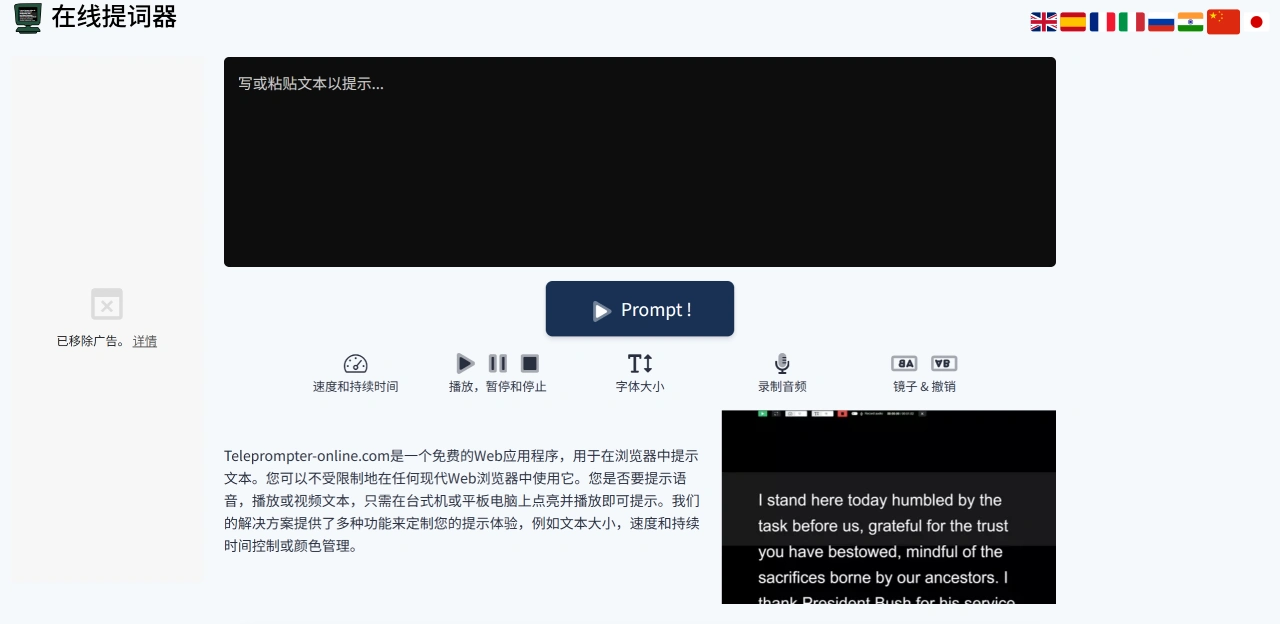
Características de Teleprompter online
Ajuste de texto
Control del tamaño del texto: Teleprompter Online puede ajustar el tamaño del texto del prompter según su propia comodidad de visualización, asegurando que se vea claro y sin cansar la vista.
Gestión de colores: Teleprompter Online permite elegir la combinación de colores del texto y el fondo para adaptarse a diferentes condiciones de iluminación.
Control de reproducción
Control de velocidad y duración: Teleprompter Online permite ajustar la velocidad de desplazamiento del texto para que coincida con su propio ritmo al hablar, por ejemplo, durante discursos o grabación de vídeos; también puede establecer la duración total de visualización del texto para controlar el progreso del contenido.
Botones de operaciones básicas: Cuenta con tres botones de reproducir, pausar y detener, que se pueden operar de forma flexible según la situación real, permitiendo responder a tiempo ante imprevistos como olvidar el guion o necesitar ajustar el estado.
Funciones auxiliares especiales
Función de grabación: Puede grabar directamente la imagen y el sonido durante el uso del prompter, por lo que al grabar un currículum en vídeo o un vídeo de presentación oral no es necesario buscar otras herramientas de grabación de pantalla.
Función de espejo e inversión: El texto puede mostrarse en modo espejo o invertido, lo que resulta adecuado para situaciones especiales de grabación, como grabar con la cámara al revés, garantizando que el texto en la镜头 aparezca en la orientación correcta.
Escenarios de aplicación de Teleprompter online
Teleprompter para discursos: Teleprompter Online es adecuado para discursos en reuniones, informes académicos, presentaciones tipo TED y otras ocasiones, ayudando a los usuarios a no olvidar el guion, hablar con mayor fluidez y evitando mirar constantemente los papeles.
Teleprompter para grabación de vídeos: Se utiliza al grabar vídeos de presentación oral, vídeos de presentación de productos y vídeos de divulgación de conocimientos, permitiendo al usuario hablar mirando a la镜头 con un estado más natural y evitando tener que cambiar de镜头 constantemente durante la edición posterior.
Teleprompter para representaciones teatrales: Se utiliza entre bastidores en obras de teatro y obras escénicas, ayudando a los actores a recordar sus台词 y evitando interrupciones en la actuación, especialmente para personajes con muchas台词 o台词 complejas.
Proyectos y presentaciones escolares: Los estudiantes pueden usarlo al preparar presentaciones en clase, informes de proyectos en grupo y defensas de tesis, utilizando el prompter para garantizar una lógica clara del contenido y evitar omitir información por los nervios.
Presentación de contenidos de libros: Se utiliza en clubes de lectura y sesiones de presentación de libros, importando los capítulos importantes y frases destacadas del libro al prompter para evitar pasar páginas constantemente y poder contar con precisión la esencia del contenido del libro.
Grabación de currículums en vídeo: Al buscar trabajo, se puede usar el prompter para organizar la propia experiencia y ventajas, grabando un currículum en vídeo con una lógica clara y una expresión segura.
Cómo usar Teleprompter online
Abra el sitio web oficial: https://cn.teleprompter-online.com/, entre directamente en la interfaz del teleprompter en línea, sin necesidad de registro ni descarga.
Importe o introduzca el texto: En el área de edición de texto del sitio web oficial de Teleprompter Online, introduzca el contenido que desea telepromptar, como un discurso o un guion de vídeo. También puede subir un archivo de texto ya preparado (por ejemplo, en formato TXT o DOC, según lo que admita la plataforma).
Configuración de funciones personalizadas
Ajuste la visualización del texto: Mueva el deslizador o el botón de "Tamaño del texto" para ajustar el tamaño de la fuente; en "Gestión de colores" elija la combinación adecuada de color de texto y fondo.
Configure los parámetros de reproducción: Según la velocidad a la que habla, arrastre el deslizador de "Control de velocidad" para ajustar la velocidad de desplazamiento del texto; si desea un control preciso del tiempo, puede usar "Control de duración" para establecer el tiempo total desde el inicio hasta el final del texto.
Iniciar el prompter y operar
Haga clic en el botón "Reproducir" y el texto se desplazará a la velocidad establecida; el usuario solo tiene que leer el texto.
Si desea pausar durante el proceso, haga clic en "Pausar"; si desea reiniciar o terminar, haga clic en "Detener".
Si desea grabar, haga clic en el botón "Grabar"; la plataforma grabará simultáneamente la imagen y el sonido (antes de grabar, asegúrese de que la cámara y el micrófono funcionen correctamente y de que el navegador tenga los permisos correspondientes).
Configuración para escenas especiales: Si graba con la cámara al revés u otras situaciones similares, haga clic en el botón "Espejo" o "Invertir" para cambiar la forma en que se muestra el texto y asegurarse de que el texto en la镜头 se pueda leer normalmente.
Preguntas frecuentes sobre Teleprompter online
P: ¿Teleprompter Online requiere descarga e instalación? ¿Qué dispositivos admite?
R: No es necesario descargar ni instalar nada, es una aplicación web que se puede abrir directamente con el navegador. Actualmente es compatible con PC y Mac, y no se menciona si admite teléfonos móviles o tablets.
P: ¿Teleprompter Online es de pago? ¿Tiene alguna función limitada?
R: Las funciones básicas del prompter (como ajustar el tamaño del texto, controlar la reproducción, grabar, espejo e inversión) son gratuitas, y se indica claramente que "se puede usar normalmente en cualquier navegador moderno, sin restricciones".
P: ¿Qué permisos hay que habilitar para usar la función de grabación? ¿Dónde se guardan los archivos grabados?
R: Antes de usar la función de grabación, debe permitir que el navegador acceda a la cámara y al micrófono (de lo contrario, no se podrán grabar imagen ni sonido); por lo general, los archivos grabados se guardarán automáticamente en una carpeta local del ordenador (como la carpeta "Descargas"). La ubicación específica se indicará cuando termine de guardar tras la grabación.
P: La velocidad de desplazamiento del texto no es adecuada, ¿cómo ajustarla para que coincida exactamente con mi velocidad al hablar?
R: Puede hacer clic primero en "Reproducir" para probar el efecto de desplazamiento. Si es demasiado rápido, arrastre el deslizador de "Control de velocidad" hacia la izquierda (para reducir la velocidad); si es demasiado lento, arrástrelo hacia la derecha (para aumentar la velocidad). Se recomienda probar primero con un fragmento corto de texto y ajustar varias veces hasta que coincida completamente con su velocidad normal al hablar, antes de usarlo formalmente.
P: Activé la función "Espejo" y el texto se ve al revés, ¿es normal?
R: Sí, es normal. La función "Espejo" está pensada para cuando se graba con la cámara al revés: la cámara apunta a la pantalla del prompter y, gracias al espejo, el texto aparece en la orientación correcta en la镜头. El texto invertido que ve en la pantalla es para cubrir las necesidades de grabación, no se trata de un fallo de la función.
P: ¿Para qué sirve la gestión de colores? ¿Cómo elegir la combinación de colores adecuada?
R: La gestión de colores sirve principalmente para que la vista esté más cómoda y reducir la fatiga visual al mirar la pantalla durante mucho tiempo. Para elegir la combinación de colores puede guiarse por la luz del entorno: si está en un lugar con mucha luz (como al aire libre o en un aula muy iluminada), puede elegir "texto oscuro + fondo claro" (por ejemplo, texto negro sobre fondo blanco), para que el contraste sea evidente y se vea con claridad; si está en un lugar oscuro (como grabando un vídeo en una habitación con la luz apagada), puede elegir "texto claro + fondo oscuro" (por ejemplo, texto blanco sobre fondo negro), para evitar que la pantalla brille demasiado y moleste a la vista.















