Asistente de guiones▸
 Apps AI
 Noticias AI

Asistente de Video Cuenta Web: panel de escritorio para creadores
Asistente de Video Cuenta Web: panel de escritorio para creadoresIntroducción
El video del Asistente de Canales de WeChat es el panel de administración para ordenador que WeChat ofrece oficialmente a los creadores, donde pueden subir vídeos, gestionar retransmisiones en directo, ver datos y responder a los fans. Todas las operaciones se realizan en el ordenador, lo que resulta más cómodo que en el móvil, especialmente para subir archivos grandes en alta definición y para el trabajo en equipo.
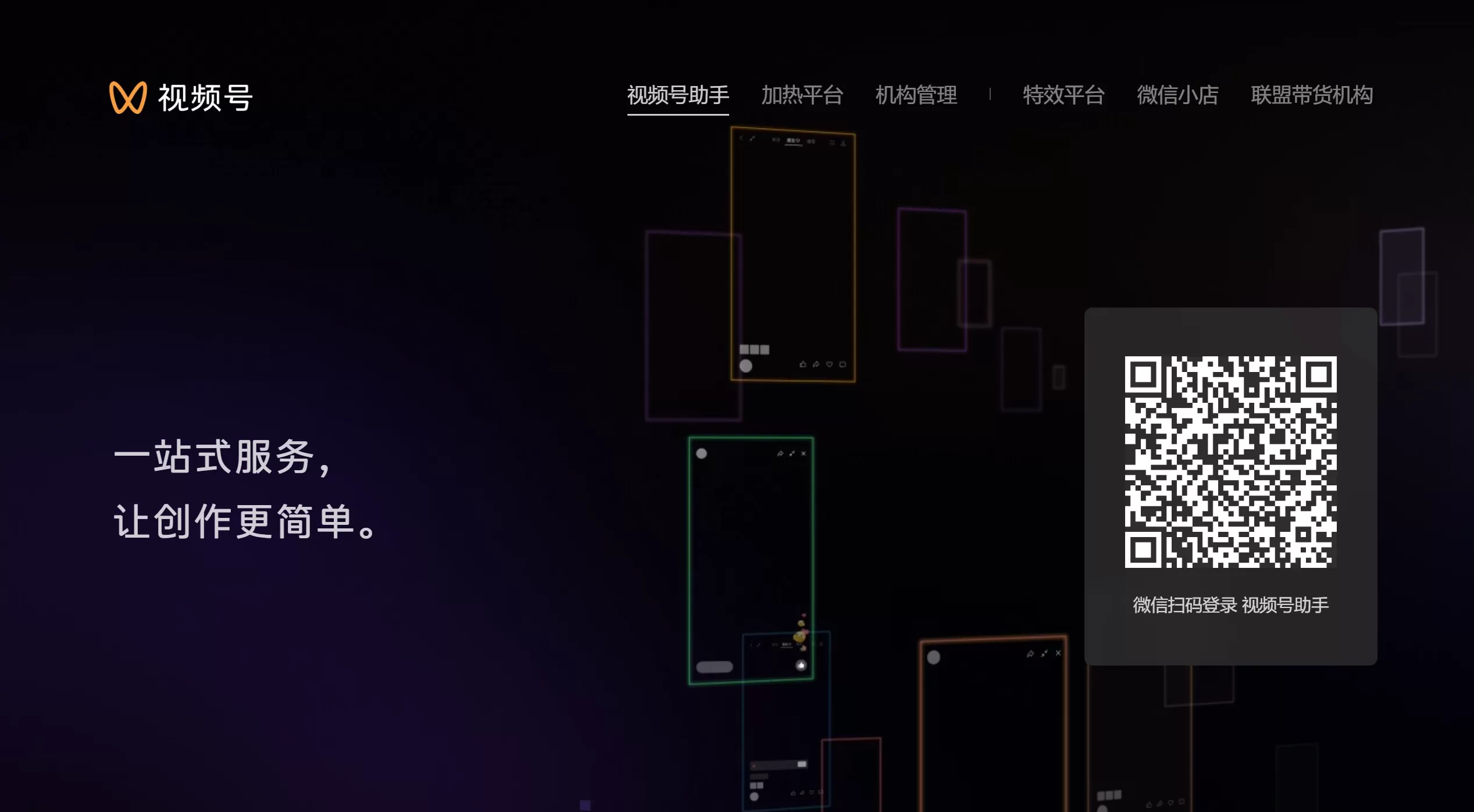
📌 Acceso oficial de inicio de sesión a la versión web del Asistente de Canales
Versión web para PC: https://channels.weixin.qq.com
Forma de iniciar sesión: escanea el código QR con el WeChat que ya tenga un Canal abierto y confirma en el móvil para acceder. Solo el administrador o los operadores vinculados pueden iniciar sesión.
Diferencias entre la versión web y la versión móvil del Asistente de Canales
| Escenario | Método recomendado |
|---|---|
| Grabación rápida sobre la marcha / retransmisión en directo inmediata | WeChat móvil → Descubrir → Canal |
| Publicación de contenido refinada, análisis de datos y transmisión en directo | Asistente de Canales versión PC |
🛠️ Funciones de la versión web del Asistente de Canales
Gestión de contenido: sube vídeos de hasta 1 GB con una calidad de imagen más nítida que en la versión móvil; permite publicación programada, cambiar título y portada, y crear colecciones.
Gestión de interacción: consulta y responde de forma centralizada comentarios, mensajes en pantalla (danmu) y mensajes privados.
Centro de datos: consulta información detallada sobre reproducciones de vídeo, me gusta, crecimiento de seguidores y datos de retransmisiones en directo.
Gestión de personal: las cuentas verificadas pueden añadir hasta 4 operadores, lo que permite la colaboración entre varias personas.
Gestión de retransmisiones en directo: configura la transmisión con OBS, gestiona productos del directo y crea salas de retransmisión.
🏢 Escenarios de uso de la versión web del Asistente de Canales
Creadores individuales: usan el ordenador para subir vídeos en alta definición, escribir textos largos y programar publicaciones.
Cuentas corporativas de marca: gestión colaborativa entre varias personas, con enlaces al sitio web oficial o a la cuenta oficial de WeChat.
Comercio electrónico y venta en directo: enlazar productos, gestionar la venta en retransmisiones y fijar comentarios guía.
Retransmisiones profesionales: transmisión con OBS, retransmisión multicámara y ventanas emergentes de productos.
Operaciones basadas en datos: analizar el perfil de los fans, la tasa de finalización de vídeo y probar horarios de publicación.
🎬 Guía de uso de la versión web del Asistente de Canales
1. Inicio de sesión y requisitos de acceso
Accede a la versión web oficial: https://channels.weixin.qq.com
Inicio de sesión con código QR: aparecerá un código QR en la página; escanéalo con el WeChat que tenga un Canal abierto y confirma en el móvil para entrar.
Descripción de permisos
Administrador: creador de la cuenta, con todos los permisos.
Operador: se pueden vincular hasta 4 personas, que pueden publicar contenido, ver datos y responder comentarios.
Los WeChat sin un Canal abierto no pueden iniciar sesión.
2. Publicar un vídeo
Paso 1: Subir el material
Haz clic en [Gestión de contenido] → «Publicar vídeo» y arrastra o selecciona un archivo de vídeo local.
Límite de archivo: máximo 1 GB, compatible con formatos comunes como MP4.
Ventaja de calidad: la subida desde PC comprime menos y ofrece una calidad de imagen más nítida.
Paso 2: Editar la información
Título: hasta 1000 caracteres, pero en pantalla completa solo se muestran las dos primeras líneas, así que coloca la información clave al principio.
Etiquetas de tema: añade #tema para aumentar la exposición, por ejemplo #consejosdetrabajo #recetasdecocina.
Portada: se puede capturar automáticamente o subir manualmente; se recomienda formato vertical 9:16 con el foco centrado.
Ubicación: añadir una ubicación ayuda a conseguir tráfico local.
Paso 3: Añadir enlaces ampliados
Puedes insertar enlaces a artículos de cuentas oficiales o a productos para atraer tráfico y convertir.
Paso 4: Configurar el modo de publicación
Publicar ahora: se publica en línea inmediatamente después de la revisión.
Publicación programada: se puede programar para cualquier momento dentro de los próximos 7 días.
Vista previa en el móvil: antes de publicar, escanea el código QR para ver el resultado y confirmar antes de enviar.
Paso 5: Haz clic en Publicar
Tras el envío, el contenido pasa a revisión, que suele completarse en unos minutos o hasta media hora.
3. Gestión de contenido
Entra en [Gestión de contenido] → [Vídeo]:
Ver datos: reproducciones, me gusta, comentarios, reenvíos y favoritos de cada vídeo.
Permisos de edición: los vídeos ya publicados no pueden cambiar de archivo, pero sí se puede modificar el título, la descripción y la portada.
Eliminar/ocultar: se pueden retirar los contenidos con bajo rendimiento.
Crear colecciones: agrupa los vídeos del mismo tema para que los fans puedan verlos seguidos.
4. Gestión de interacción
Entra en [Gestión de interacción]:
Comentarios: consulta todos los comentarios y permite responder, fijar y eliminar.
Mensajes en pantalla (danmu): gestiona los mensajes en pantalla de vídeos o retransmisiones.
Mensajes privados: responde a los mensajes privados de los fans para crear vínculos.
Consejo: responder rápidamente a los primeros comentarios ayuda a mejorar el peso en las recomendaciones.
5. Centro de datos
Datos de vídeo
Consulta la tasa de finalización, la tasa de me gusta y la tasa de reenvío de cada vídeo.
Indicador clave: la tasa de finalización es más importante que los me gusta; una alta tasa de finalización indica un contenido sólido.
Datos de seguidores
Consulta la tendencia de crecimiento de seguidores, así como la distribución por sexo, edad y región.
Ajusta la dirección del contenido según el perfil.
Datos de retransmisiones en directo
Consulta el número de espectadores, la duración media por sesión, la tasa de interacción y la conversión de ventas.
6. Gestión del equipo
El administrador entra en [Configuración] → [Gestión de personal].
Haz clic en [Vincular operador] e introduce el ID de WeChat de la otra persona.
Tras la confirmación en el móvil de la otra persona, podrá iniciar sesión escaneando el código QR con su propio WeChat.
Permisos del operador: puede publicar contenido, ver datos y responder comentarios, pero no puede modificar la información del titular de la cuenta.
7. Gestión de retransmisiones en directo
Iniciar una retransmisión: configura el título, la portada y la categoría en el asistente.
Configuración de transmisión: para retransmisiones profesionales se puede usar OBS para obtener la dirección y la clave de transmisión.
Gestión de productos: sube los productos antes de la retransmisión y muéstralos en ventanas emergentes durante el directo.
Pasos para empezar rápidamente
Publica un vídeo en alta definición: Gestión de contenido → Publicar vídeo → Subir → Rellenar información → Publicar.
Descubre qué vídeo tiene más éxito: Centro de datos → Datos de vídeo → Ordenar por reproducciones.
Responde a los comentarios de los fans: Gestión de interacción → Comentarios → Responder.
Pide a un compañero que te ayude en la operación: Configuración → Gestión de personal → Vincular operador.
Programa un vídeo por la noche: al publicar, selecciona [Publicación programada] → Establecer la hora.