Asistente de guiones▸
 Apps AI
 Noticias AI

MoeWalls: sitio de fondos de pantalla dinámicos gratuitos
MoeWalls: sitio de fondos de pantalla dinámicos gratuitosIntroducción
MoeWalls es una web que ofrece fondos de pantalla animados gratis, principalmente adaptados para ordenadores de escritorio. La web cuenta con bastantes fondos de estilo anime, además de temas de ciencia ficción, paisajes naturales, películas y videojuegos.
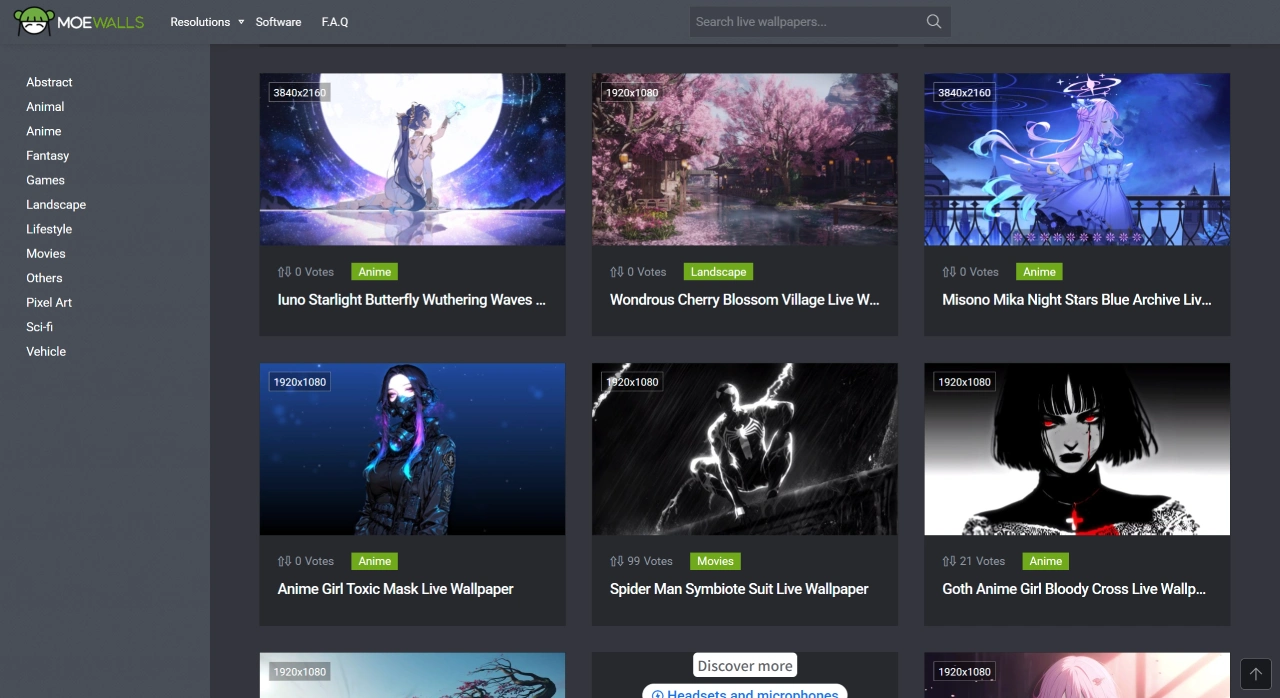
Características y funciones de MoeWalls
Calidad HD: la resolución de los fondos suele ser alta, pudiendo alcanzar hasta 4K, por lo que se ven nítidos.
Animaciones fluidas: los efectos en movimiento son suaves, sin cortes ni parpadeos.
Uso gratuito: no hace falta iniciar sesión, se pueden descargar directamente desde la web.
Vista previa online: puedes previsualizar online el efecto del fondo de pantalla en vídeo, pero solo se puede descargar el archivo de vídeo, no la imagen del fondo por separado.
Soporte de software: MoeWalls dispone de su propio software de fondos animados de escritorio, con el que puedes descargar fondos, crear nuevos proyectos e importar fondos animados. Además, en Windows se pueden añadir enlaces de vídeos para usar vídeos online como fondos animados.
¿Cómo configurar MoeWalls como fondo de pantalla después de descargarlo?
Descargar el fondo animado
Accede a la web: abre la página oficial de MoeWalls.
Elige un fondo: usa la barra de navegación de la web para seleccionar un tema que te interese (por ejemplo, "Anime" o "Games"), o introduce directamente palabras clave en el buscador.
Vista previa y descarga: haz clic en la miniatura del fondo para ver el efecto; si te gusta, pulsa el botón "Download", elige la resolución adecuada (recomendado según tu equipo: 4K o inferior) y guarda el archivo de vídeo en tu ordenador.
Importar el fondo animado
Instala el software: MoeWalls tiene su propio software de fondos animados de escritorio. Haz clic en "Software" en la barra de navegación superior de la web de MoeWalls para ver la información del programa y descargarlo e instalarlo. Si no quieres usar este, también puedes recurrir a otro software de fondos animados de terceros, como Wallpaper Engine (hay que comprarlo en Steam) o Lively Wallpaper (gratis).
Importa el fondo: abre el software de fondos animados que hayas instalado, busca la función de importación y carga el archivo de vídeo que acabas de descargar.
Establécelo como fondo de escritorio: selecciona el fondo animado importado en el software y configúralo como fondo de escritorio.

Pasos para configurar los fondos animados de MoeWalls
Preparación y búsqueda de recursos
Categoría del software: según la información, MoeWalls pertenece a la categoría de "software de fondos de pantalla y salvapantallas" y su función principal es dotar al escritorio de fondos animados. Software similar incluye Wallpaper Engine y Lively Wallpaper.
Buscar recursos de fondos: lo mejor es descargar proyectos de fondos animados (normalmente vídeos o formatos especiales) desde la tienda integrada del software o desde plataformas fiables. Tras la descarga, simplemente pulsa "Aplicar/Establecer como fondo" dentro del software.
Comprobaciones básicas: reserva algo de memoria RAM y de capacidad de CPU/GPU para evitar tirones cuando haya mucha carga; si usas fondos en vídeo, ten en cuenta el impacto de la resolución y la tasa de frames en la autonomía y el rendimiento del equipo.
Configuración común en Windows y macOS
Método en Windows: haz clic derecho en un espacio vacío del escritorio, selecciona "Personalización" y luego "Fondo". Si el software se integra con el sistema, elige la fuente correspondiente en "Fondo"; si no se integra, usa un software de terceros compatible con fondos en vídeo (como Wallpaper Engine) para tener un escritorio en vídeo.
Método en macOS: abre Ajustes del Sistema, haz clic en "Fondo de escritorio" y luego en "Añadir o elegir un nuevo fondo". Selecciona el que quieras dentro de las categorías "Dinámico/En vivo" y aplícalo. El nombre de los menús puede variar ligeramente según la versión de macOS.
Nota: el propio sistema operativo del ordenador no admite de forma nativa usar un vídeo directamente como fondo de escritorio, por lo que generalmente se necesita un software específico para configurarlo y gestionarlo.
Puntos clave para la configuración en móvil
Android: abre Ajustes, toca "Fondos de pantalla/Temas y fondos", luego "Fondo de pantalla" y elige el origen del fondo (el del sistema, de la galería o de una app de fondos instalada). Tras previsualizarlo, configúralo como pantalla de inicio, pantalla de bloqueo o ambas. Si descargas un fondo animado de terceros, asegúrate de que la fuente sea fiable y presta atención a los permisos y al consumo de batería.
iOS: abre Ajustes, toca "Fondo de pantalla", selecciona "Elegir un nuevo fondo de pantalla" y luego la categoría "Dinámico". Tras previsualizarlo, configúralo como pantalla de bloqueo, pantalla de inicio o ambas. Si usas una app de terceros, sigue las instrucciones de "Establecer como fondo de pantalla" dentro de la propia app.
Problemas frecuentes y soluciones de optimización
Rendimiento y autonomía: los fondos animados consumen CPU/GPU y batería. En portátiles o dispositivos de bajas prestaciones se recomienda reducir la resolución o la tasa de frames, o utilizar fondos más ligeros.
Problemas de sonido: la mayoría de los sistemas no reproducen sonido por defecto. Si el fondo o el software dispone de "modo con sonido", actívalo dentro del software y asegúrate de que el volumen multimedia del sistema y los permisos permitan la reproducción.
La configuración no se aplica o la vista previa falla: prueba a reiniciar el software o el dispositivo; si usas varios escritorios o espacios, confirma que el fondo esté configurado en el escritorio actual; si no funciona, vuelve a configurarlo o borra la caché e inténtalo de nuevo.