
 Asistente de guiones▸
 Apps AI
 Noticias AI

Doodle-Cursor-Maker: herramienta para crear cursores doodle
Doodle-Cursor-Maker: herramienta para crear cursores doodleIntroducción
Doodle-cursor-maker es una herramienta de creación de cursores doodle desarrollada por la usuaria de Xiaohongshu _koooi_. Sus funciones principales incluyen: dibujar cursores (con una línea cruzada gris que marca la posición del clic, ideal para diseños creativos), probar cursores (probar diferentes diseños en un fondo exclusivo) y guardar cursores (hacer clic en un cursor de la galería para probarlo y colocar el cursor sobre el botón de guardar para guardarlo en formato PNG). Estas funciones ayudan a los usuarios a crear, probar y guardar fácilmente cursores personalizados.
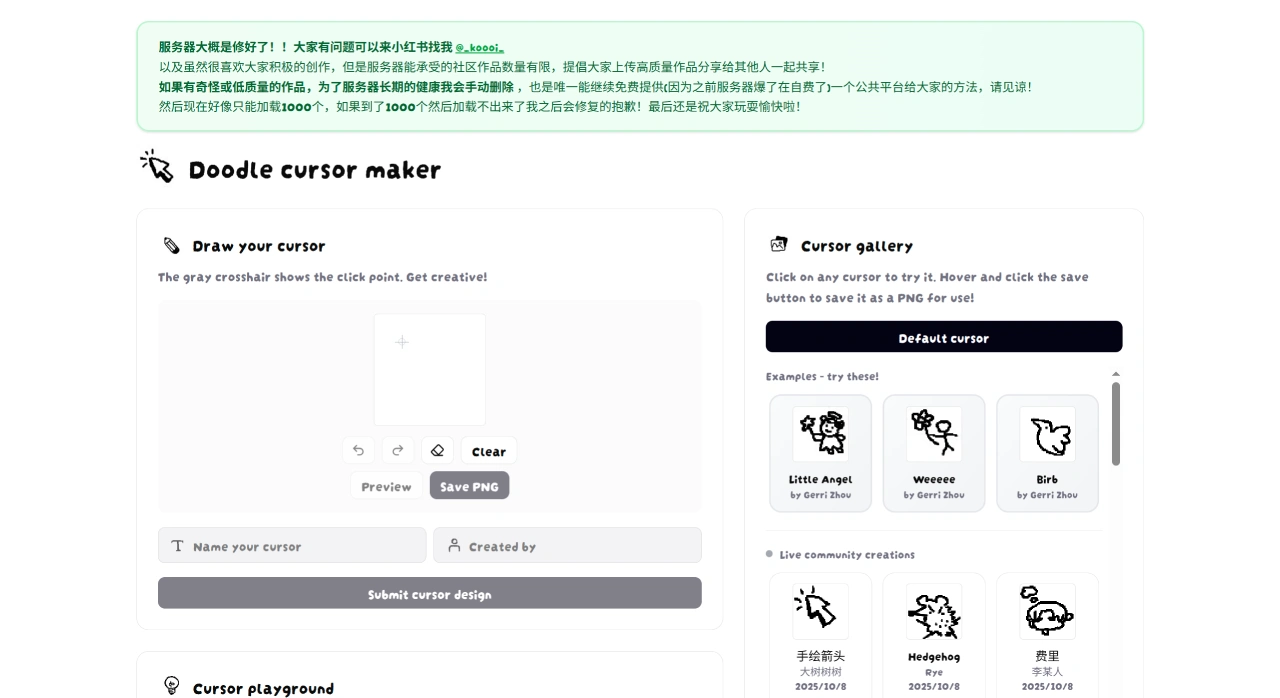
En el sitio web Doodle-Cursor-Maker, puedes dibujar la figura que desees dentro del recuadro, hacer clic en "preview" para ver el resultado del cursor y hacer clic en "save png" para descargar la imagen a tu ordenador. Como la descarga es en formato PNG, para usarla como cursor es necesario convertirla a formato ICO, y el sitio web también ofrece esta función: selecciona el archivo de imagen recién descargado y conviértelo a ICO. A continuación, abre la configuración del ordenador, busca el tema, accede a la configuración del cursor del ratón, haz clic en examinar, selecciona el archivo ICO convertido, haz clic en abrir y ya podrás usar tu propio cursor.
Preguntas frecuentes sobre Doodle-Cursor-Maker:
¿Cómo determino la posición del clic al dibujar un cursor?
La herramienta muestra una línea cruzada gris que marca directamente la posición del clic, ayudándote a ubicarte con precisión y garantizando que el diseño del cursor se ajuste a tus necesidades de uso.
¿De qué maneras puedo probar diferentes diseños de cursor?
Hay dos formas principales: la primera es a través del "Cursor Testing Field" (zona de prueba de cursores), donde puedes probar los cursores que hayas diseñado o seleccionar otros en un fondo exclusivo; la segunda es a través de la "Cursor Gallery" (galería de cursores), donde puedes hacer clic directamente en cualquier cursor de la galería para probar los recursos ya disponibles.
¿Cómo guardo un cursor para usarlo más adelante?
A través de la "Cursor Gallery" (galería de cursores): primero encuentra el cursor que te interesa en la galería y haz clic para probarlo. Una vez que confirmes que es el adecuado, al pasar el ratón por encima del cursor aparecerá el botón de guardar; haz clic en él y el cursor se guardará localmente en formato PNG.
Además, en la galería de cursores del sitio web Doodle-Cursor-Maker puedes ver los cursores divertidos que han dibujado otros usuarios, como cursores de medusas, cursores de perritos, etc. Puedes descargar estos cursores y también compartir los que tú mismo hayas creado con tus amigos.















