Asistente de guiones▸
 Apps AI
 Noticias AI

Bang Dajia PDF Súper Asistente: herramienta profesional gratuita para PDF
Bang Dajia PDF Súper Asistente: herramienta profesional gratuita para PDFIntroducción
BangDajia PDF Super Assistant es un software de procesamiento de PDF que se ejecuta directamente en el ordenador, se puede usar sin conexión a internet y siempre es gratuito. Cuenta con más de 20 funciones prácticas, como combinar, dividir, cifrar, descifrar, comprimir, convertir formatos y eliminar marcas de agua, entre otras operaciones habituales. Es compatible con los sistemas Windows y macOS.
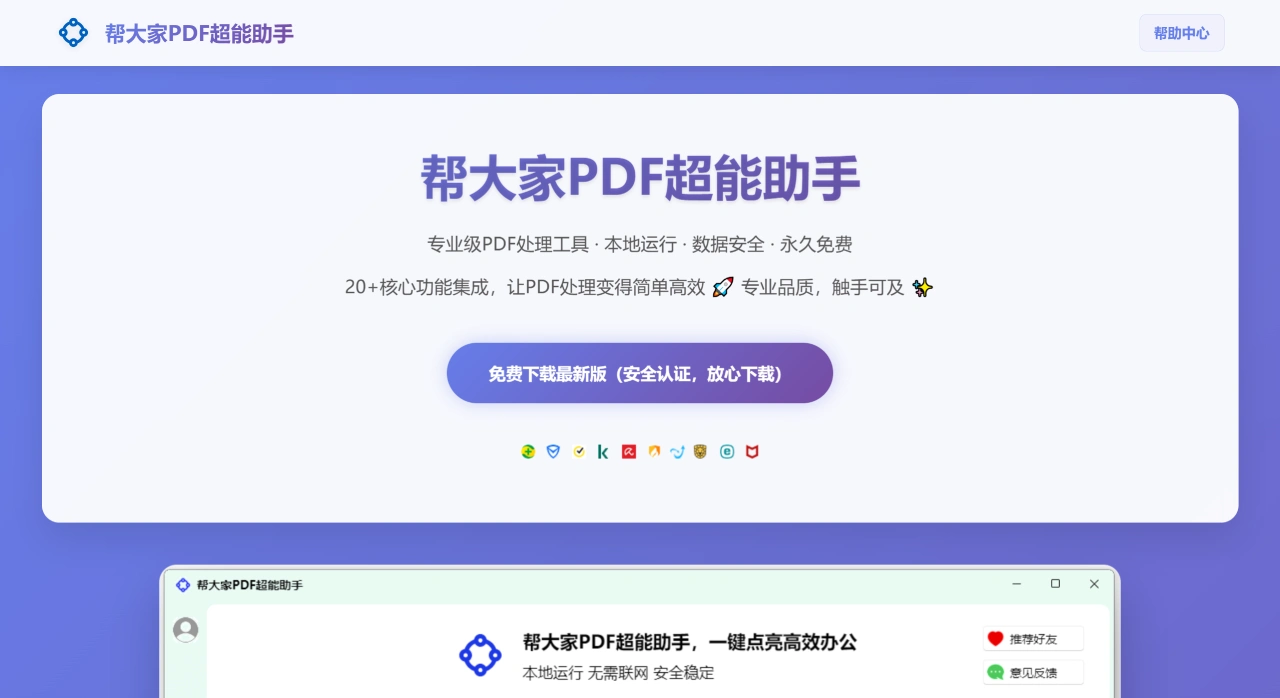
Principales funciones de BangDajia PDF Super Assistant
Edición básica: permite combinar y dividir PDF, así como rotar, eliminar y reordenar páginas.
Conversión de formatos: permite convertir entre PDF e imágenes (JPG, PNG, GIF), así como combinar varias imágenes en un único PDF.
Protección de seguridad: permite cifrar archivos PDF (estableciendo contraseña de usuario y contraseña de propietario), y también descifrar archivos ya cifrados.
Optimización de documentos: permite comprimir PDF (con opción de elegir la nitidez), recortar páginas y eliminar marcas de agua.
Anotaciones y firmas: permite añadir firmas de texto o imágenes, comentarios y números de página en el PDF.
Ventajas de BangDajia PDF Super Assistant
Seguro y fiable: todas las operaciones de BangDajia PDF Super Assistant se realizan localmente en el ordenador, la memoria se libera tras el procesamiento, sin necesidad de subir archivos a la nube, sin preocuparse por filtraciones de privacidad.
Gratuito para siempre: las funciones principales no requieren suscripción, sin cargos ocultos ni límite de uso; una vez instalado, se puede usar indefinidamente.
Eficiente y fácil de usar: interfaz sencilla, admite arrastrar archivos directamente y procesamiento por lotes; las operaciones habituales se completan en 1 a 3 pasos.
Ligero y ecológico: software de tamaño reducido, arranque rápido, consume pocos recursos del ordenador, no se ralentiza con el uso frecuente.
Escenarios de uso de BangDajia PDF Super Assistant
Trabajadores de oficina: procesar archivos PDF de uso diario como contratos, informes y propuestas.
Personal de organismos gubernamentales: gestionar documentos de oficina, materiales de informes, facturas, etc.
Personal jurídico y financiero: procesar contratos e informes sensibles, trabajos con altos requisitos de seguridad de datos.
Estudiantes y profesores: organizar gratuitamente materiales de estudio, trabajos y课件.
Cómo usar BangDajia PDF Super Assistant
Edición básica
Combinar PDF: abre BangDajia PDF Super Assistant, haz clic en "Combinar PDF", haz clic en "Añadir archivo" para seleccionar los PDF que quieres combinar (puedes seleccionar varios a la vez), puedes arrastrar los archivos para ajustar el orden y, finalmente, haz clic en "Combinar" y elige la ubicación de guardado.
Dividir PDF: abre BangDajia PDF Super Assistant, haz clic en "Dividir PDF", haz clic en "Añadir archivo" para seleccionar el PDF que quieres dividir, elige el método de división (por ejemplo, por rango de páginas, por número de páginas), haz clic en "Dividir" y elige la ubicación de guardado.
Rotar, eliminar y reordenar páginas: abre el software, haz clic en "Editar PDF", haz clic en "Añadir archivo" para seleccionar el PDF que quieres editar, haz clic derecho en una página de la lista de páginas para seleccionar "Rotar", "Eliminar", "Subir", "Bajar" y otras operaciones; cuando termines, haz clic en "Guardar" y elige la ubicación.
Conversión de formatos
PDF a imagen: abre BangDajia PDF Super Assistant, haz clic en "PDF a imagen", haz clic en "Añadir archivo" para seleccionar el PDF que quieres convertir, elige el formato de imagen (JPG, PNG, GIF, etc.) y la ubicación de guardado, y haz clic en "Convertir".
Imagen a PDF: abre BangDajia PDF Super Assistant, haz clic en "Imagen a PDF", haz clic en "Añadir archivo" para seleccionar las imágenes que quieres convertir (puedes seleccionar varias a la vez), puedes arrastrar para ajustar el orden de las imágenes, haz clic en "Convertir" y elige la ubicación de guardado.
Protección de seguridad
Cifrar PDF: abre BangDajia PDF Super Assistant, haz clic en "Cifrar PDF", haz clic en "Añadir archivo" para seleccionar el PDF que quieres cifrar, introduce la contraseña de usuario y la contraseña de propietario (opcional), haz clic en "Cifrar" y elige la ubicación de guardado.
Descifrar PDF: abre BangDajia PDF Super Assistant, haz clic en "Descifrar PDF", haz clic en "Añadir archivo" para seleccionar el PDF que quieres descifrar, introduce la contraseña correcta, haz clic en "Descifrar" y elige la ubicación de guardado.
Optimización de documentos
Comprimir PDF: abre BangDajia PDF Super Assistant, haz clic en "Comprimir PDF", haz clic en "Añadir archivo" para seleccionar el PDF que quieres comprimir, elige el modo de compresión (estándar, personalizado, etc.), haz clic en "Comprimir" y elige la ubicación de guardado.
Recortar PDF: abre BangDajia PDF Super Assistant, haz clic en "Recortar PDF", haz clic en "Añadir archivo" para seleccionar el PDF que quieres recortar, arrastra el cuadro de recorte en la página para establecer el rango, haz clic en "Recortar" y elige la ubicación de guardado.
Eliminar marca de agua: abre BangDajia PDF Super Assistant, haz clic en "Eliminar marca de agua", haz clic en "Añadir archivo" para seleccionar el PDF que quieres procesar, selecciona el área de la marca de agua en la página (puedes seleccionarla manualmente o usar detección automática), haz clic en "Eliminar" y elige la ubicación de guardado.
Anotaciones y firmas
Añadir firma: abre BangDajia PDF Super Assistant, haz clic en "Añadir firma", haz clic en "Añadir archivo" para seleccionar el PDF al que quieres añadir la firma, haz clic en "Añadir firma" para elegir el tipo de firma (texto o imagen), arrastra el cuadro de firma en la página para establecer la posición y el tamaño, haz clic en "Guardar" y elige la ubicación.
Añadir comentario: abre el software, haz clic en "Añadir comentario", haz clic en "Añadir archivo" para seleccionar el PDF al que quieres añadir el comentario, haz clic en "Añadir comentario" para elegir el tipo de comentario (texto, resaltado, subrayado, etc.), selecciona en la página el lugar que quieres comentar, introduce el contenido del comentario, haz clic en "Guardar" y elige la ubicación.
Añadir número de página: abre el software, haz clic en "Añadir número de página", haz clic en "Añadir archivo" para seleccionar el PDF al que quieres añadir el número de página, configura el formato del número de página (números, números romanos, etc.) y la posición (encabezado, pie de página, etc.), haz clic en "Añadir" y elige la ubicación de guardado.
Preguntas frecuentes
Seguridad de los datos y tipos de documentos aplicables: este BangDajia PDF Super Assistant se ejecuta localmente en el ordenador, no necesita conexión a internet y no sube los archivos a la red durante el procesamiento, lo que evita la filtración de información. Es adecuado para procesar documentos con información sensible, como facturas financieras, informes empresariales, escaneados de documentos personales, y también para documentos de oficina diarios (como actas de reuniones, recopilaciones de materiales).
Ventajas en funciones y costes de uso: en cuanto a funciones, BangDajia PDF Super Assistant cuenta con más de 20 funciones principales que cubren la gestión de páginas (combinar, dividir, rotar, etc.), conversión de formatos (conversión entre PDF e imágenes), procesamiento de seguridad (cifrado, eliminación de marcas de agua), optimización (compresión, añadir números de página) y otras necesidades habituales, con funciones completas y adaptadas a escenarios de uso reales. En cuanto al coste de uso, es gratuito para siempre, sin gastar dinero se pueden usar todas las funciones principales, lo que resulta más rentable que el software de pago.
Organizar facturas escaneadas: primero convierte por lotes todos los escaneados de facturas (en formato PNG, JPG, GIF) en archivos PDF usando la función "Imagen a PDF"; si quieres combinar varias facturas en la misma página, usa la función "Combinar en una página" para combinar varios PDF convertidos (o selecciona directamente las imágenes) en una sola página de PDF, y finalmente obtendrás un documento de facturas bien organizado.