Asistente de guiones▸
 Apps AI
 Noticias AI
Adobe Express: la herramienta de diseño todo-en-uno de Adobe
Adobe Express: la herramienta de diseño todo-en-uno de AdobeIntroducción
Adobe Express es una herramienta de diseño integral lanzada por Adobe, que integra funciones de imagen, vídeo, documentos/PDF, animación y contenido para redes sociales. Incluye la IA generativa Adobe Firefly, permite generar imágenes y efectos de texto con un solo clic, aplicar rápidamente plantillas y materiales, y colaborar en proyectos entre dispositivos y aplicaciones. Satisface tanto las necesidades de creación rápida de imágenes a nivel personal como la producción a gran escala y la integración de flujos de trabajo con identidad de marca unificada para equipos y empresas.
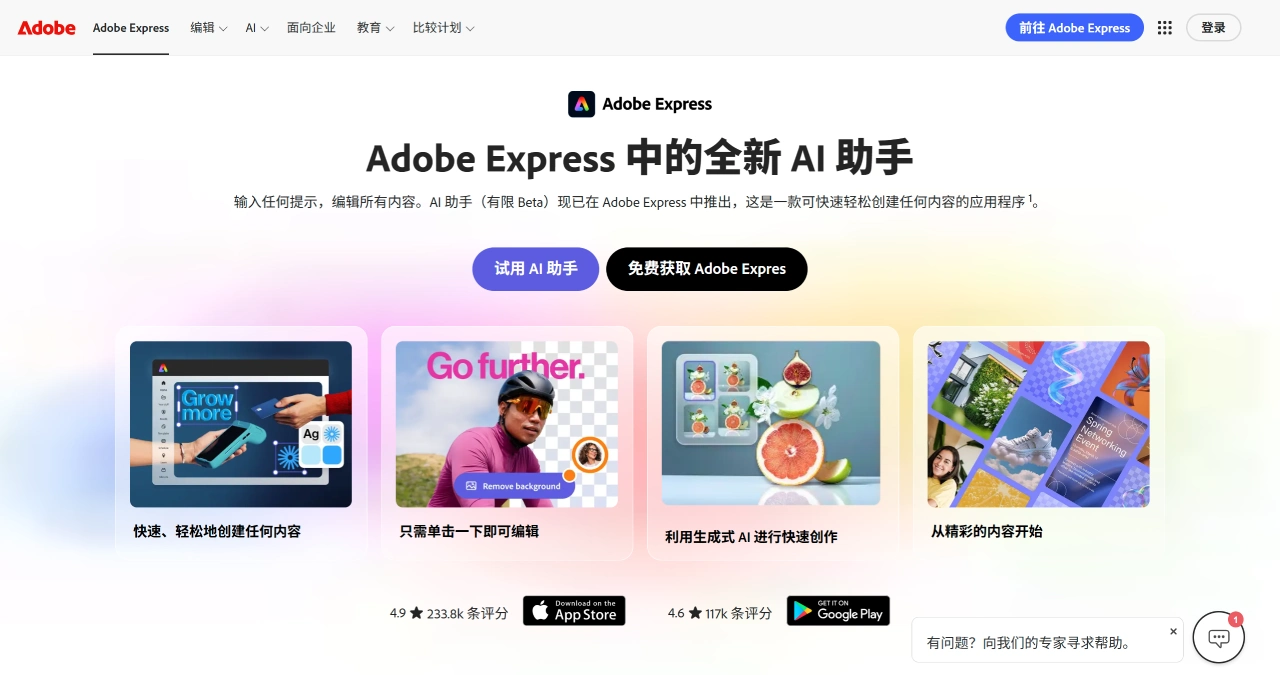
Últimas funciones de Adobe Express
Maquetación con IA: genera automáticamente diseños atractivos de imagen y texto a partir del contenido introducido, ideal para escenas de diseño ligeras como pósteres para redes sociales y folletos.
Recomendación de música: al añadir o editar vídeos, se pueden obtener recomendaciones musicales en tiempo real desde una biblioteca de más de 2000 pistas; las recomendaciones se actualizan y ajustan de forma sincronizada en el panel de audio.
Ajuste de resolución de imagen: antes de exportar, ajusta fácilmente la resolución con un control deslizante para equilibrar nitidez, tamaño de archivo y dimensiones, garantizando el mejor resultado en cada escenario.
Efectos de animación: se añaden nuevas animaciones en bucle Breeze, Circle y Barndoor, que permiten aplicar efectos dinámicos de entrada o salida a fotos, vídeos y otros elementos.
Menciones en redes sociales: en los títulos de las publicaciones del Adobe Express Scheduler, etiqueta directamente cuentas personales, empresariales o de clientes en Instagram, LinkedIn, Facebook o X para amplificar el alcance del contenido.
Configuración de áreas seguras: ofrece guías de maquetación con conciencia del formato para Instagram, TikTok, Facebook y LinkedIn, evitando que textos importantes, elementos visuales o logotipos queden recortados.
Recomendaciones contextuales: mientras editas un diseño, recibe sugerencias en tiempo real de fotos de Adobe Stock, materiales, fondos e iconos que puedes añadir, mejorando la eficiencia creativa.
¿Para quién es Adobe Express?
Propietarios de pequeñas empresas y emprendedores: para crear materiales de marketing y activos de marca.
Creadores de contenido y gestores de redes sociales: para diseñar publicaciones atractivas.
Educadores y estudiantes: para desarrollar materiales didácticos y presentaciones.
Profesionales freelance y creativos: para gestionar proyectos de clientes.
Aficionados y usuarios individuales: para elaborar invitaciones, collages de fotos y otros contenidos sociales.
Precios de Adobe Express
Plan gratuito: ofrece herramientas de creación básicas y un número limitado de créditos de IA.
Plan Premium: 9,99 USD al mes o 99,99 USD al año (ahorra un 16% con el pago anual); incluye millones de plantillas premium, créditos avanzados de IA y funciones que ahorran tiempo.
Plan de equipos: 4,99 USD por usuario al mes o 49,99 USD al año (primer año; el segundo año 7,99 USD por usuario al mes o 79,99 USD al año); ofrece funciones avanzadas de colaboración y seguridad, con un mínimo de 2 usuarios.
Plan Enterprise: precio personalizado, contacta con ventas; pensado para grandes organizaciones, con funciones avanzadas de colaboración, seguridad y administración.
Cómo usar Adobe Express
Registro e inicio de sesión: accede al sitio web oficial, haz clic en “Comenzar” e introduce tu correo electrónico y una contraseña siguiendo las instrucciones para completar el registro.
Crear un diseño
Elige el tipo de proyecto: tras iniciar sesión, haz clic en “Crear un diseño” y selecciona un tipo desde el menú de la izquierda (por ejemplo, publicación para redes sociales, póster, vídeo, etc.).
Elige una plantilla o un tamaño: empieza con una plantilla prediseñada o selecciona un tamaño personalizado para crear un diseño único.
Editar el diseño
Añadir elementos: selecciona imágenes, iconos, textos, etc., desde el panel “Elementos” y añádelos al diseño.
Ajustar la maquetación: usa la función de arrastrar y soltar para modificar la posición y el tamaño de los elementos, y elige distintas maquetaciones o estructuras de collage desde “Maquetación”.
Aplicar animaciones: añade animaciones al texto y a los fondos para darles más dinamismo.
Importar activos de marca: haz clic en la opción “Marca” para importar rápidamente logotipos, esquemas de color, etc., y mantener la coherencia de marca.
Cambiar el tamaño: modifica el tamaño del proyecto según tus necesidades o elige entre las opciones de tamaño preestablecidas.
Editar imágenes
Edición básica: ajusta el aspecto de las imágenes con herramientas de brillo, contraste, etc., operando mediante controles deslizantes.
Aplicar filtros: elige filtros como blanco y negro o retro para cambiar rápidamente la apariencia de la imagen.
Añadir texto y stickers: incorpora texto y stickers sobre las imágenes para reforzar su expresividad.
Recortar y rotar: recorta las proporciones de la imagen o cambia su orientación.
Función de retoque: elimina imperfecciones y suaviza el tono de piel.
Editar vídeos
Subir vídeo: inicia Adobe Express, elige el tipo de vídeo o sube un archivo MP4 para crear un proyecto desde cero.
Elegir plantilla: selecciona entre miles de plantillas gratuitas y personalizables la más adecuada, y añade iconos, texto y otros elementos.
Continuar la edición: recorta, recorta fragmentos o divide el vídeo, añade bandas sonoras de Adobe Stock, sube la música que prefieras o sigue editando.
Ajustar el tamaño: modifica las dimensiones del vídeo según los requisitos de otras plataformas y guárdalo como archivo MP4 para facilitar el intercambio.
Usar las funciones de IA
Texto a imagen: en la versión web, utiliza la función txt2img; introduce una descripción (por ejemplo, “filled with sand”) y el sistema generará las imágenes correspondientes para que elijas.
Efectos de texto: utiliza la función txt effect para aplicar efectos creativos al texto.
Guardar y compartir: cuando termines, haz clic en el botón “Guardar” para almacenar el diseño en tu cuenta de Adobe Express. Haz clic en el botón “Compartir” y elige el modo de distribución (por ejemplo, guardar como archivo de imagen/vídeo o compartir directamente en plataformas sociales).
Usar complementos
Añadir plugins: en el panel izquierdo de la página principal, selecciona “Plugins” e incorpora varios plugins a tu diseño.
Publicar plugins: los desarrolladores pueden compartir plugins mediante un enlace privado o enviarlos al mercado de plugins de Adobe Express para su publicación pública.