Asistente de guiones▸
 Apps AI
 Noticias AI

Magic Eraser: Identifica y elimina automáticamente objetos no deseados en fotos
Magic Eraser: Identifica y elimina automáticamente objetos no deseados en fotosIntroducción
Aunque hoy en día la capacidad fotográfica de los teléfonos móviles es cada vez mayor, al final no se ha inventado ninguna función mágica que permita eliminar automáticamente a las personas en la escena al tomar una foto, así que esos transeúntes sobrantes, obstáculos y demás al hacer fotos aún dependen de nuestras manos todopoderosas, tenemos que eliminarlos en la postproducción. Sin embargo, no todo el mundo sabe usar Photoshop, y a veces el método directo de borrado no queda bien. Hoy queremos compartir una herramienta en línea, Magic Eraser, totalmente gratuita, sin necesidad de registro, que permite borrar directamente el contenido sobrante, y lo más importante es que el resultado es bastante bueno.
Magic Eraser es un software de edición de imágenes que puede identificar y eliminar automáticamente el fondo de las fotos. Es una función separada de los software de edición de fotos comunes, utilizada principalmente para eliminar de forma rápida y precisa las partes del fondo no deseadas en las fotos.

Magic Eraser (Goma mágica) utiliza inteligencia artificial para eliminar objetos, personas, textos, imperfecciones y muchas otras cosas en las imágenes, y también puede reemplazar de forma inteligente esa parte de la imagen, de modo que no parezca que algo se ha eliminado de la imagen. Solo tienes que seleccionar la parte que deseas borrar o reemplazar y cubrirla con un sencillo pincel, sin necesidad de ser muy preciso. La inteligencia artificial obtendrá pistas de la propia imagen (incluyendo patrones) y de otros objetos para determinar con qué reemplazar la parte borrada.
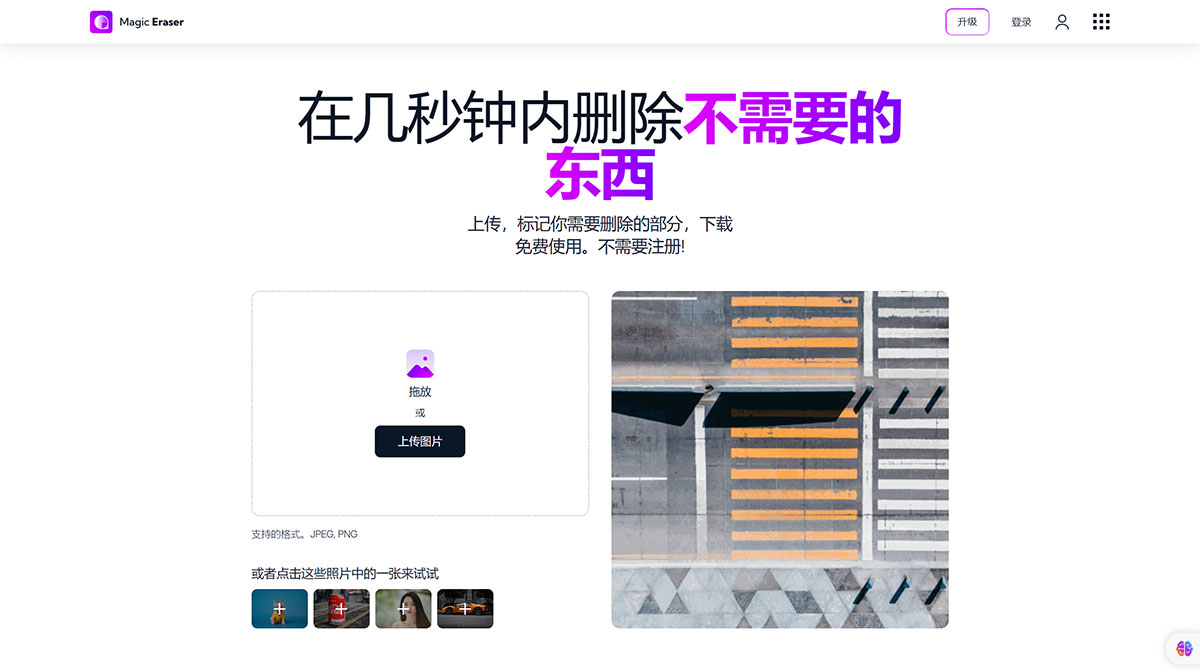
¿Cómo usar Magic Eraser para eliminar objetos no deseados de una foto?
Subir: Sube la imagen arrastrándola y soltándola o haciendo clic para seleccionarla. Admitimos todos los formatos de imagen comunes, incluyendo JPG, JPEG, PNG, HEIC, WEBP y TIFF. No hay límite de resolución para las imágenes subidas.
Seleccionar:Usa el pincel para seleccionar el área que deseas eliminar. Usa el control deslizante para ajustar el tamaño del pincel. También puedes ajustar el nivel de zoom para seleccionar el área con mayor facilidad. Sigue los consejos profesionales de esta página para obtener los mejores resultados.
Borrar:Una vez completada la selección, haz clic en borrar. Recuerda que, si el resultado no es bueno, debes intentar borrar de nuevo en la misma zona. La inteligencia artificial producirá un mejor resultado en el siguiente intento. Es posible que tengas que probar varias veces, pero colabora con la inteligencia artificial para conseguir el resultado que deseas. Si crees que has cometido un error, también puedes deshacer y volver a seleccionar.
Descargar:Cuando estés satisfecho, haz clic en descargar para guardar la imagen en el ordenador o en el álbum de fotos del móvil. El formato de la imagen descargada es adecuado para la edición que has realizado y se puede convertir a JPG, JPEG, PNG, HEIC, WEBP u otros formatos según sea necesario.