Asistente de guiones▸
 Apps AI
 Noticias AI

CursorLens: herramienta gratuita y de código abierto para grabar y editar vídeo
CursorLens: herramienta gratuita y de código abierto para grabar y editar vídeoIntroducción
Qué es CursorLens
CursorLens es una herramienta gratuita y de código abierto para grabar pantalla y editar video en macOS. Se posiciona como una alternativa a Screen Studio, siendo básicamente un reemplazo a coste cero. Este proyecto es un fork de OpenScreen con numerosas mejoras, y su enfoque principal es la experiencia fluida de "grabar, editar y publicar", siendo especialmente práctico para crear vídeos de demostración de productos.
Posicionamiento principal: grabación de pantalla + edición en línea de tiempo + efectos de cursor, todo en un solo flujo para crear vídeos demo.
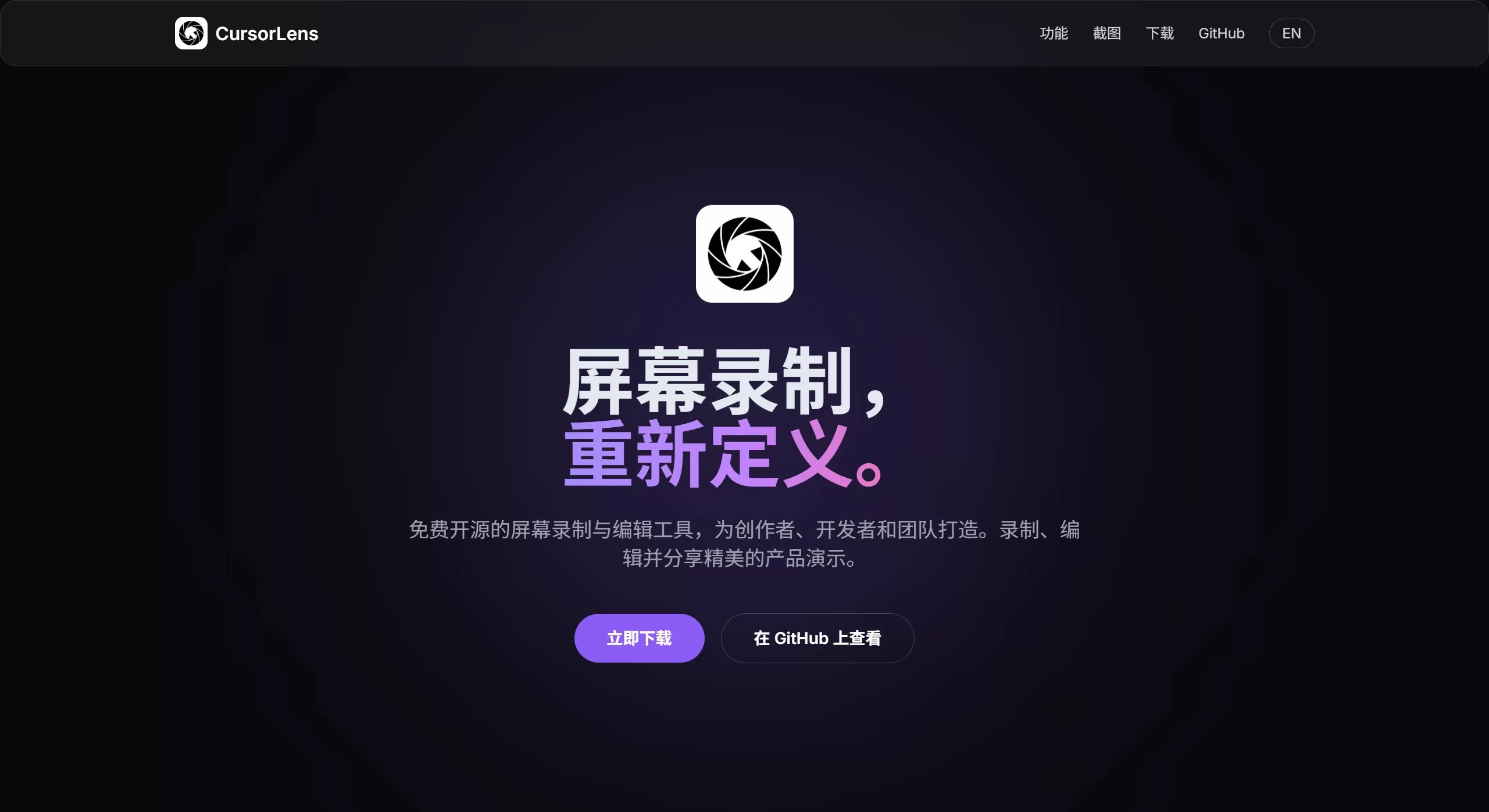
Características de CursorLens
🎥 Capacidades de grabación
Área de grabación: permite seleccionar pantalla completa o una ventana específica, evitando el desorden del escritorio
Captura nativa del cursor: utiliza la interfaz Helper nativa de macOS para capturar los datos del cursor, con un效果 similar al nivel de sistema
Picture-in-picture: permite superponer la imagen de la cámara, muy útil para mostrar tu cara en tutoriales
Grabación de audio: permite grabar el sonido del sistema y el micrófono a la vez
🖱️ Efectos de cursor
Resaltado de clics: el ratón se resalta automáticamente al hacer clic, para que los espectadores sigan tu操作 fácilmente
轨迹 suavizada: hace que el movimiento del cursor se vea más fluido, menos brusco
Control de mostrar/ocultar: puedes activar o desactivar el cursor con un clic en la postproducción, sin tener que esconder el ratón a toda prisa
✂️ Edición integrada
Edición en línea de tiempo: edita directamente después de grabar, sin necesidad de pasar a PR o剪映
Recorte de片段: elimina tomas inservibles y ajusta el ritmo
Recorte de画面: recorta lo irrelevante para resaltar lo importante
Herramientas de标注: permite añadir texto, flechas e imágenes para señalar claramente los pasos del flujo
🎨 Embellecimiento de画面
Sustitución de fondo: color sólido, degradado, fondo de pantalla o imagen personalizada, resolviendo el problema del fondo desordenado
Control de镜头: añade manualmente puntos de zoom, ajusta la profundidad, la duración y la trayectoria de movimiento
Desenfoque de movimiento: añade desenfoque al hacer zoom para que las transiciones sean más naturales
📤 Opciones de exportación
Múltiples formatos: 16:9 (YouTube/Bilibili), 9:16 (TikTok/Shorts) y otras proporciones habituales
Múltiples resoluciones: cubre los requisitos de resolución de diferentes plataformas
Casos de uso de CursorLens
Demos de功能 de producto: los desarrolladores independientes pueden crear demos rápidamente, con el resaltado del cursor la atención del espectador sigue la操作
Grabación de tutoriales/enseñanza: las funciones de标注 son suficientes, el flujo es claro, ideal para分享 de conocimiento
展示 de UI/interacción: con zoom manual y desenfoque de movimiento, los detalles de la interfaz se展示 con facilidad
Distribución multiplataforma: exporta varios formatos desde el mismo material, válido para Bilibili, Douyin y YouTube
Documentación de equipos técnicos: graba reproducciones de bugs, SOPs operativos o notas de lanzamiento, ahorrando沟通 repetitiva
Ventajas y desventajas de CursorLens
✅ Ventajas
Totalmente gratuito y de código abierto: licencia MIT, úsalo comercialmente y modifícalo libremente, sin gastar nada
Grabación y edición integradas: edita directamente tras grabar, sin cambiar de software, ahorrando muchas molestias
Efectos de cursor profesionales: captura nativa, resaltado de clics, trayectoria suavizada, comparable a Screen Studio
Ligero y controlable: mucho más liviano que el software comercial, y los desarrolladores pueden hacer desarrollo secundario
Exportación en múltiples formatos: graba una vez y publica en múltiples plataformas
❌ Desventajas
Solo compatible con macOS: los usuarios de Windows y Linux no pueden usarlo
Versión Beta: aún en iteración rápida, la estabilidad no es tan buena como la del software商业 maduro
Riesgo con vídeos largos: para vídeos de más de 30 minutos se recomienda probar primero, cuidado con los崩溃
Sin firma de Apple: la primera instalación requiere ejecutar manualmente un comando para eliminar la marca de cuarentena, no muy amigable para novatos
Limitaciones funcionales: para efectos especiales avanzados sigue siendo necesario Final Cut o PR
Cómo usar CursorLens
1. Descarga e instalación
Sitio oficial: https://openscreen.vercel.app/
GitHub: basado en el proyecto OpenScreen (https://github.com/siddharthvaddem/openscreen)
2. Consejos de instalación (no te saltes este paso)
Sin firma de Apple, al abrirlo por primera vez ejecuta este comando en el terminal:
xattr -rd com.apple.quarantine /Applications/CursorLens.app
3. Configuración de permisos
La primera vez hay que conceder estos permisos (Ajustes del sistema → Privacidad y seguridad):
✅ Grabación de pantalla (si no, pantalla en negro)
✅ Accesibilidad (para capturar el cursor)
✅ Micrófono (para grabar audio)
4. Flujo de grabación
Selecciona el área de grabación (pantalla completa o ventana)
Si es necesario, activa el picture-in-picture de la cámara
Pulsa grabar y haz la演示 normalmente
Al detener, entra automáticamente al editor de línea de tiempo
Recorta, añade标注 y ajusta los efectos de cursor
Elige la proporción y exporta
Preguntas frecuentes
P1: ¿Por qué la grabación sale en negro?
Lo más común es no haber concedido el permiso de grabación de pantalla. Ve a Ajustes del sistema → Privacidad y seguridad → Grabación de pantalla, marca CursorLens y reinicia la aplicación.
P2: ¿Cuál es la mayor diferencia con Screen Studio?
CursorLens es la alternativa开源 gratuita "grabación y edición integradas", mientras que Screen Studio es un producto商业 más maduro. Si tienes presupuesto limitado y quieres grabar y editar al instante, elige CursorLens; si buscas máxima estabilidad y soporte oficial, elige Screen Studio.
P3: ¿Puedo grabar vídeos largos?
Aún está en Beta, se recomienda probar primero con clips de 5-10 minutos. Para vídeos de más de 30 minutos se recomienda encarecidamente probar primero la estabilidad, o usar OBS como copia de seguridad para evitar perder la grabación por un崩溃.
P4: ¿Por qué se llama "CursorLens"?
Porque el tratamiento del cursor del ratón es realmente refinado: utiliza captura nativa de Helper en lugar de贴图 en postproducción, con un效果 más cercano al nivel de sistema, que es lo que lo diferencia de las herramientas de grabación обычн.
P5: ¿Se puede usar comercialmente?
Licencia MIT, en teoría sí. Pero aún está en fase Beta, recuerda hacer copia de seguridad de los datos antes de usarlo en producción y evalúa tú mismo el riesgo de estabilidad.
P6: ¿Hay versión para Windows?
De momento no, solo macOS. Los usuarios de Windows pueden probar OBS Studio o ShareX.
Noticias relacionadas: