Asistente de guiones▸
 Apps AI
 Noticias AI

CodeVenture: Plataforma de programación divertida y gamificada para niños de 6 a 15 años
CodeVenture: Plataforma de programación divertida y gamificada para niños de 6 a 15 añosIntroducción
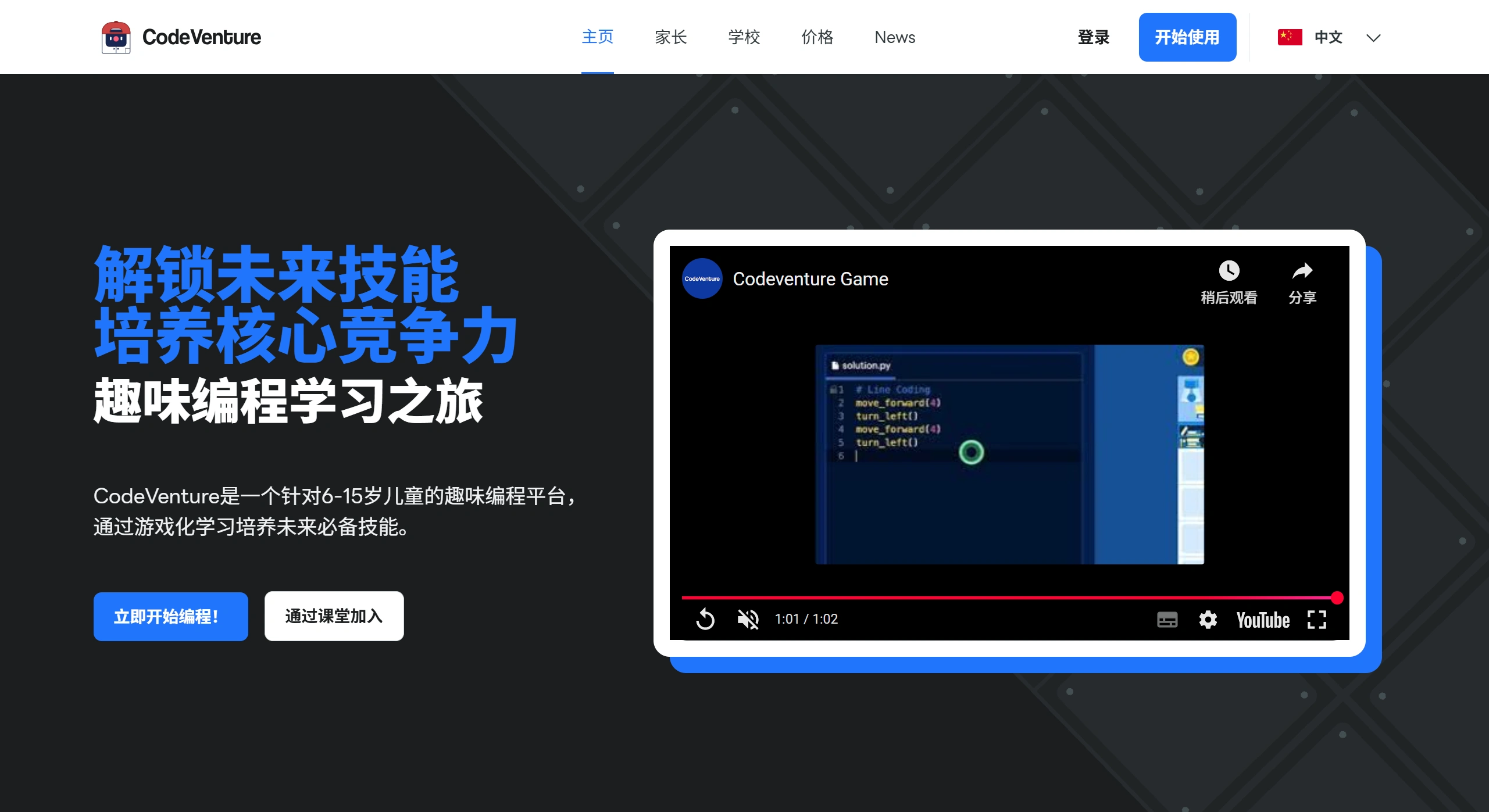
CodeVenture es una plataforma de aprendizaje de programación diseñada para niños de 6 a 15 años. Enseña a los niños a escribir código mediante juegos y actividades interactivas, mientras desarrolla el pensamiento computacional, la lógica, la capacidad de resolver problemas y la creatividad, permitiendo a los niños dominar la programación divirtiéndose.
Los cursos se dividen en tres categorías por edad
1. Programación con iconos
Para niños de 5 a 7 años
Usa iconos en lugar de texto, sin necesidad de escribir ni saber leer
Enseña conceptos básicos como secuencias, bucles y condicionales
El objetivo es ayudar a los niños a entender las instrucciones y la lógica sencilla
2. Programación con bloques
Para niños de 8 a 12 años
Permite escribir programas arrastrando bloques (como en Scratch)
Aprende estructuras lógicas como eventos, variables y funciones
Combina historias y niveles para aprender jugando
El objetivo es sentar las bases del pensamiento de programación
3. Programación con texto
Para niños de 12 a 15 años
Utiliza un estilo similar al código real (como Python)
Se centra en algoritmos y resolución de problemas, con una sintaxis lo más sencilla posible
Ayuda a los niños a hacer una transición gradual a lenguajes de programación profesionales
El objetivo es sentar las bases para futuros estudios de informática
Características principales de CodeVenture
Aprender programación como si fuera un juego: con niveles de misiones,反馈 animado y recompensas instantáneas, los niños quieren seguir jugando.
Insignias, certificados y puntos: al completar los cursos se obtienen recompensas, lo que da a los niños una sensación de logro y los motiva a seguir aprendiendo.
Dificultad que se ajusta al progreso: el sistema adapta el contenido automáticamente según el rendimiento del niño. Puede explorar por su cuenta o practicar repetidamente.
Contenido fiable: los cursos cumplen con estándares internacionales, están reconocidos por varias universidades e instituciones educativas de Tailandia, y ya los utilizan más de 15 escuelas.
Participación de padres y profesores: los padres pueden ver el progreso de sus hijos; los profesores pueden crear clases, asignar tareas y seguir el progreso.
Cómo usar CodeVenture
¿Cómo empiezan los estudiantes?
Abre el navegador y visita https://codeventure.app/
Haz clic en "Register" en la esquina superior derecha para registrarte, completa nombre, correo electrónico, contraseña y edad
El sistema recomendará cursos adecuados según la edad
En algunas regiones se puede iniciar sesión rápidamente con una cuenta de Google
Después de iniciar sesión, accederás a la página principal, donde verás:
Niveles principales (como "Adventure 1: The Lost City")
Minijuegos (Casting Crew, Tangram, Cryptogram)
Insignias obtenidas y progreso de aprendizaje
Haz clic en cualquier nivel para comenzar
El progreso se guarda automáticamente al completar cada nivel
Puedes desbloquear nuevos niveles,收集 estrellas y obtener insignias
Puedes repetir las veces que quieras para reforzar lo aprendido
¿Qué pueden hacer los padres?
Ayudar a los niños a crear una cuenta
Es mejor usar el correo electrónico del padre/madre para facilitar la gestión
Asegúrate de indicar la edad real del niño para que los cursos sean adecuados
Consultar el progreso de aprendizaje (próximamente)
Se está desarrollando una nueva página para padres, donde en el futuro se podrá ver:
Qué niveles ha completado el niño
Qué habilidades ha aprendido (por ejemplo, "sabe usar bucles")
Recibir informes de aprendizaje por correo electrónico
Suscribirse a las notificaciones de actualizaciones al final de la página web oficial
Animar al niño a jugar entre 15 y 20 minutos al día
La plataforma está diseñada para ser muy divertida, la mayoría de los niños querrán jugar por iniciativa propia, sin necesidad de que se lo recuerden
¿Cómo lo usan los profesores?
Selecciona "Teacher" al registrarte, o contacta con el servicio oficial para solicitar una cuenta educativa
Después de iniciar sesión, haz clic en "Join with Classroom" o "Create Class"; el sistema generará un código de clase
Comparte el código con los estudiantes; al registrarse o iniciar sesión, lo introducen y se unen automáticamente a tu clase
Puedes:
Asignar niveles específicos a los estudiantes (por ejemplo, "completad Adventure 2 esta semana")
Ver el progreso de toda la clase
Exportar los datos de aprendizaje