
 Asistente de guiones▸
 Apps AI
 Noticias AI

BabyTrack: herramienta de seguimiento de blobs y efectos visuales
BabyTrack: herramienta de seguimiento de blobs y efectos visualesIntroducción
BabyTrack - de deadrabbit es una herramienta para crear efectos especiales de seguimiento de manchas en vídeos e imágenes. Su función principal es rastrear cosas en movimiento en un vídeo o en la captura de la cámara, como objetos en movimiento, puntos de luz, es decir, "manchas", y luego añadir varios efectos visuales a la imagen.
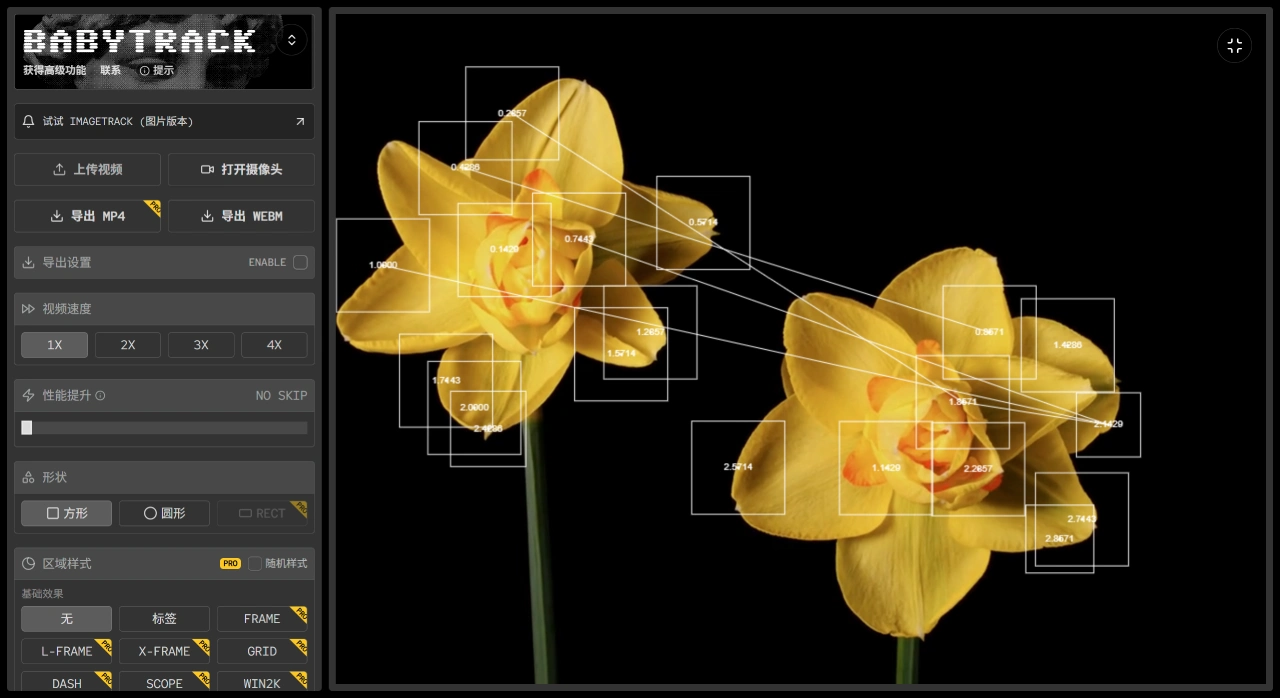
Funciones principales de BabyTrack
Lo básico que puede hacer: sube un vídeo o abre la cámara, el sistema detectará y seguirá automáticamente las manchas en movimiento dentro de la imagen, como objetos en movimiento, puntos brillantes, bloques de color, etc.
Dónde se puede usar: para hacer vídeos creativos, crear efectos visuales, realizar proyectos de medios interactivos o artísticos, usando el seguimiento de manchas para que la imagen tenga efectos dinámicos.
Funciones avanzadas de BabyTrack
Algunas funciones están marcadas como PRO, hay que actualizarse a la versión profesional o pagar para usarlas. Las principales son:
Formatos de exportación: puede exportar MP4 y WebM, lo cual facilita compartir o volver a editar. También se pueden ajustar los ajustes de exportación y modificar algunos parámetros.
Velocidad del vídeo: se puede modificar la velocidad de reproducción, 1X es la velocidad original, también hay 2X, 3X, 4X, para acelerar o ralentizar.
Optimización del rendimiento: hay una opción No Skip, probablemente para que el seguimiento no se trabe, no salte fotogramas ni se pierda ninguno.
Formas: se puede elegir la forma de las manchas, como cuadrada o circular; la versión PRO también tiene más formas personalizadas, como rect.
Estilo de las áreas y efectos: el estilo de área de la versión PRO puede cambiar aleatoriamente, haciendo que las áreas de las manchas se vean diferentes. Los efectos básicos son varios, como None, Frame, L-Frame, X-Frame, Grid, Dash, Scope, Win2K, Label 2, que hacen que las áreas de las manchas se vean mejor. También hay bastantes filtros, como invertir, color invertido, Glitch (estilo fallo), Thermal (imagen térmica), Pixel (pixelado), Tone (ajuste de tono), Blur (desenfoque), Dither (dithering), Kaleido (caleidoscopio), X-Ray (rayos X), Water (ondas de agua), Mask (máscara), CRT (efecto de monitor antiguo), Edge (resaltar bordes). La versión PRO tiene aún más filtros.
Efectos de conexión: se pueden añadir líneas entre las manchas, como si estuvieran relacionadas o formaran una red. Los estilos de línea son discontinua, recta y curva; la versión PRO también añade formas como serpenteante y rayo. La tasa de conexión se puede ajustar, por ejemplo 0,25, 0,5, 0,75, 1; cuanto mayor sea el número, más densas serán las líneas. El tamaño del borde permite configurar el grosor de las líneas, por ejemplo 0, 50, 100, 150, 200. La versión PRO puede filtrar por cantidad de manchas, por ejemplo dejar solo 5, 10, 20, 50 o 100. El grosor del trazo se puede ajustar, por ejemplo 1px, para cambiar el grosor del borde de las manchas o las líneas.
Audio (PRO): se puede añadir sonido de fondo a los efectos, eligiendo ninguno, un pitido del ordenador, cantos de pájaros, o subir tu propio archivo de audio.
Color y texto: hay un "modo loco" (Crazy Mode), que probablemente hace que los colores o efectos dinámicos sean especiales. Se pueden añadir etiquetas de texto a las manchas o a la imagen. La posición del texto se puede elegir en el centro, arriba o abajo. El contenido del texto se puede generar aleatoriamente o escribirlo tú mismo. La versión PRO también permite ajustar la posición y la cantidad del texto. La versión PRO también tiene separación de color (color split), para que la imagen tenga más impacto.
Otras funciones de BabyTrack
En la interfaz aparece un aviso para que pruebes ImageTrack (versión de imagen), que es una herramienta de imágenes que va de la mano, capaz de rastrear manchas en imágenes estáticas y luego añadir efectos. Los usuarios que no tengan la versión PRO, pueden contactar con ellos para conseguir funciones avanzadas, probablemente comprando la versión PRO o probándola.
Pasos para usar BabyTrack
Elige la fuente de entrada: si quieres subir un vídeo, haz clic en "Subir vídeo" y selecciona un archivo de vídeo local, como MP4 o AVI; el sistema cargará el vídeo y buscará las manchas dentro. Si quieres usar la cámara, haz clic en "Abrir cámara" y utiliza la cámara del dispositivo para grabar en tiempo real; las manchas se seguirán al instante, ideal para interacción en vivo o añadir efectos en tiempo real.
Ajusta la velocidad del vídeo (opcional): elige en "Velocidad del vídeo", 1X es la velocidad original, también hay 2X, 3X, 4X. Ajustar la velocidad puede cambiar el aspecto del seguimiento de manchas: 1X permite verlo lento y con claridad, de 2X a 4X es ideal para conseguir efectos creativos.
Observa el efecto de seguimiento de manchas: el sistema detectará automáticamente las cosas en movimiento dentro de la imagen, como objetos en movimiento, puntos de luz, bloques de color, marcándolas como "manchas". Generalmente, las manchas usarán formas básicas, como cuadrada o circular, con efectos visuales sencillos.
Exporta el resultado (opcional): si el efecto te parece bueno, puedes exportar el vídeo. Haz clic en "Exportar MP4" o "Exportar WebM"; el sistema generará, según la imagen y los ajustes actuales, un vídeo con los efectos. MP4 es universal, compatible con la mayoría de dispositivos y plataformas. WebM es ideal para incrustar en páginas web o cuando se necesita un archivo más pequeño.















