Asistente de guiones▸
 Apps AI
 Noticias AI

快制图表: herramienta para crear gráficos e informes fácil de usar para principiantes
快制图表: herramienta para crear gráficos e informes fácil de usar para principiantesIntroducción
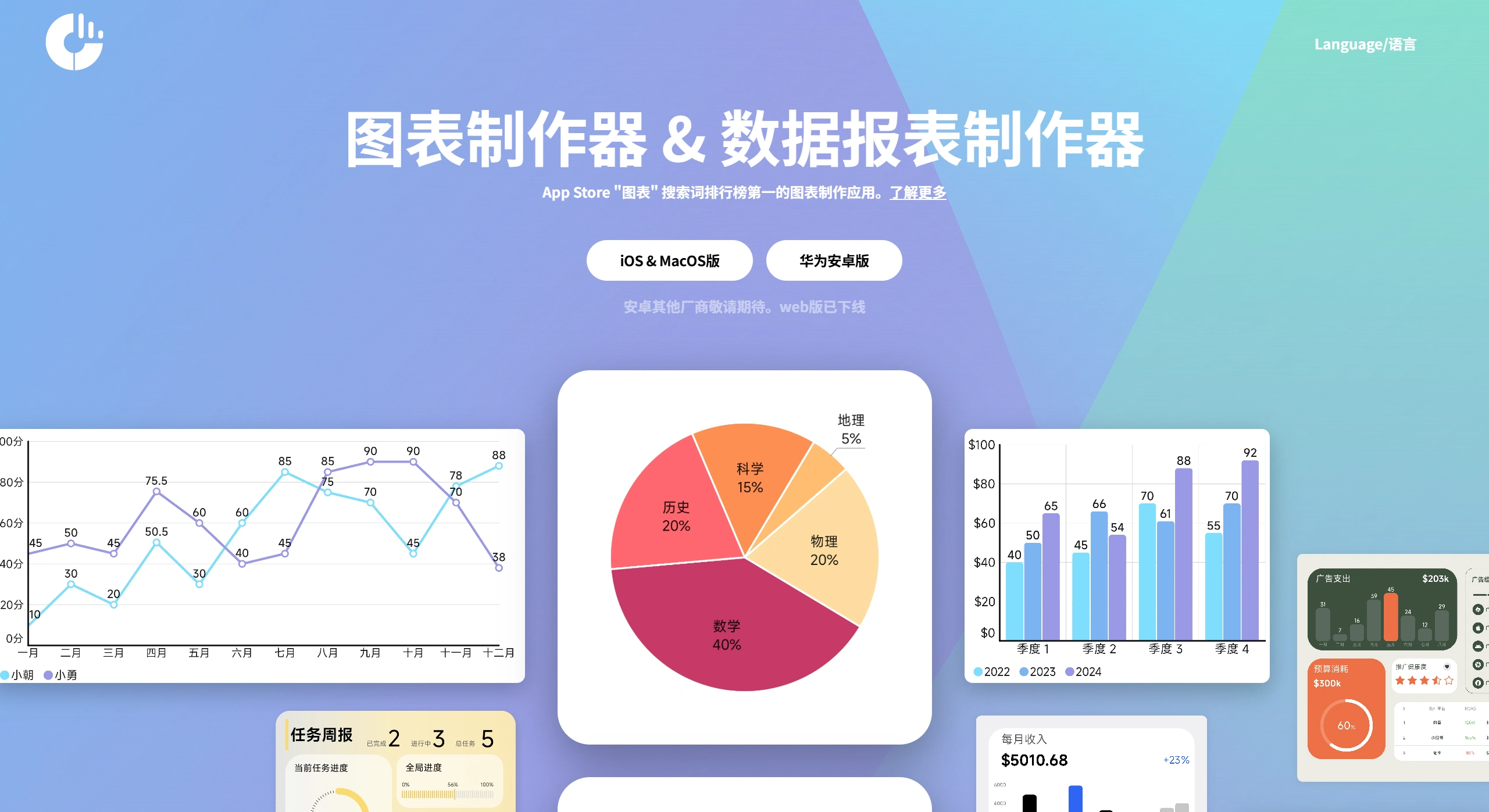
快制图表 (Quick Charts) es una herramienta mágica para crear gráficos e informes, fácil de usar incluso para principiantes. Permite elaborar gráficos comunes como gráficos circulares, de líneas y otros, además de materiales habituales en ppt como barras de progreso lineales. Su funcionamiento es especialmente sencillo: con echar un vistazo ya sabes cómo usarlo. Permite importar datos directamente desde Excel y convertirlos en gráficos con un solo clic. También puedes personalizar la apariencia a tu gusto. Es ideal para publicar gráficos en redes sociales, crear presentaciones PPT, elaborar informes de datos, redactar artículos académicos y muchos otros escenarios.
Características y funciones de 快制图表
Sin curva de aprendizaje: solo arrastra y suelta para crear gráficos. Puedes modificar más de 10 aspectos visuales como colores, fuentes, grosor de las barras y bordes redondeados. Los cambios se ven al instante, sin necesidad de escribir fórmulas ni recordar comandos.
Variedad completa de gráficos: ofrece 15 tipos de gráficos básicos de una sola vez, como gráficos circulares/donas, gráficos de líneas, gráficos de áreas, gráficos de barras verticales/horizontales, gráficos de barras apiladas, gráficos de radar, gráficos de dispersión, gráficos de embudo, gráficos de mariposa, diagramas de Sankey y gráficos combinados. Además, trae componentes muy utilizados en cuadros de mando como tarjetas KPI, barras de progreso lineales/circulares/onduladas, diagramas de Venn, pirámides y organigramas.
Flexibilidad con los datos: puedes crear tablas directamente en la aplicación (admite hasta 100×100 celdas) o importar con un solo clic archivos locales de Excel o CSV. Si modificas la tabla original, el gráfico se actualiza automáticamente.
Libertad de apariencia: puedes ajustar a tu gusto colores, tamaños, temas, imágenes de fondo, transparencia, sombras y el ángulo de inclinación 3D. También puedes guardar tu configuración como "plantilla personal" para reutilizarla la próxima vez.
Exportación y compartir rápidos: permite exportar en tres formatos de alta definición: PNG, PDF y SVG, sin marca de agua. La versión para iOS también permite transferir directamente a Mac o compartir con un solo clic en WeChat/QQ/DingTalk.
Funciona sin conexión: sin anuncios, sin compras obligatorias y sin necesidad de registrarse ni iniciar sesión. El paquete de instalación ocupa menos de 40 MB, por lo que también se puede usar sin conexión durante vuelos o viajes de negocios.
Escenarios de uso de 快制图表
Informes laborales: elabora informes mensuales de ventas, resúmenes financieros, cuadros de mando de progreso de proyectos. Solo tienes que aplicar una plantilla, rellenar los números y obtener el gráfico al instante.
Investigación académica: crea gráficos de líneas de datos experimentales, gráficos de radar comparativos, gráficos de dispersión de correlación. Puedes exportar directamente imágenes en alta definición de 300 ppp para incluirlas en tu artículo.
Operaciones de e-commerce: crea paneles KPI de ventas en tiempo real para transmisiones en vivo, combinando barras de progreso y anillos de porcentaje en una pantalla grande que puedes mostrar directamente desde tu móvil.
Educación/estudiantes: crea histogramas de distribución de notas de la clase, curvas de registro de entrenamiento personal, barras de cuenta regresiva para exámenes de posgrado. Solo tienes que cambiar el nombre de la plantilla para reutilizarla.
Gobierno/proyectos sociales: crea pirámides de censos poblacionales comunitarios, gráficos circulares de clasificación de residuos, y genera rápidamente gráficos que se puedan publicar oficialmente.
Cómo usar 快制图表
Elige el gráfico: abre la aplicación 快制图表 → toca el botón "+" en la parte inferior → elige directamente entre los 15 tipos de gráficos y los más de 20 componentes de cuadro de mando.
Rellena los datos:
Crear tabla en línea: introduce los nombres de filas y columnas según las indicaciones, rellena los números y podrás añadir o eliminar filas y columnas;
Importar desde Excel: toca "Importar" → selecciona el archivo → reconocimiento automático de encabezados → confirma y listo.
Embellecer y exportar:
En la pestaña "Apariencia" ajusta colores, fuentes, unidades y decimales;
Toca "Exportar" en la esquina superior derecha → elige PNG o PDF o SVG → guarda en el álbum o comparte directamente.
Uso avanzado: si quieres crear una pantalla grande, vuelve a la página de inicio → crea un nuevo "Cuadro de mando" → arrastra al lienzo las tarjetas de gráficos, KPI y barras de progreso que ya hayas creado → unifica el color de fondo → exporta toda la imagen alargada. Obtendrás así un "muro de historias de datos" listo para incluir en tu PPT.
Preguntas frecuentes
¿Qué métodos de importación de datos admite? ¿Es difícil de usar?
Admite dos métodos: importar tablas desde Excel y crear tablas en línea; ambos permiten convertir los datos en gráficos con un solo clic. El manejo es especialmente sencillo: la interfaz se entiende a primera vista, los cambios de apariencia se ven al instante y puedes dominarlo en pocos minutos.
Aparte de los gráficos circulares y de líneas, ¿qué otros gráficos y materiales especiales ofrece?
Entre los gráficos especiales se encuentran el gráfico de radar, de embudo, de mariposa, de dispersión, de barras apiladas y de curvas. Los materiales adicionales incluyen barras de progreso lineales/circulares, diagramas de Venn, organigramas y otros elementos habituales en PPT.
¿Para qué escenario es adecuado cada tipo de gráfico?
El gráfico de barras es adecuado para comparar distintas variables; la versión horizontal es ideal para crear rankings. El gráfico de líneas es perfecto para ver la evolución de los datos a lo largo del tiempo. El gráfico de mariposa permite comparar múltiples variables entre dos productos y ver directamente cuál es mejor.
"快制图表" es como una mini herramienta de BI en tu móvil: ofrece la mayor variedad de gráficos, la mayor libertad para personalizar colores y funciona sin conexión y sin anuncios. Con solo 3 pasos ("rellenar datos → generar gráfico → exportar") puedes completar todo el proceso, siendo ideal para cualquier escenario en el que necesites "convertir números en imágenes atractivas al instante".