Asistente de guiones▸
 Apps AI
 Noticias AI

Office Tab: plugin de navegación por pestañas para Office
Office Tab: plugin de navegación por pestañas para OfficeIntroducción
Office Tab es un complemento de Microsoft Office que añade la función de "pestañas". Al usar programas como Word, Excel o PowerPoint, puedes cambiar entre distintos documentos mediante pestañas, igual que en un navegador, lo que facilita mucho el trabajo. Permite gestionar varios documentos con pestañas en Word, Excel y PowerPoint; la versión empresarial además es compatible con Project y Visio, y también activa la función de pestañas en Publisher y Access. En una sola ventana con pestañas puedes abrir, ver y modificar múltiples documentos de Office, de forma similar a un navegador web.
Con Office Tab es muy fácil abrir, guardar y cerrar todos los archivos; además puedes asignar colores a las pestañas para identificar los archivos y agruparlos para gestionarlos mejor.
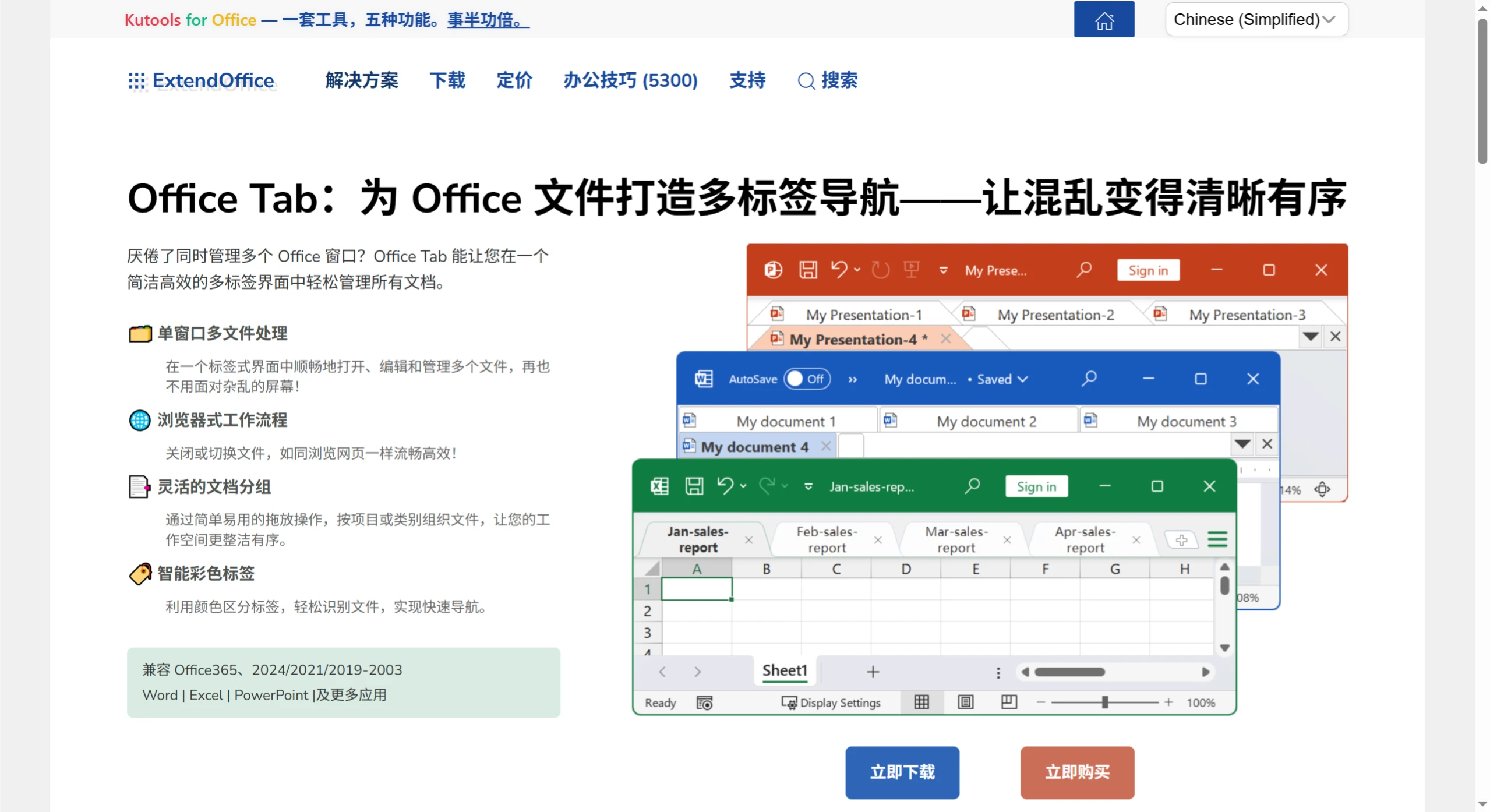
Funciones principales de Office Tab
Ahorra tiempo con operaciones integradas: al abrir varios archivos, el menú contextual incluye "Guardar todo", que guarda todos los archivos con un solo clic; "Cerrar todo" los cierra de una vez.
Gestión de documentos por grupos: puedes agrupar los archivos de Office guardados en un grupo, y los documentos del grupo se pueden abrir, cerrar o guardar rápidamente, por ejemplo un grupo de archivos Excel.
Renombrar archivos fácilmente: no hace falta abrir el cuadro de diálogo "Guardar como", solo haz clic derecho en la pestaña y selecciona "Renombrar". Para guardar en otra carpeta, elige "Guardar como" en el menú contextual.
Muestra el nombre completo del archivo: la barra de tareas de Windows a menudo muestra nombres de archivo incompletos; aquí, en la barra de pestañas, se puede ver el nombre completo.
Menú contextual muy útil: al hacer clic derecho en una pestaña o en la barra de pestañas aparece un menú con comandos habituales de Office, lo que facilita encontrarlos rápidamente.
Soporte de atajos de teclado: incluye muchos predefinidos y también puedes personalizarlos para gestionar pestañas, ocultar/mostrar la barra de pestañas, cambiar de pestaña o seleccionar una pestaña concreta. Configurar tus propios atajos es muy sencillo.
La barra de pestañas se puede colocar donde quieras: se puede situar en la parte superior, inferior, derecha o izquierda del área de trabajo. Cuando solo hay una pestaña abierta, la barra de pestañas se puede ocultar. También puedes configurar un atajo para ocultar/mostrar la barra de pestañas; el predeterminado es "Win + Q".
Opciones variadas en el menú contextual: incluye "Abrir", "Abrir en una nueva ventana", "Abrir carpeta", etc., lo que facilita abrir archivos o carpetas existentes, e incluso abrir varias ventanas con pestañas a la vez.
Centro de configuración muy práctico: desde allí se pueden ajustar todos los ajustes de Office Tab, como activar/desactivar las pestañas por separado, usar o no atajos, colocar la barra de pestañas, elegir el aspecto de las pestañas o personalizar sus colores.
Crear y guardar documentos fácilmente: al hacer doble clic izquierdo en un espacio vacío de la barra de pestañas, puedes crear rápidamente un nuevo documento; también puedes usar "Nuevo" en el menú contextual. Las opciones "Guardar" y "Guardar todo" del menú contextual guardan todos los documentos con un solo clic y además marcan los modificados. Las opciones para cerrar documentos como "Cerrar", "Cerrar todo" y "Cerrar otros" también son muy flexibles. Al hacer doble clic izquierdo en una pestaña, o al hacer clic con el botón central del ratón, puedes cerrar el documento rápidamente.
Longitud de las pestañas ajustable: se puede configurar en modo automático, adaptable o fijo; el predeterminado es "automático".
Versiones y compatibilidad
Ediciones y versiones: existen la Free Edition y la Enterprise Edition. Según la wiki, la última versión es la 14.00; consulta la web oficial para más detalles.
Aplicaciones compatibles: la edición estándar gestiona Word, Excel y PowerPoint; la edición empresarial incluye además Project y Visio, y también es compatible con pestañas en Publisher y Access.
Sistemas y arquitectura: según la wiki, es compatible con Windows XP/2003/2000/Vista/7, y con Office 2003–2013 en versiones de 32 y 64 bits. Algunas páginas de descarga de terceros indican también compatibilidad con Office 2016; el soporte puede variar según la versión, por lo que conviene consultar la información oficial.
Idiomas: dispone de interfaz en chino e inglés.
Pasos para instalar Office Tab
Descarga el paquete de instalación; se recomienda hacerlo desde la web oficial de Office Tab, ExtendOffice, o de una fuente fiable.
Haz doble clic para iniciar la instalación, elige el idioma, la ubicación de instalación y demás opciones.
Una vez instalado, reinicia las aplicaciones de Office.
Tras la instalación, aparecerá una barra de pestañas en la parte superior de cualquier ventana de Word/Excel/PowerPoint. Puedes ajustar la posición, el aspecto, los atajos y el ancho de las pestañas en el "Centro de configuración de Office Tab". Usa "My Favorites" para crear y gestionar grupos de documentos, lo que permite abrir, guardar o cerrar todo un grupo con un solo clic.
Si no aparecen las pestañas, ve a "Archivo > Opciones > Complementos" y habilita el complemento de Office Tab; asegúrate de marcar el complemento COM.
Prueba y licencia
Office Tab se puede utilizar gratis durante 30 días con todas las funciones disponibles. Para adquirir la versión oficial es necesario obtener una licencia; la edición empresarial admite más componentes de Office. Puedes comprarlo en Digital Lizhi a través de su página «Office Tab» por 89 yuanes, bastante más barato que en la web oficial.