Asistente de guiones▸
 Apps AI
 Noticias AI

Bhava: herramienta para generar y editar gráficos rápidamente
Bhava: herramienta para generar y editar gráficos rápidamenteIntroducción
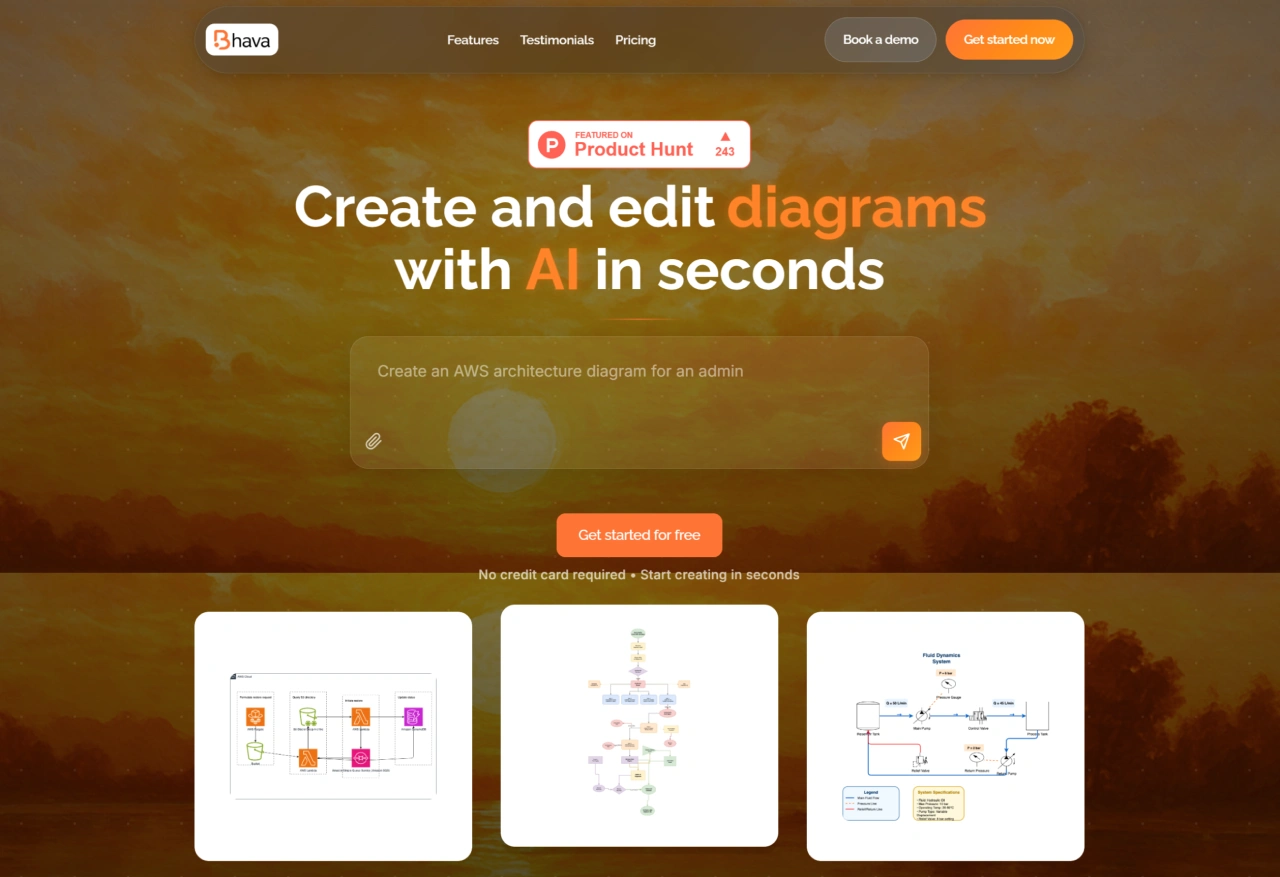
Bhava es una herramienta que permite dibujar y modificar diagramas rápidamente. Puede generar borradores de diagramas a partir de las descripciones de texto que escribas, reconoce automáticamente los iconos de servicios en las imágenes (como AWS, GCP, etc.) y ajusta el diseño de forma inteligente. Además, admite la importación de archivos desde draw.io o Mermaid, y también permite exportar a formatos como PNG, SVG, entre otros, sin restricciones de uso.
Funciones principales de Bhava
Generación rápida de diagramas
Generación de borradores a partir de texto: introduces un requerimiento, por ejemplo, "diseñar un diagrama de flujo del proceso de pago de un pedido de comercio electrónico" o "dibujar un diagrama de arquitectura en la nube de AWS", y Bhava genera en pocos segundos la estructura básica del tipo de diagrama correspondiente. Admite muchos tipos de diagramas, como diagramas de flujo, diagramas de arquitectura, diagramas UML, diagramas ERD, entre otros.
Conversión de imagen a diagrama: subes un boceto dibujado a mano, una foto de una pizarra o una captura de un diagrama existente, y Bhava reconoce automáticamente los elementos que contiene, como símbolos de servicios, nodos de flujo, líneas de conexión, etc., los hace coincidir con iconos profesionales y convierte la imagen en un diagrama electrónico editable, sin que tengas que redibujarlo manualmente punto por punto.
Funciones de edición flexibles
Ajuste total por tu cuenta: el diagrama generado, ya sea la posición, el tamaño y la forma de los elementos, o los estilos (color y grosor de las líneas, tipo de línea, color de relleno de las formas, transparencia), el contenido del texto (tipo de letra, tamaño, color, alineación), todo se puede ajustar a tu gusto.
Asistencia inteligente: Bhava cuenta con funciones de "diseño inteligente" y "conectores automáticos". Cuando añades o mueves formas, el sistema organiza automáticamente los elementos para evitar que se superpongan o que las líneas se crucen; los conectores se ajustan automáticamente a los nodos de las formas y puedes modificar su curvatura y la dirección de la flecha, ahorrándote mucho tiempo de ajuste manual.
Ayuda de IA y edición colaborativa: mientras editas, puedes introducir instrucciones para que la IA te ayude, por ejemplo, "@Bhava cambia todos los rectángulos rojos por círculos azules"; también admite la edición en línea entre varias personas, de modo que los miembros del equipo pueden modificar al mismo tiempo y ver en tiempo real lo que otros han cambiado.
Compatibilidad con otras herramientas y exportación
Importación desde múltiples orígenes: Bhava puede importar archivos de herramientas de diagramación habituales como draw.io, Mermaid, conservando por completo la estructura de capas, la agrupación de elementos y la configuración de estilos del archivo original, sin que tengas que volver a ajustar el formato.
Exportación en múltiples formatos: una vez que termines de editar el diagrama, puedes exportarlo a formatos comunes como PNG, SVG, PDF, adecuados para diferentes situaciones (por ejemplo, PNG para insertar en documentos, SVG para incrustar en páginas web, PDF para imprimir). Los archivos exportados también se pueden seguir editando en otras herramientas, manteniendo el control total sobre el archivo.
Garantías básicas y ampliaciones
Variedad de tipos de diagramas: admite diagramas de flujo, diagramas de arquitectura de sistemas, diagramas UML, diagramas ERD, diagramas de topología de red, organigramas, mapas mentales, esquemas de hardware, entre otros, útiles para personal técnico, gestores de producto, directivos, etc.
Amplia biblioteca de iconos: Bhava incluye muchos iconos, tanto de los principales servicios en la nube como iconos genéricos del sector, sin necesidad de descargarlos por separado.
Escenarios de uso de Bhava
Uso por parte de personal técnico
Creación de diagramas de arquitectura de sistemas: cuando un ingeniero necesite mostrar al equipo o a un cliente la relación entre los módulos del sistema (por ejemplo, cómo cooperan AWS Fargate, S3 Glacier y Lambda), puedes describir el requerimiento con texto, generar rápidamente un borrador y luego ajustar un poco los detalles para tenerlo listo en unos minutos, en lugar de las varias horas que habría costado antes, facilitando así la comunicación.
Visualización de soluciones técnicas: cuando los ingenieros de desarrollo ordenan el flujo de llamadas de interfaces (diagramas de secuencia UML) o la relación entre tablas de la base de datos (diagramas ERD), pueden subir bocetos dibujados a mano y Bhava hará coincidir automáticamente los iconos profesionales para generar diagramas estandarizados, sin preocuparse por la falta de claridad de los dibujos a mano ni por invertir demasiado tiempo.
Uso por parte de personal de producto
Definición de flujos de requerimientos: antes de la revisión de requerimientos, el gestor de producto puede usar Bhava para dibujar rápidamente diagramas de flujo de operaciones del usuario (por ejemplo, "registro del usuario - verificación - inicio de sesión - entrada a la página de inicio") o diagramas de desglose de módulos funcionales (mapas mentales), convirtiendo requerimientos complejos en contenido visual que reduce los malentendidos por interpretación del texto y facilita el alineamiento de los requerimientos.
Comunicación interdepartamental: al sincronizar la planificación del producto con los equipos de operaciones, diseño y desarrollo, se pueden usar organigramas para mostrar quién es responsable de qué y diagramas de flujo para representar la lógica de negocio, reduciendo los costes de comunicación con contenido visual.
Uso en colaboración de equipo y gestión
Planificación del avance del proyecto: el jefe de proyecto puede dibujar diagramas de flujo del proyecto, marcando claramente las tareas y dependencias de cada fase, y los miembros del equipo pueden completar los detalles en línea de forma colaborativa, haciendo visible el avance y facilitando la gestión.
Definición de organigramas y procesos: cuando RR. HH. actualice el organigrama de la empresa, puede importar el archivo antiguo y modificarlo rápidamente; cuando el personal administrativo o de operaciones defina flujos de colaboración interdepartamental (por ejemplo, "solicitud de reembolso - aprobación del departamento - revisión financiera - pago"), puede usar diagramas de flujo para aclarar qué persona es responsable de cada nodo, mejorando la eficiencia del trabajo.
Uso personal y de aprendizaje
Organización de apuntes de estudio: estudiantes o profesionales pueden usar mapas mentales para ordenar puntos de conocimiento (por ejemplo, "línea temporal del crecimiento de los personajes de Harry Potter" o "relación de parámetros del sistema de dinámica de fluidos"); tras generar un borrador con texto, pueden añadir ramas y resaltar puntos clave para que los apuntes estén más ordenados y sean más fáciles de recordar y repasar.
Planificación de proyectos personales: cuando un profesional independiente ordena los pasos de ejecución de un proyecto (por ejemplo, "recogida de necesidades del cliente - diseño de la propuesta - entrega y aceptación - seguimiento postventa"), puede usar un diagrama de flujo para definir claramente las tareas y no olvidar nada; exportar a formato PNG e insertarlo en el plan del proyecto hará que el documento se vea más profesional.
Flujo de uso de Bhava
Inicio rápido
Abre el sitio web oficial (https://bhava.app), sin necesidad de registrarte, pulsa "Start creating" para entrar al editor. Si es la primera vez que lo usas, puedes elegir una plantilla o directamente comenzar en blanco.
Generar el borrador del diagrama
Generación a partir de texto: escribes el requerimiento en el cuadro de texto de la izquierda del editor, indicando claramente el tipo de diagrama, los elementos principales y la relación lógica. Tras introducirlo, pulsa "Generar" y la herramienta generará el borrador en pocos segundos, organizando automáticamente los elementos y añadiendo las líneas de conexión.
Generación subiendo una imagen: pulsa el botón "Subir imagen" en la parte superior y selecciona un boceto local dibujado a mano, una foto de pizarra o una captura. La herramienta reconocerá automáticamente los elementos, los hará coincidir con iconos profesionales y generará un diagrama editable; si el reconocimiento no es del todo preciso, podrás añadir o modificar elementos manualmente.
Editar y optimizar el diagrama
Ajustar elementos: tras seleccionar una forma, arrástrala para cambiar su posición, y tira de los "puntos de escalado" de los bordes para modificar su tamaño; haz clic derecho para elegir entre copiar, eliminar o agrupar el elemento. Al seleccionar una línea de conexión puedes ajustar su curvatura, y con el clic derecho puedes añadir una flecha o cambiar el tipo de línea.
Modificar estilos: en el "panel de estilos" de la derecha puedes ajustar el color de relleno, el color y grosor del borde de las formas, así como el tipo de letra, tamaño y color del texto; puedes modificar el estilo de varios elementos a la vez o usar una "plantilla de estilo" para cambiar el aspecto de todo el diagrama con un solo clic.
Ayuda de IA para modificar: introduce "@Bhava" seguido del contenido que deseas cambiar en el área de edición y la IA actuará de inmediato.
Edición colaborativa (opcional): pulsa el botón "Compartir" en la parte superior para generar un enlace de colaboración y envíalo a los miembros del equipo. Al abrir el enlace podrán editar juntos; en el "panel de colaboración" verás quién está en línea, qué cambios han hecho los demás y podrás añadir comentarios para comunicarte.
Importación y exportación
Importar archivos: pulsa el botón "Importar" en la parte superior, selecciona el origen del archivo y sube el archivo local. Tras la importación, el sistema conservará automáticamente las capas, agrupaciones y estilos del archivo original, para que puedas seguir editando sobre esa base.
Exportar archivos: pulsa el botón "Exportar" en la parte superior y elige el formato de exportación. Si eliges PNG, puedes ajustar la resolución (por ejemplo, 300 DPI para impresión, 72 DPI para visualización en pantalla); si eliges SVG, puedes marcar "Conservar información de edición" (para poder volver a importarlo y modificarlo en Bhava). Confirma la configuración y pulsa "Exportar"; el archivo se descargará automáticamente en tu ordenador y podrás usarlo para insertar en documentos, incrustar en páginas web o compartir.