
 Asistente de guiones▸
 Apps AI
 Noticias AI

WeaveSilk: herramienta online de light painting para generar imágenes simétricas
WeaveSilk: herramienta online de light painting para generar imágenes simétricasIntroducción
WeaveSilk es una herramienta de dibujo artístico en línea con efectos de luz que permite generar imágenes simétricas y visualmente atractivas dibujando directamente con el ratón sobre el lienzo, sin necesidad de registrar una cuenta; además, las obras creadas se pueden guardar y compartir.
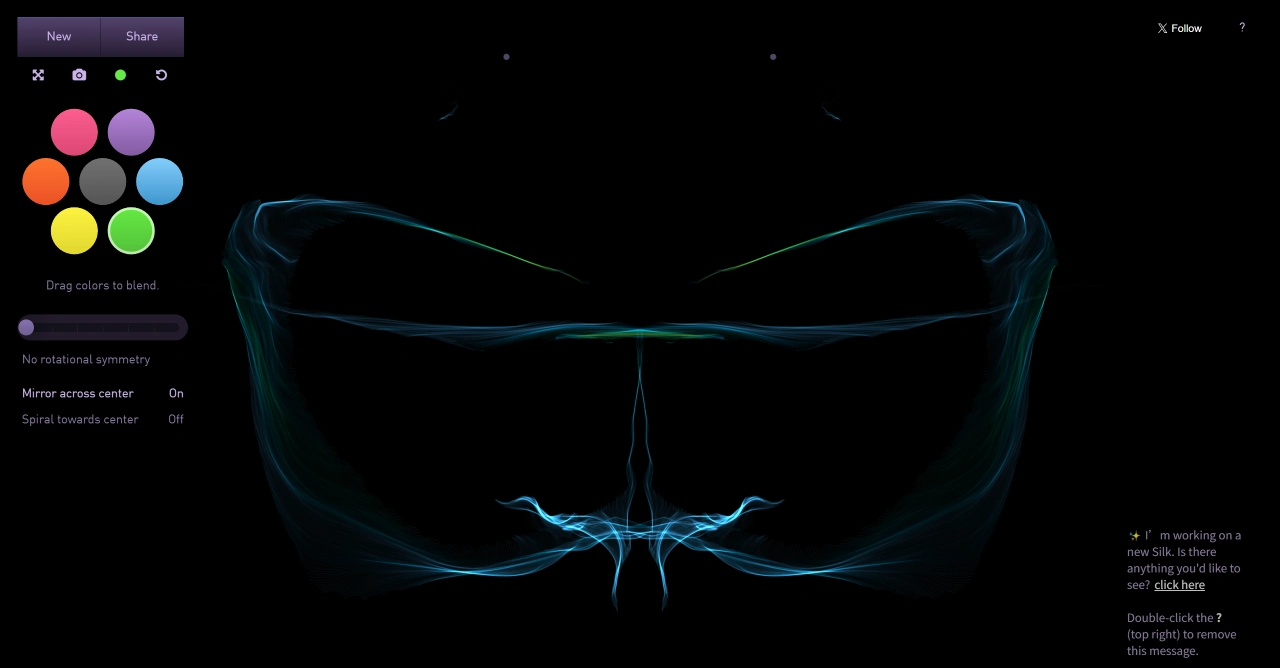
Funciones de WeaveSilk:
Dibujo interactivo: dibuja con el ratón sobre el lienzo; los patrones cambian en tiempo real según tus movimientos. Puedes elegir distintos modos de dibujo, como mezclar colores arrastrándolos, simetría especular o espirales que convergen hacia el centro.
Mezcla de colores: arrastra colores al lienzo y se mezclarán automáticamente para conseguir efectos variados; hay una amplia gama de colores para elegir.
Control de patrones: ofrece numerosas opciones de simetría, como simetría de un solo eje, simetría radial multieje y simetría anular. Puedes definir el número de ejes de simetría: cuanto más ejes, más complejo será el patrón.
Guardar y compartir: haz clic con el botón derecho del ratón sobre la miniatura del lienzo y selecciona “Save Image As...” para guardar la imagen (en formato PNG). También puedes publicarla en redes sociales o compartir el enlace directamente.
Características de WeaveSilk:
Soporte técnico: gracias a un algoritmo de curvas dinámicas y al diseño de ejes de simetría, las imágenes resultantes son a la vez elaboradas y simétricas.
Efecto artístico: lo más destacado es que simula la sensación de la “luz” fluyendo sobre la seda; combinada con la simetría especular, las imágenes poseen de forma natural una estética equilibrada.
Experiencia de uso: la interfaz es sencilla y clara, sin operaciones complicadas se pueden obtener dibujos atractivos, por lo que es accesible tanto para niños como para diseñadores o usuarios comunes.
Cómo usar WeaveSilk:
Acceder al sitio web: introduce http://weavesilk.com/ en el navegador para entrar.
Empezar a dibujar: mantén pulsado el botón izquierdo del ratón y arrástralo para dibujar; al soltarlo, el trazo se detiene. También puedes arrastrar colores al lienzo para conseguir efectos de mezcla.
Ajustar la configuración:
Número de ejes de simetría: elige cuántos quieres; cuanto más ejes, más complejo será el patrón.
Simetría especular: se puede activar o desactivar.
Espiral hacia el centro: se puede activar o desactivar.
Guardar y compartir:
Guardar imagen: haz clic con el botón derecho sobre la miniatura y selecciona “Save Image As...” para guardar la imagen en formato PNG.
Compartir: publícala en redes sociales o comparte directamente el enlace.















