Asistente de guiones▸
 Apps AI
 Noticias AI

Aice PS: editor de fotos con IA basado en la web
Aice PS: editor de fotos con IA basado en la webIntroducción
aice PS es un editor de fotos con IA en versión web que aprovecha las avanzadas capacidades de Google AI Studio y admite funciones como generación de imágenes con IA, retoque inteligente y filtros creativos. Está desarrollado con React 19, TypeScript y otras tecnologías, y puede desplegarse localmente o en Vercel. Utiliza una API mediante variables de entorno de forma gratuita, lo que lo hace adecuado para diseño creativo, edición de fotos y otros escenarios.
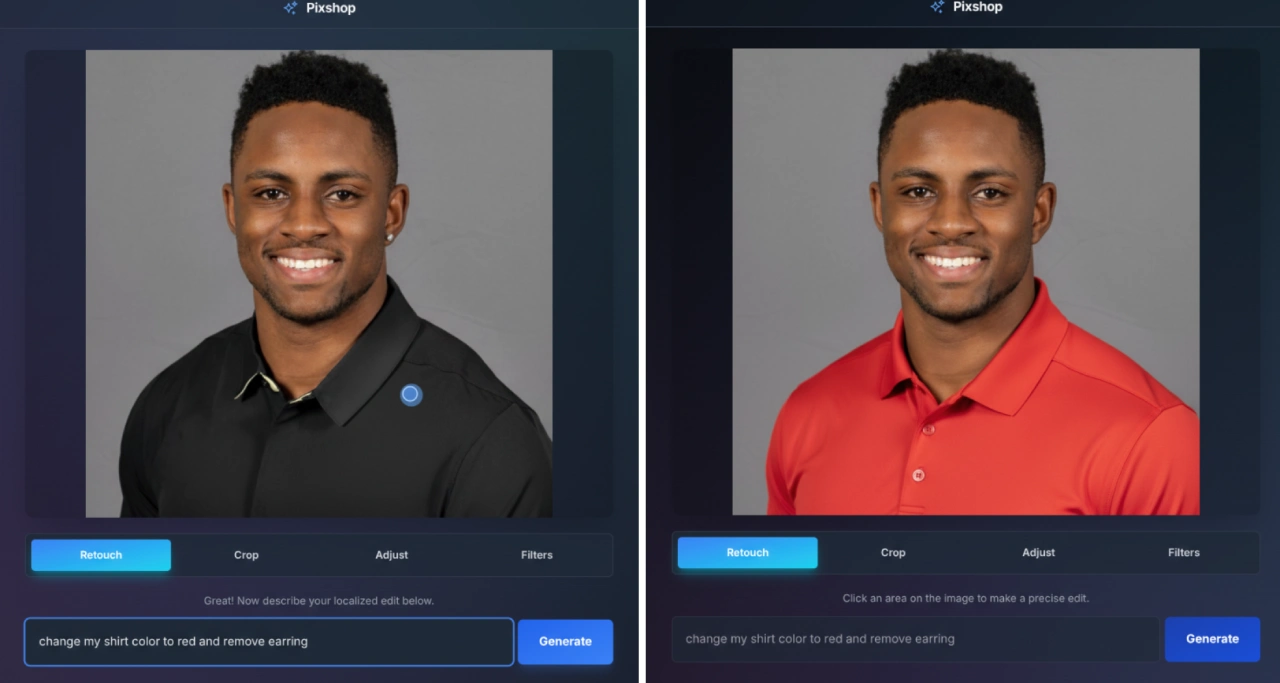
Funciones principales de Aice PS
Generación de imágenes con IA: genera imágenes de alta calidad a partir de descripciones de texto, con compatibilidad para varias relaciones de aspecto como 1:1, 16:9, 9:16, 4:3 y 3:4.
Retoque inteligente: introduce comandos de texto en cualquier zona de la imagen para modificar partes localizadas (por ejemplo, "elimina este objeto" o "cambia la camisa a rojo").
Filtros creativos: aplica con un solo clic estilos artísticos como estilo anime, synthwave o efecto Lomo.
Ajustes profesionales: ofrece opciones de ajuste global como desenfoque del fondo, mejora de detalles, iluminación cálida y efectos de luz de estudio.
Composición inteligente: sube de 1 a 3 imágenes y fusiónalas sin problemas mediante descripciones de texto.
Superposición de texturas: añade texturas creativas como pintura craquelada, vetas de madera o metal cepillado.
Recorte con un clic: elimina automáticamente el fondo de la imagen y genera una imagen PNG con fondo transparente.
Sugerencias de IA: la IA analiza la imagen y recomienda efectos de edición adecuados.
Edición básica: admite recortes ilimitados, deshacer/rehacer, comparación con la imagen original, guardado y descarga.
Características técnicas de Aice PS
Basado en tres modelos de la API de Google Gemini: gemini-2.5-flash-image-preview, imagen-4.0-generate-001 y gemini-2.5-flash.
Desarrollado con React 19, TypeScript y Tailwind CSS, sin necesidad de pasos de compilación complejos.
Compatible con desarrollo local y despliegue rápido en Vercel.
Ofrece atajos de teclado: Ctrl/Cmd+Z para deshacer, Ctrl/Cmd+Y para rehacer y Ctrl/Cmd+S para guardar.
Escenarios de uso de Aice PS
Diseño creativo
Genera desde cero imágenes que se ajusten a una descripción;
Convierte fotos normales en estilos artísticos como anime o retro;
Añade texturas y efectos especiales creativos a las imágenes para mejorar su impacto visual.
Edición de fotos
Optimiza retratos (ajusta la iluminación y retoca detalles);
Reemplaza o desenfoca el fondo;
Repara y mejora fotos antiguas;
Modifica partes específicas de productos (por ejemplo, cambiar el color de la ropa o eliminar objetos).
Comercio electrónico y marketing
Optimiza imágenes de productos y compone escenas;
Genera collages de nueve imágenes para redes sociales;
Crea escenas de展示 de productos;
Genera imágenes virtuales de展示 de productos como figuras coleccionables.
Creación de contenido
Genera ilustraciones para artículos y redes sociales;
Aplica estilización a fotografía de temática humana;
Fusiona varios materiales visuales para crear composiciones;
Cambia el punto de vista (por ejemplo, generar imágenes en primera persona).
Cómo usar Aice PS
Inicio rápido
Accede a la aplicación: ábrela mediante el enlace DEMO de Google AI Studio o la versión desplegada localmente.
Dos formas de uso: sube una imagen existente para editarla, o introduce directamente una descripción de texto para generar una nueva imagen.
Flujo básico de operaciones
Seleccionar imagen:
Haz clic en el botón "Subir imagen para editar" para elegir un archivo local;
O arrastra y suelta directamente la imagen en el área de subida;
O usa la función "Generar imagen" para crear una nueva imagen.
Elegir la función de edición:
En la interfaz de edición, selecciona la pestaña de función (ajustes, filtros, retoques, etc.);
Elige un efecto predefinido o introduce un comando de edición personalizado.
Aplicar la edición:
Haz clic en el botón "Aplicar" para ejecutar la edición;
Puedes usar el botón "Obtener inspiración" para obtener sugerencias de edición recomendadas por la IA.
Guardar y exportar:
Utiliza la función "Guardar imagen" para descargar la imagen editada;
Puedes ajustar los pasos de edición con deshacer/rehacer;
Utiliza la función de comparación para ver el antes y el después de la edición.
Uso de funciones avanzadas
Fusión de varias imágenes: sube una imagen principal y 1 o 2 imágenes de素材, introduce una descripción de fusión para lograr una composición sin costuras.
Retoque局部: en la pestaña "Retoque", haz clic en una zona de la imagen e introduce un comando de modificación para una edición precisa.
Conversión de estilo: usa la función de filtros para seleccionar un estilo preestablecido o introducir una descripción de estilo personalizada.
Eliminación de fondo: elimina el fondo con un solo clic y genera una imagen con fondo transparente para múltiples escenarios.