Asistente de guiones▸
 Apps AI
 Noticias AI

Best Teleprompter: teleprompter online gratuito
Best Teleprompter: teleprompter online gratuitoIntroducción
Best Teleprompter es una herramienta de teleprompter online gratuita que resulta muy práctica para creadores de contenido profesionales. Cuenta con funciones útiles como desplazamiento inteligente arrastrable, modo de doble pantalla y control avanzado de espejo, por lo que es adecuada para grabar vídeos, dar charlas o hacer retransmisiones en directo. Los usuarios pueden ajustar el tamaño de la fuente y la velocidad de desplazamiento, además de editar el guion y consultar el recuento de palabras. Dispone de modos de pantalla completa y ventana inmersiva, y se puede combinar con software de grabación como OBS.
Todas las funciones de Best Teleprompter son gratuitas, no requieren registro y también se puede usar sin conexión.
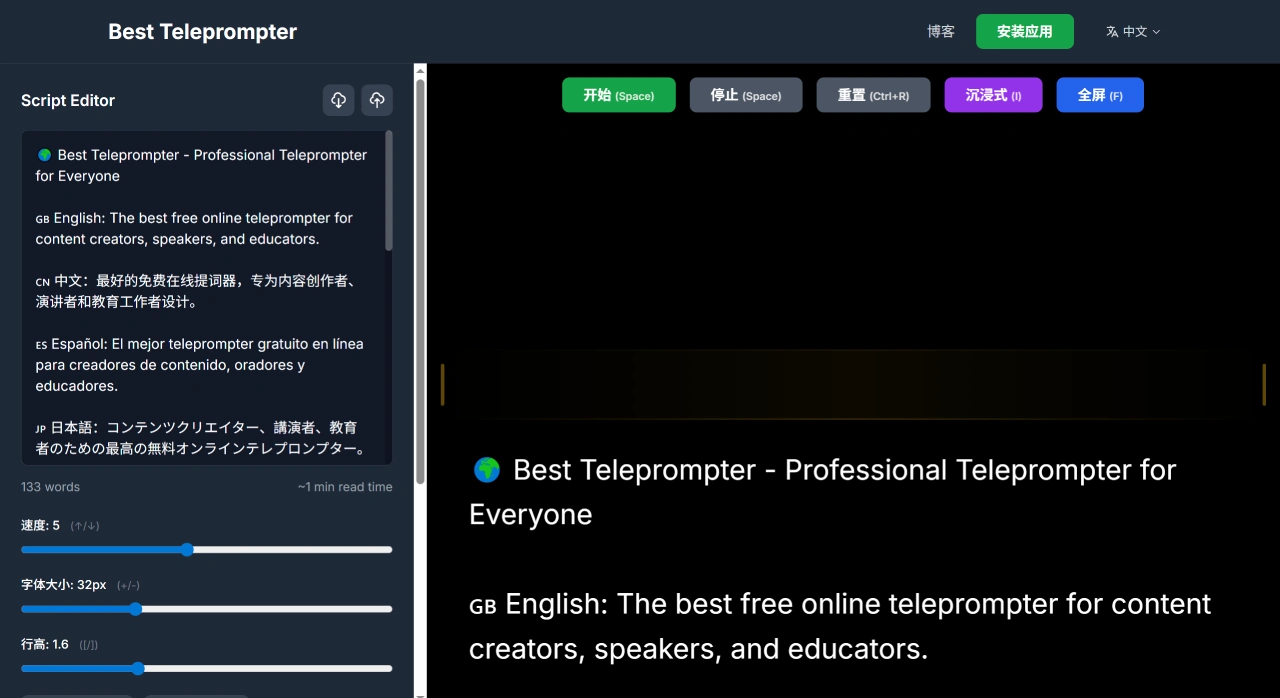
Características y funciones de Best Teleprompter
Desplazamiento inteligente: la velocidad de desplazamiento se divide en 10 niveles (del 1 al 10) y se ajusta rápidamente, cubriendo las necesidades de提示 en cualquier escenario.
Modo espejo: permite voltear el texto en horizontal o vertical, lo cual resulta muy práctico al usar teleprompters con divisor de haz.
Atajos de teclado: incluye atajos profesionales, como la barra espaciadora para pausar/reanudar el desplazamiento y las flechas para ajustar la velocidad, lo que agiliza la grabación.
Modo de doble pantalla: permite elegir entre pantalla completa o ventana inmersiva, ideal para combinar con software de grabación como OBS.
Editor de guiones: Best Teleprompter incorpora un editor que muestra el recuento de palabras en tiempo real y permite modificar el guion incluso en modo pantalla completa.
Adaptación móvil: está optimizado para dispositivos como smartphones, con un panel de control flotante que facilita el manejo con una sola mano.
Protección de la privacidad: Best Teleprompter no recopila datos de los usuarios y se puede usar sin registrarse.
Funcionalidad sin conexión: Best Teleprompter también se puede utilizar sin conexión a internet.
Ventajas principales de Best Teleprompter
Totalmente gratuito: gratis para siempre, sin tarifas ocultas, sin planes de pago y sin marcas de agua; todas las funciones profesionales están disponibles directamente.
Buen rendimiento: carga rápida, admite un desplazamiento fluido a 60 fps y la lectura del texto no sufre interrupciones.
Privacidad y seguridad: los guiones solo se almacenan en el dispositivo del usuario, no en la nube, y no se recopilan datos, por lo que la seguridad del contenido está garantizada.
Escenarios de uso de Best Teleprompter
Creadores de YouTube: pueden grabar vídeos profesionales sin necesidad de memorizar el guion; activando el modo de ventana inmersiva y usando OBS para grabar, colocan el teleprompter en una pequeña ventana que no afecta a la imagen principal.
Podcasters y streamers: durante la retransmisión pueden arrastrar y ajustar la posición del guion para tener siempre visibles las notas del programa sin interrumpir el directo.
Profesores online: usan los atajos de teclado para ajustar la velocidad de desplazamiento y controlar con precisión el ritmo de la clase, haciendo que el contenido resulte más atractivo.
Profesionales de negocios: pueden realizar presentaciones con fluidez en videoconferencias; tras activar el modo inmersivo, al compartir pantalla pueden seguir viendo el guion y evitar así los incómodos olvidos.
Producción de vídeo profesional: es compatible con cristales de teleprompter profesionales, con controles independientes de volteo horizontal y vertical, compatible con diversos dispositivos de divisor de haz y,满足各种拍摄需求。
Cómo usar Best Teleprompter
Acceder al sitio web: abre la página oficial de Best Teleprompter.
Preparar el guion: escribe el contenido en tu editor habitual, cópialo y pégalo en el teleprompter, o introdúcelo directamente en el teleprompter.
Configuración inicial: la primera vez se recomienda establecer el tamaño de fuente en 40 px y la velocidad en 4, y luego ir ajustando según la situación real.
Colocar la cámara: intenta situar la cámara lo más cerca posible de la pantalla para mantener el contacto visual.
Prueba de ensayo: graba un vídeo de prueba de 30 segundos y ajusta ligeramente la velocidad de desplazamiento y la posición del texto.
Grabación completa: al grabar contenidos largos, utiliza los atajos de teclado para mantener la fluidez.
Consejos de uso de Best Teleprompter (atajos de teclado)
Barra espaciadora: iniciar o detener el desplazamiento
Teclas ↑/↓: ajustar la velocidad de desplazamiento
Teclas +/-: ajustar el tamaño de la fuente
Teclas [/]: ajustar el interlineado
Tecla E: mostrar u ocultar el editor de guiones integrado
Tecla F: alternar el modo pantalla completa
Tecla I: alternar el modo de ventana inmersiva
Tecla H: activar el volteo horizontal
Tecla V: activar el volteo vertical
Preguntas clave
Pregunta 1: ¿Qué ventajas ofrece Best Teleprompter como teleprompter online gratuito frente a otras herramientas similares?
Respuesta: Sus principales ventajas se dividen en tres aspectos. Primero, es totalmente gratuito y sin limitaciones, 100 % gratis para siempre, sin tarifas ocultas ni planes de pago, y sin marcas de agua; además, funciones profesionales como el desplazamiento fluido a 60 fps, el control de espejo y la importación/exportación están disponibles sin restricciones. Segundo, la privacidad y la seguridad: los guiones solo se guardan en el dispositivo del usuario, no en la nube, y no se recopilan datos, lo que evita fugas de contenido. Tercero, se adapta a múltiples escenarios: funciona tanto en ordenador como en móvil, es compatible con cristales de teleprompter y divisores de haz profesionales, se puede combinar con herramientas de grabación como OBS, e incluye un conjunto completo de atajos de teclado, por lo que resulta útil tanto para creadores individuales como para equipos profesionales.
Pregunta 2: Al usar Best Teleprompter para grabar vídeo (por ejemplo, con OBS), ¿cómo configurarlo para ver el guion sin que aparezca en la grabación?
Respuesta: Utiliza el «modo de doble pantalla» combinado con el «ajuste del tamaño de ventana». Los pasos son: 1. Tras abrir y editar el guion, pulsa la tecla I del teclado para activar el modo «ventana inmersiva»; el teleprompter se convertirá en una pequeña ventana independiente. 2. Arrastra los bordes de la ventana para ajustar su tamaño, asegurándote de que puedes leer bien el guion sin que tape el sujeto principal que vas a grabar. 3. Abre un software de grabación como OBS y, en «Fuentes», elige «Captura de ventana» para capturar únicamente la imagen de la cámara, sin capturar la ventana del teleprompter. 4. Al ajustar la velocidad de desplazamiento o el tamaño de la fuente, utiliza los atajos de teclado (↑/↓ para la velocidad, +/- para la fuente) sin cambiar de ventana; de esta forma el teleprompter no quedará grabado en el vídeo y tú podrás seguir viendo el guion.
Pregunta 3: ¿Están seguros los datos de los guiones en Best Teleprompter? Si cambio de dispositivo, ¿puedo transferir mis guiones anteriores?
Respuesta: Los datos de los guiones están seguros, ya que la plataforma defiende la «privacidad ante todo»: todos los guiones se guardan automáticamente solo en el navegador del dispositivo actual, no se suben a servidores en la nube y no se recopilan datos, lo que evita de raíz cualquier fuga desde la nube. Al cambiar de dispositivo, dado que los guiones se almacenan por defecto en el navegador del dispositivo original, no se sincronizan automáticamente al cambiar de equipo, pero puedes transferirlos mediante la función de «importar/exportar»: en el dispositivo original, exporta el guion como archivo .txt o .md mediante «Exportar»; tras transferir el archivo al nuevo dispositivo, utiliza la función «Importar» en Best Teleprompter del nuevo dispositivo para subir ese archivo y recuperar así tus guiones anteriores.